
Apgailestaujame, kad sinchronizuojant „„OneDrive““ kilo nesklandumų. Kad būtų lengviau sinchronizuoti dar kartą, atlikite toliau nurodytus veiksmus, kad atsietumėte ir iš naujo susietumėte kompiuterį su „„OneDrive““.
Pastaba
- Atsiejus ir iš naujo susiejus „„OneDrive““, jokie duomenys nebus prarasti, o vietiniai aplankai tiesiog kuriam laikui bus atjungti nuo debesies. Visi keitimai, atlikti atsiejus, bus sinchronizuojami, kai susiejimas bus baigtas.
- Šis straipsnis skirtas vartotojams, turintiems "Microsoft 365" darbo arba mokymo įstaigos paskyrą, ir nurodo naujausią "„OneDrive“" versiją darbui ar mokymo įstaigai. Jei neprisijungiate naudodami "Microsoft 365" paskyrą, skaitykite, kaip išspręsti "„OneDrive“ verslui" sinchronizavimo problemas. Jei nesate tikri, kurios "„OneDrive“" versijos darbui ar mokymo įstaigai jums reikia, kreipkitės į savo "Microsoft 365" administratorių.
Atsiekite savo „„OneDrive““ paskyrą
- Pranešimų srityje pasirinkite „„OneDrive““ debesį, kad būtų rodomas „„OneDrive““ iššokantysis langas.

- Pasirinkite "„OneDrive“" žinyno ir parametrų piktogramą
 , tada pasirinkite Parametrai.
 - Eikite į skirtuką Paskyra .
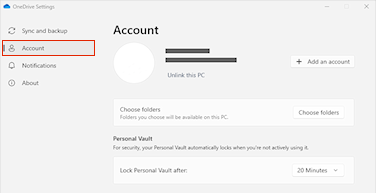
- Pasirinkite Atsieti šį kompiuterį, tada pasirinkite Atsieti paskyrą.
Išvalykite prisijungimo kredencialus
- Paspauskite "Windows" klavišą
 + R , kad atidarytumėte dialogo langą "Vykdyti".
 - Įveskite kelią %localappdata%\„Microsoft“\„OneDrive“\settings ir pasirinkite Gerai.
- Panaikinkite failą ClickToRunPackagerLocker.
Prisijunkite dar kartą, kad iš naujo susietumėte savo paskyrą
Paspauskite "Windows" klavišą
ir įveskite "„OneDrive“".Pasirinkite „„OneDrive““ programą ir, kai būsite paraginti, prisijunkite.
Kai prisijungsite, „OneDrive“ nurodys, kad aplankas jau yra: pasirinkite Naudoti šį aplanką.
Patarimas
Pasirinkite Pasirinkti naują aplanką, jei norite perkelti savo „OneDrive“ į naują vietą.
„OneDrive“ dabar sinchronizuos failus ir aplankus su jūsų kompiuteriu. „OneDrive“ neatsisiųs visų jūsų failų (tik jų vietos rezervavimo ženklus, kad būtų taupoma vieta, sužinokite daugiau), tačiau tai vis tiek užtruks.
Kai jūsų failai vėl bus sinchronizuoti, galėsite išvalyti kompiuterio aplanko rodinį ir pasirinkti, kuriuos aplankus sinchronizuoti su kompiuteriu.
Vis tiek kyla problemų?
Naudokite mūsų palaikymo trikčių diagnostikos įrankį su nurodymais arba atlikite toliau pateiktuose skyriuose nurodytus veiksmus.
Patikrinkite, ar galite pasiekti savo "„OneDrive“" darbui arba mokymo įstaigai paskyrą internete
Prisijunkite prie „Office 365“ naudodami savo darbo arba mokyklos paskyrą.
Dabar pasirinkite mėlyną darbo arba mokymo įstaigos "„OneDrive“" debesies piktogramą pranešimų srityje arba meniu juostoje.
Pastaba
Norint pamatyti "„OneDrive“" piktogramą, kompiuteryje gali tekti prie informacinių pranešimų srities spustelėti rodyklę Rodyti paslėptas piktogramas arba spustelėti
 ir pradėkite vesti "pasirinkti, kurios piktogramos", kad būtų rodoma pranešimų srities parametrų parinktis, tada rodyti "„Microsoft OneDrive“". Jei pranešimų srityje vis dar nerodoma piktograma, "„OneDrive“" greičiausiai neveikia. Spustelėkite , ieškos lauke įveskite "„OneDrive“", tada ieškos rezultatuose spustelėkite "„OneDrive“" (ne "„OneDrive“" darbui ar mokyklai, nes tai gali būti senesnė versija).
Pasirinkite Peržiūrėti internete
Jei negalite pasiekti savo "„OneDrive“" darbui ar mokyklai internetu, kreipkitės į tinklo administratorių.
Atnaujinti įdiegiant naujausią „„OneDrive““ versiją
Pastaba
Jūsų IT administratorius gali apriboti, kokius naujinimus turite teisę gauti.
„„OneDrive““ ir „Windows“ yra dažnai atnaujinamos, o atnaujinus kompiuterį galima lengviau išvengti sinchronizavimo problemų.
Atsisiųskite naujausius "Windows" naujinimus arba patikrinkite, ar yra "MacOS" naujinimų , kad išnaudotumėte visas "„OneDrive“" galimybes.
Atsisiųskite naujausią "„OneDrive“" versiją ir ją įdiekite.
Pastaba
Jei jau turite naujausią versiją, diegimo sąranka baigsis automatiškai. Jei norite gauti daugiau informacijos apie naujausią versiją, žr. leidimo pastabos.
Paspauskite "Windows" klavišą
" ir įveskite "„OneDrive“"Atidarykite „OneDrive“ programėlę.
Kai paleidžiama "„OneDrive“" sąranka, įveskite savo darbo ar mokymo įstaigos kredencialus, tada pasirinkite Prisijungti , kad nustatytumėte savo paskyrą.
Failų perkėlimas iš sinchronizavimo aplanko
Jei sinchronizavimo problemų piktogramą matote ilgą laiką, kai kurių failų perkėlimas iš sinchronizavimo aplanko gali padėti pašalinti sinchronizavimo problemas.
- Atidarykite "„OneDrive“" parametrus (pranešimų srityje pasirinkite piktogramą "„OneDrive“" debesis, tada pasirinkite piktogramą "„OneDrive“" žinynas ir parametrai )
- Pasirinkite Pristabdyti sinchronizavimą.
- Pasirinkite, kiek laiko norite pristabdyti „„OneDrive““.
Pasirinkę laiką, atlikite šiuos veiksmus:
- Viename iš sinchronizavimo aplankų pasirinkite failą ir perkelkite jį į kitą aplanką, kuris nėra "„OneDrive“" dalis.
- Dar kartą pasirinkite
 ir pasirinkite Tęsti sinchronizavimą...
 - Pasibaigus sinchronizavimui, perkelkite failą dar kartą.
"Microsoft 365" palaikymo ir atkūrimo pagalbinės priemonės naudojimas
Palaikymo ir atkūrimo pagalbinės priemonės programa gali padėti nustatyti ir išspręsti kelias "„OneDrive“" sinchronizavimo darbe ar mokymo įstaigoje problemas. Skaitykite, kaip naudoti "„Office 365“ palaikymo ir atkūrimo pagalbinė priemonė".
Jei jūsų paskyros arba aplinkos nepalaiko palaikymo ir atkūrimo pagalbinė priemonė, atlikite šiuos veiksmus, kad būtų sinchronizuojama kompiuteryje.
Nustatykite „„OneDrive““ iš naujo
Iš naujo nustačius "„OneDrive“", kartais galima išspręsti sinchronizavimo problemas. Nustačius iš naujo, „„OneDrive““ atliks visą sinchronizavimą.
Pastaba
- Iš naujo nustačius "„OneDrive“" atjungiami visi esami sinchronizavimo ryšiai (įskaitant asmeninę "„OneDrive“" ir "„OneDrive“" darbui ar mokyklai, jei nustatyta).
- Nustatę „„OneDrive““ iš naujo, neprarasite failų arba duomenų savo kompiuteryje.
Sužinokite, kaip iš naujo nustatyti "„OneDrive“".
Taip pat žr.
Nepavyksta prisijungti prie "„OneDrive“"
Ką reiškia „„OneDrive““ piktogramos?
Ką reiškia „„OneDrive““ klaidų kodai?
Kaip atšaukti arba sustabdyti sinchronizavimą „„OneDrive““
Daugiau naujausių „„OneDrive““ problemų pataisų
Sinchronizavimo problemų šalinimas naudojant „SharePoint Online“
Reikia daugiau pagalbos?
Svarbu
Senosios „OneDrive“ verslui sinchronizavimo programos palaikymas naudojant „SharePoint Online“ baigėsi. Jei matote šią  piktogramą užduočių juostoje, perskaitykite šį straipsnį , kad sužinotumėte daugiau.
|
Kreipkitės į palaikymo tarnybą Jei reikia techninės pagalbos, kreipkitės į savo IT administratorių. |
|---|
|
Administratoriams Administratoriai turėtų peržiūrėti "„OneDrive“" administratoriams skirtą žinyną, "„OneDrive“" technologijų bendruomenę arba kreiptis į "Microsoft 365" verslui palaikymo tarnybą. |