
Galite pasirinkti, kuriuos "„OneDrive“" aplankus sinchronizuoti su "Windows" arba "macOS" įrenginiu, kad tik svarbūs failai būtų pasiekiami neprisijungus. Šiame straipsnyje paaiškinama, kaip valdyti aplanko pasirinkimą „OneDrive“ sinchronizavimo programa ir kas nutinka, kai sustabdote aplanko sinchronizavimą.
Patarimas
Peržiūrėdami "„OneDrive“" naudodami žiniatinklio naršyklę arba mobiliųjų įrenginių programėlę, visada matysite visus aplankus.
Aplankų, kurie bus sinchronizuojami sistemoje "Windows", pasirinkimo veiksmai
- Atidarykite "„OneDrive“" parametrus (pranešimų srityje pasirinkite piktogramą "„OneDrive“" debesis, tada pasirinkite piktogramą "„OneDrive“" žinynas ir parametrai
 , tada – Parametrai.)
 - Eikite į skirtuką Paskyra .
- Pasirinkite Pasirinkti aplankus.
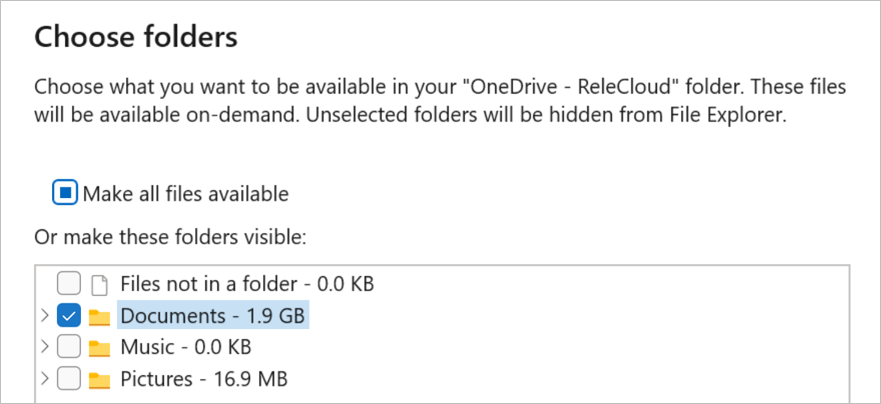
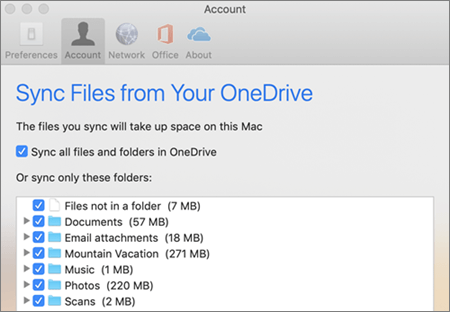
- Dialogo lange Pasirinkite aplankus atžymėkite aplankus, kurių nenorite sinchronizuoti su savo kompiuteriu, ir pasirinkite Gerai.
Pastaba
- Galite pažymėti arba atžymėti tik tuos aplankus, kurie jau yra įtraukti į "„OneDrive“". Negalima įtraukti į "„OneDrive“" nesančių aplankų (pvz., išorinės USB atmintinės), kad būtų galima sinchronizuoti. Sužinokite daugiau.
- Negalite panaikinti tam tikrų kompiuteriui svarbių aplankų, įskaitant Dokumentai, Darbalaukis, Paveikslėliai ir jūsų asmeninio seifo aplanką, žymėjimo.
- Jei atžymėsite aplanką, kurį sinchronizuojate su savo kompiuteriu, šis aplankas bus pašalintas iš jūsų kompiuterio, tačiau aplankas ir jo turinys vis dar bus pasiekiami internete.
- Visi pasirinkti pasirinktiniai sinchronizavimo parametrai yra unikalūs kiekviename kompiuteryje ir kiekvienoje paskyroje.
Sužinokite daugiau
- Darbas su sinchronizuotais failais Failų naršyklėje
- Failas arba aplankas jau yra „„OneDrive““
- „OneDrive“ sinchronizavimo problemų sprendimas
Reikia daugiau pagalbos?
Paskyros palaikymas. Jei reikia pagalbos dėl "Microsoft" paskyros ir prenumeratų, apsilankykite paskyros & atsiskaitymo žinyne.
Techninis palaikymas. Jei reikia techninio palaikymo, toliau pasirinkite Susisiekti su "Microsoft" palaikymo tarnyba , įveskite savo problemą ir pasirinkite Gauti pagalbos.
Mobiliųjų įrenginių vartotojai gali susisiekti su palaikymo tarnyba atidarę "„OneDrive“" programėlę ir švelniai papurtę įrenginį.
Bendruomenės palaikymas. Bendruomenės padeda užduoti klausimus, pateikti atsiliepimų ir išgirsti iš ekspertų, turinčių daug žinių. Paklauskite "„Microsoft“" bendruomenės. Neatskleiskite asmeninės ar slaptos informacijos viešuose forumuose.