
Jei norite bendrinti failus su kita komanda arba net suteikti kitoms komandoms atsakomybę, galite perkelti (arba kopijuoti) failus iš "„OneDrive“" darbui arba mokyklai į "„Microsoft“ SharePoint" svetainę ir atvirkščiai. Galite perkelti (arba kopijuoti) failus ir aplankus iš "„OneDrive“" į "SharePoint", iš "SharePoint" į "„OneDrive“", "SharePoint" svetainėje arba tarp svetainių. Netgi galite perkelti failus iš kito asmens "„OneDrive“" į savo "„OneDrive“".
Patarimas
Taip pat galite perkelti failus naudodami Failų naršyklė. Daugiau informacijos (pavyzdžiui, naudojant "„OneDrive“" į "„OneDrive“" darbe ar mokymo įstaigoje) žr. Failų perkėlimas iš "„OneDrive“" į "„OneDrive“" darbui ar mokymo įstaigai.
Sužinokite daugiau apie failų perkėlimą ar kopijavimą naudojant "SharePoint", taip pat Ar turėčiau įrašyti failus į "„OneDrive“", ar į "SharePoint"?
Pasirinkite failus arba aplankus, kuriuos norite perkelti, tada pasirinkite Perkelti į.

Pastaba
Jei nematote komandos Perkelti į , tikriausiai naudojate klasikinę "„OneDrive“" darbui arba mokymo įstaigai arba vietinį "„OneDrive“" egzempliorių darbui ar mokymo įstaigai. Jei taip, atlikite "SharePoint 2016" veiksmus, kad perkeltumėte arba kopijuotumėte failus svetainėse arba tarp jų.
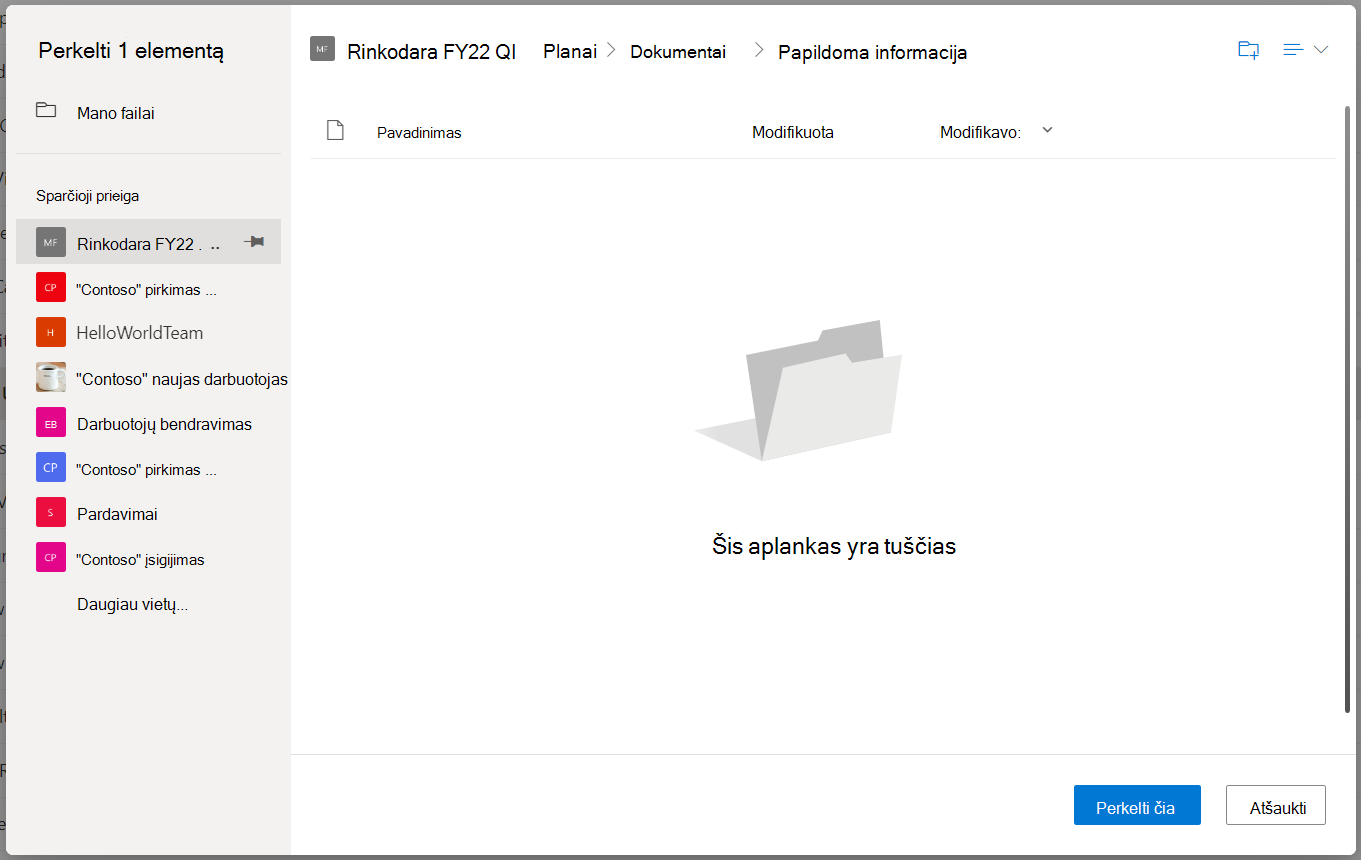
Pasirinkite vietą, į kurią norite persikelti. Svetainės rodomos sparčiosios prieigos skyriuje.

Skirtingos vietos rodomos atsižvelgiant į tai, kur esate. Pavyzdžiui, jei esate "SharePoint" svetainėje, matysite savo dabartinę biblioteką, "„OneDrive“" ir kitas svetaines.Pastaba
- Jei perkeldami elementus nematote jokių kitų svetainių, jūsų organizacija neleidžia perkelti iš vienos svetainės į kitą.
- Jei esate "SharePoint" administratorius arba visuotinis organizacijos administratorius, žr. Pasirinktinio scenarijaus leidimas arba draudimas , kad sužinotumėte, kaip įgalinti perkėlimą iš vienos svetainės į kitą "SharePoint" administravimo centre.
- Jei nematote svetainės, kurios ieškote svetainių sąraše kairiojoje naršymo srityje arba pasirinkę saitą Daugiau vietų..., galite pereiti į svetainę ir naudoti Prisegti prie sparčiosios prieigos , kad užtikrintumėte, jog ji rodoma kairiojoje dialogo lango Perkelti / kopijuoti naršymo srityje.
Pasirinkite vietą, kur turėtų būti perkelti elementai, tada pasirinkite Perkelti čia , kad pradėtumėte perkelti elementus.
Pastaba
- Norėdami sužinoti apie failų perkėlimo reikalavimus, žr. šį straipsnį (dalyje Perkėlimas ir kopijavimas iš vienos svetainės į kitą).
- Jei naudojate funkciją Perkelti į kitą biblioteką ir paskirties vieta gali būti prarasta dėl mažesnio versijų limito, bus rodomas įspėjimas su galimybe vis tiek ją perkelti.
- Kai perkeliate arba kopijuojate failą į vietą, kurioje yra skirtingų ypatybių, išlaikomos tik palaikomos ypatybės naujoje vietoje. Pavyzdžiui, perkėlus failą iš dokumentų bibliotekos, kurioje yra stulpelis Prioritetas, į dokumentų biblioteką, kurioje jo nėra, stulpelyje Prioritetas esanti informacija bus prarasta.
Reikia daugiau pagalbos?
Paskyros palaikymas. Jei reikia pagalbos dėl "Microsoft" paskyros ir prenumeratų, apsilankykite paskyros & atsiskaitymo žinyne.
Techninis palaikymas. Jei reikia techninio palaikymo, toliau pasirinkite Susisiekti su "Microsoft" palaikymo tarnyba , įveskite savo problemą ir pasirinkite Gauti pagalbos.
Mobiliųjų įrenginių vartotojai gali susisiekti su palaikymo tarnyba atidarę "„OneDrive“" programėlę ir švelniai papurtę įrenginį.
Bendruomenės palaikymas. Bendruomenės padeda užduoti klausimus, pateikti atsiliepimų ir išgirsti iš ekspertų, turinčių daug žinių. Paklauskite "„Microsoft“" bendruomenės. Neatskleiskite asmeninės ar slaptos informacijos viešuose forumuose.