
Jei sinchronizavote "„Microsoft OneDrive“" darbui arba mokyklai arba "SharePoint" svetainės biblioteką su aplankais savo kompiuteryje, bet kuriuo metu galite sustabdyti šių aplankų sinchronizavimą. Baigę sinchronizuoti aplanką, atjungiate savo kompiuterio aplanką nuo serveryje esančios bibliotekos. Bet kada galite vėl sinchronizuoti biblioteką su savo kompiuteriu.
Jei norite sustabdyti failo ar aplanko sinchronizavimą, skaitykite Kaip sustabdyti arba atšaukti sinchronizavimą "„OneDrive“".
Kodėl gali reikėti sustabdyti bibliotekos sinchronizavimą?
Paprastai sinchronizavimą sustabdote dėl to, kad jums nebereikia sinchronizuoti naujinimų tarp aplanko ir serveryje esančios bibliotekos, o gal dėl to, kad jau baigėte projektą. Jei kartais atsiranda ryšio tarp aplanko ir serveryje esančios bibliotekos trikčių, dažnai galite išspręsti problemą sustabdę dabartinį sinchronizavimo ryšį ir sinchronizuodami failus su "„OneDrive“" sistemoje "Windows", lyg pirmą kartą.
Pastaba
Jei yra sinchronizavimo problemų, taip pat galite paleisti funkciją Taisyti. Taisymo funkcija atjungia ir iš naujo prijungia visas bibliotekas, kurias tuo metu sinchronizuojate.
Taip pat galite pristabdyti sinchronizavimą. Taip galėsite laikinai sustabdyti aplanko sinchronizavimą neatjungę jo nuo serveryje esančios bibliotekos. Galite pristabdyti sinchronizavimą, jei nenorite naudoti savo sistemos resursų sinchronizavimui esamu metu. Sinchronizavimą galite bet kada atnaujinti.
"„OneDrive“" darbui arba mokymo įstaigai bibliotekos sinchronizavimas yra "Windows" ir "„OneDrive“" darbui arba mokymo įstaigai programos funkcija ir skirta jūsų kompiuteriui. Sinchronizavimą pristabdyti ir sustabdyti galite tik iš savo vietinio kompiuterio, o ne iš internetinės programos.
Sustabdę failų rinkinio sinchronizavimą, galėsite juos panaikinti iš savo vietinio kompiuterio arba iš darbo ar mokymo įstaigos "„OneDrive“". Jei panaikinsite failą iš "„OneDrive“" darbo ar mokymo įstaigos internete ir tada dar kartą sinchronizuosite, failas bus panaikintas iš jūsų vietinio kompiuterio.
Galite sustabdyti bibliotekos sinchronizavimą, bet ne atskirus jos failus ar aplankus.
Daugiau informacijos apie bibliotekų sinchronizavimą "„OneDrive“" darbui ar mokymo įstaigai arba "„OneDrive“" darbui ar mokymo įstaigai, rasite Bibliotekų sinchronizavimas naudojant "„„OneDrive““ verslui"
Bibliotekos sinchronizavimo baigimas
Pastaba
Bibliotekos sinchronizavimą galite sustabdyti tik tuo atveju, jei naudojate ankstesnę „OneDrive“ sinchronizavimo programa. Kuri „„OneDrive““ programa?
Sustabdžius aplanko sinchronizavimą, aplankas atjungiamas nuo bibliotekos. Visi failai paliekami anksčiau sinchronizuotame aplanke. Biblioteką su kompiuteriu galite sinchronizuoti bet kuriuo metu. Pradėję sinchronizuoti biblioteką iš naujo, sukurkite naują aplanką kompiuteryje. Jei bus naudojamas tas pats pavadinimas, jo gale bus pridėtas skaičius, pvz., 1, 2 ir t. t.
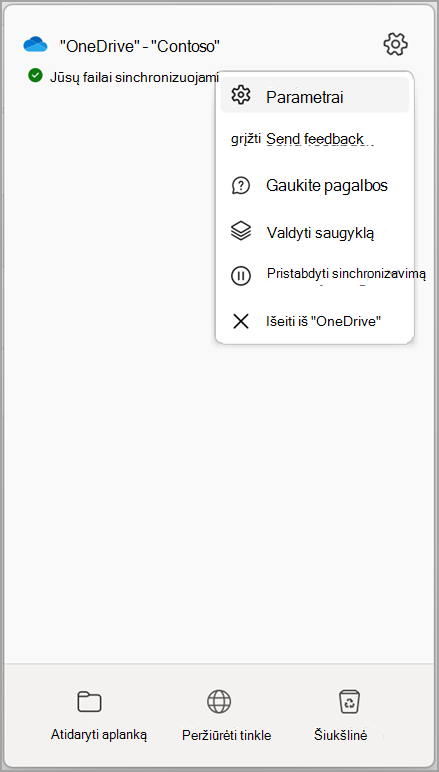
Pasirinkite "„OneDrive“" darbui arba mokymo įstaigai piktogramą
 "Windows" pranešimų srityje ekrano apačioje, tada pasirinkite parametrų piktogramą.
Pastaba
Jei "„OneDrive“" darbui arba mokymo įstaigai piktograma
nėra matomas, spustelėkite mygtuką Rodyti paslėptas piktogramas pranešimų dėkle. Jei vis dar nematote piktogramos, "„OneDrive“" darbui ar mokymo įstaigai gali neveikti.
Eikite į Pradžia, ieškos lauke įveskite "„OneDrive“" ir pasirinkite "„OneDrive“" darbui ar mokyklai.
pranešimų dėkle. Jei vis dar nematote piktogramos, "„OneDrive“" darbui ar mokymo įstaigai gali neveikti.
Eikite į Pradžia, ieškos lauke įveskite "„OneDrive“" ir pasirinkite "„OneDrive“" darbui ar mokyklai.Pasirinkite Parametrai.
Pasirinkite Paskyra , tada pasirinkite Pasirinkti aplanką.
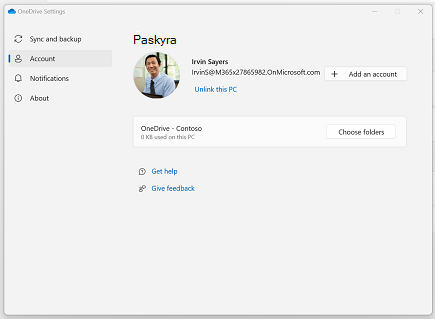
Pasirinkite aplanką, kurio sinchronizavimą norite stabdyti, ir pasirinkite Gerai.
Bibliotekos sinchronizavimo pristabdymas ir tęsimas
Norėdami išlaikyti ryšį tarp kompiuterio ir serverio, bet laikinai sustabdyti sinchronizavimą, atlikite šiuos veiksmus, kad pristabdytumėte sinchronizavimo ryšį.
Bibliotekos sinchronizavimo pristabdymas naudojant naująją „OneDrive“ sinchronizavimo programa
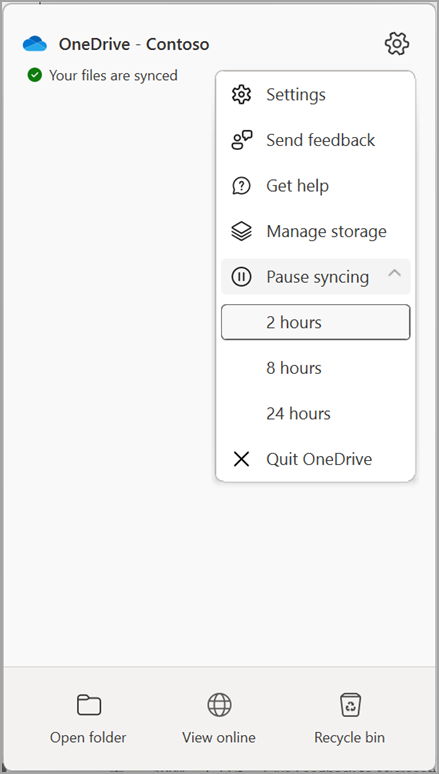
Pasirinkite "„OneDrive“" darbui arba mokymo įstaigai piktogramą
 "Windows" pranešimų srityje ekrano apačioje ir pasirinkite parametrų piktogramą.
Pasirinkite Pristabdyti sinchronizavimą ir pasirinkite 2 valandas, 8 valandas arba 24 valandas.
Pastaba
Jei "„OneDrive“" piktograma
nėra matomas, spustelėkite mygtuką Rodyti paslėptas piktogramas pranešimų dėkle. Jei vis dar nematote piktogramos, „„OneDrive““ gali neveikti. Eikite į Pradėti, įveskite „OneDrive“ ieškos lauke ir pasirinkite „OneDrive“.Tai pristabdys "„OneDrive“" sinchronizavimą darbui ar mokymo įstaigai. Norėdami tęsti sinchronizavimą, dešiniuoju pelės mygtuku spustelėkite "„OneDrive“" darbui arba mokymo įstaigai piktogramą
"Windows" pranešimų srityje, tada spustelėkite Tęsti sinchronizavimą.
Bibliotekos sinchronizavimo pristabdymas naudojant ankstesnę „OneDrive“ sinchronizavimo programa
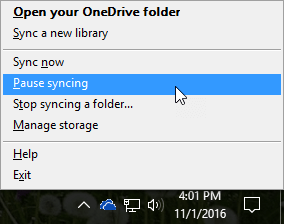
Dešiniuoju pelės mygtuku spustelėkite "„OneDrive“" darbui arba mokymo įstaigai piktogramą
"Windows" pranešimų srityje ekrano apačioje, tada spustelėkite Pristabdyti sinchronizavimą.
Pastaba
Jei "„OneDrive“" darbui arba mokymo įstaigai piktograma
nėra matomas, spustelėkite mygtuką Rodyti paslėptas piktogramas pranešimų dėkle. Jei vis dar nematote piktogramos, "„OneDrive“" darbui ar mokymo įstaigai gali neveikti.
Eikite į Pradžia, ieškos lauke įveskite "„OneDrive“" ir pasirinkite "„OneDrive“" darbui ar mokyklai.Tai pristabdys visų su kompiuteriu sinchronizuotų bibliotekų sinchronizavimą. Norėdami tęsti sinchronizavimą, dešiniuoju pelės mygtuku spustelėkite "„OneDrive“" darbui arba mokyklai piktogramą "Windows" pranešimų srityje, tada spustelėkite Tęsti sinchronizavimą.