
Suvestinė
Šiame dokumente pateikiamas išsamus vadovas, kaip kurti atsargines failų kopijas, sinchronizuoti ir tvarkyti failus naudojant "„OneDrive“" įvairiuose įrenginiuose. Jame aiškinama apie aplankų atsarginės kopijos nustatymą, failų sinchronizavimą ir "„OneDrive“" parametrų valdymą, kad būtų užtikrintas saugus failų saugojimas ir pasiekiamumas.
Saugokite, kurkite atsargines kopijas ir apsaugokite visus savo failus
Naudodami "„OneDrive“" galite sinchronizuoti failus tarp kompiuterio ir debesies, kad pasiektumėte savo failus iš bet kur – kompiuterio, mobiliojo įrenginio arba naudodami "„OneDrive“" svetainę OneDrive.com.
Jei savo „„OneDrive““ aplanke įtraukiate, pakeičiate arba panaikinate failą ar aplanką, failas arba aplankas įtraukiamas, pakeičiamas arba panaikinamas „„OneDrive““ svetainėje, ir atvirkščiai.
Su sinchronizuotais failais galite dirbti tiesiogiai "Windows" Failų naršyklėje arba "Finder" sistemoje "macOS". Kai esate prisijungę, visi jūsų arba kitų atliekami pakeitimai sinchronizuojami automatiškai. Baigę sinchronizuoti, galėsite pasiekti savo failus net būdami neprisijungę.
"„OneDrive“", skirtos "Windows", diegimas ir sąranka
Atsisiųskite ir įdiekite "„OneDrive“" savo kompiuteriui iš www.microsoft.com/microsoft-365/onedrive/download
Pastaba
Jei turite "Windows 11", "„OneDrive“" jau įdiegta jūsų kompiuteryje.
Atidarykite "„OneDrive“" ir, kai būsite paraginti, įveskite savo "„Microsoft“" asmeninę paskyrą arba darbo ar mokymo įstaigos paskyrą ir pasirinkite Prisijungti.
„„OneDrive““ sąrankoje yra du ekranai, kuriuose naudinga atkreipti dėmesį į toliau aprašytus dalykus.
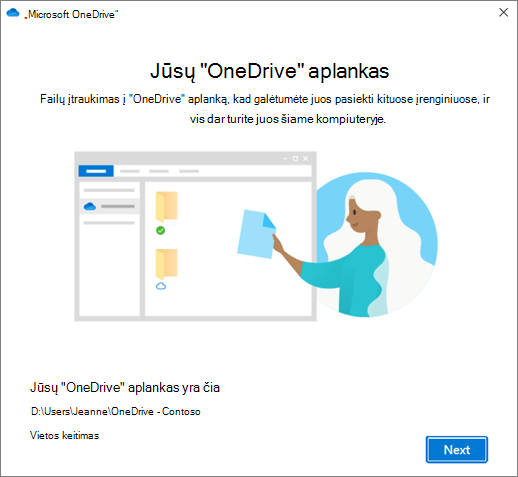
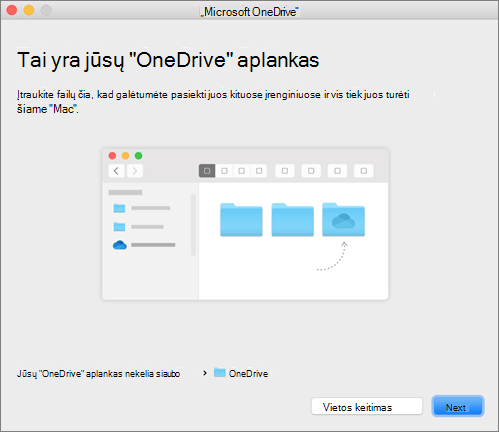
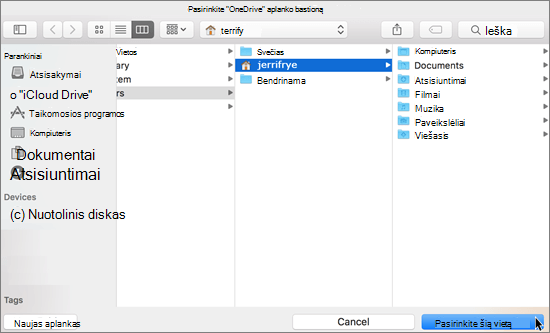
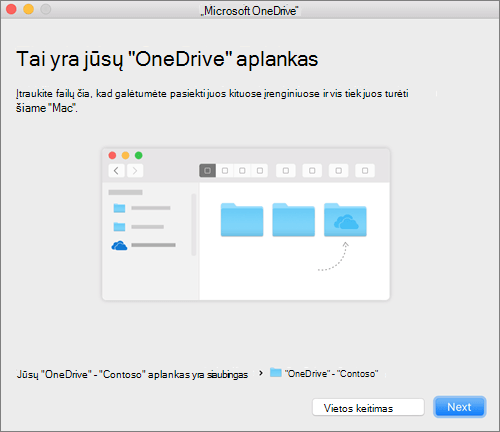
- Ekrane Tai jūsų „„OneDrive““ aplankas pasirinkite Pirmyn, taip sutikdami su numatytąja savo „„OneDrive““ failų aplanko vieta. Jei norite pakeisti aplanko vietą, pasirinkite Keisti vietą – dabar yra geriausias laikas atlikti šį keitimą.
-
Ekrane Visi jūsų failai, paruošti ir pagal poreikį matysite, kaip failai pažymėti, kad būtų rodomi kaip pasiekiami tik internetu, vietoje arba visada pasiekiami.
"Files On-Demand" padeda pasiekti visus "„OneDrive“" failus, nereikia jų visų atsisiųsti ir naudoti saugojimo vietos "Windows" įrenginyje. Pasirinkite Pirmyn.

- Ekrane Tai jūsų „„OneDrive““ aplankas pasirinkite Pirmyn, taip sutikdami su numatytąja savo „„OneDrive““ failų aplanko vieta. Jei norite pakeisti aplanko vietą, pasirinkite Keisti vietą – dabar yra geriausias laikas atlikti šį keitimą.
Baigę sinchronizuoti galite:
- Pasirinkite, kuriuos "„OneDrive“" aplankus sinchronizuoti su "Windows" kompiuteriu, kad tik svarbūs failai būtų pasiekiami neprisijungus. Sužinokite daugiau.
- Įgalinkite svarbių aplankų atsarginės kopijos kūrimą savo "Windows". Kiekviename kompiuteryje yra standartiniai aplankai, pvz., Darbalaukis, Dokumentai, Muzika, Paveikslėliai ir Vaizdo įrašai, kuriuos tikriausiai naudojate, bet neįtraukiate į "„OneDrive“". Sukūrus atsargines šių aplankų kopijas "„OneDrive“", jie bus apsaugoti ir pasiekiami visuose jūsų įrenginiuose. Sužinokite, kaip.
- Įtraukite kitą paskyrą. Galite turėti kelias darbo arba mokymo įstaigos paskyras, bet tik vieną asmeninę "„OneDrive“" paskyrą. Sužinokite daugiau.
Viskas atlikta!
Jūsų „„OneDrive““ failai bus rodomi failų naršyklėje „„OneDrive““ aplanke. Jei naudojate daugiau nei vieną paskyrą, jūsų asmeniniai failai rodomi dalyje "„OneDrive“" – Asmeninis, o darbo arba mokymo įstaigos failai rodomi dalyje "„OneDrive“" – [Įmonės_pavadinimas].
"Windows" užduočių juostoje taip pat matysite "„OneDrive“" debesies piktogramą.

Sužinokite daugiau
Aplankų atsarginių kopijų kūrimas naudojant "„OneDrive“"
Pasirinkite, kuriuos "„OneDrive“" aplankus norite sinchronizuoti sistemoje "Windows" arba "macOS"
Reikia daugiau pagalbos?
"„OneDrive“ sinchronizavimo programa" problemų sprendimas kompiuteryje
Išspręskite „OneDrive“ sinchronizavimo programa problemas "Mac".
Kodėl turiu dvi „„OneDrive““ versijas savo „Mac“ kompiuteryje?
Paskyros palaikymas. Jei reikia pagalbos dėl "Microsoft" paskyros ir prenumeratų, apsilankykite paskyros & atsiskaitymo žinyne.
Techninis palaikymas. Jei reikia techninio palaikymo, toliau pasirinkite Susisiekti su "Microsoft" palaikymo tarnyba , įveskite savo problemą ir pasirinkite Gauti pagalbos.
Mobiliųjų įrenginių vartotojai gali susisiekti su palaikymo tarnyba atidarę "„OneDrive“" programėlę ir švelniai papurtę įrenginį.
Bendruomenės palaikymas. Bendruomenės padeda užduoti klausimus, pateikti atsiliepimų ir išgirsti iš ekspertų, turinčių daug žinių. Paklauskite "„Microsoft“" bendruomenės. Neatskleiskite asmeninės ar slaptos informacijos viešuose forumuose.