
Naudodami laiškų suliejimo funkciją, greičiau sukurkite etiketę visiems sąraše. Nustatymas šiek tiek užtrunka, tačiau galite spausdinti visas etiketes vienu metu. Etiketės nustatymą galite įrašyti naudoti kitą kartą, kai norėsite spausdinti etiketes.
Etiketes atitinkančio šablono pasirinkimas
Jei turite etikečių pakuotę su konkrečiu produkto numeriu, ieškokite to produkto šablono.
- Spustelėkite Failas>Naujas ir ieškos lauke įveskite gamintojo numerį (pvz., "Avery" 8871).
- Pasirinkite šabloną, peržiūrėkite aprašą, kad įsitikintumėte, jog jis veikia su etiketės produkto numeriu, ir spustelėkite Kurti.
Etikečių leidinio prijungimas prie adresų sąrašo
Kitas žingsnis – prijungti etikečių lapą prie duomenų šaltinio. Duomenų šaltinis yra failas, kuriame yra adresų sąrašas.
Galite naudoti "Outlook" kontaktus arba adresų sąrašą, kuris yra "Excel" skaičiuoklėje arba "Access" duomenų bazėje. Jei sąrašo dar neturite, galite įvesti jį programoje "Publisher".
Jei dar neturite sąrašo
Pradėkite rinkdami informaciją apie visus žmones, kuriuos norite įtraukti į adresų sąrašą.
Programoje "Publisher" spustelėkite Paštas>Gavėjų> pasirinkimasĮveskite naują sąrašą.

Pirmoje eilutėje įveskite pirmojo asmens sąraše informaciją.

Patarimas
Norėdami pakeisti stulpelius programoje "Publisher", spustelėkite mygtuką Tinkinti stulpelius . Tada galite įtraukti, naikinti, pervardyti ir pertvarkyti sąrašo stulpelius.
Įvedę visą to asmens informaciją, paspauskite Naujas įrašas ir įveskite kito asmens sąraše informaciją.
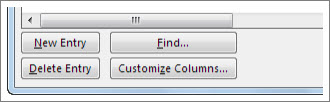
Visus įtraukę į sąrašą, spustelėkite Gerai.
Dialogo lango Adresų sąrašo įrašymas lauke Failo vardas įveskite adresų sąrašo pavadinimą ir pasirinkite aplanką, kuriame norite įrašyti sąrašą.
Jei jau turite adresų sąrašą
- Spustelėkite Paštas,>pasirinkite gavėjus.
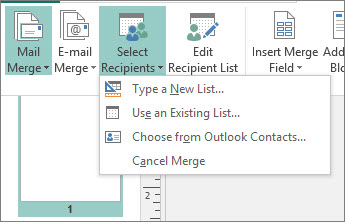
- Jei jūsų sąrašas yra skaičiuoklėje arba duomenų bazėje, spustelėkite Naudoti esamą sąrašą, raskite failą, kuriame yra jūsų sąrašas, spustelėkite jį ir spustelėkite Atidaryti. (Jei esate raginami pasirinkti lentelę, spustelėkite Gerai.)
- Jei norite naudoti "Outlook" kontaktus, spustelėkite Pasirinkti iš "Outlook" kontaktų, spustelėkite norimą naudoti kontaktų aplanką ir spustelėkite Gerai.
Pasirinkite, kuriuos gavėjus įtraukti
Kai naudojate esamą sąrašą arba "Outlook" kontaktus, "Publisher" įtraukia visus į failą ar kontaktų aplanką. Kurdami projektą, galbūt norėsite susiaurinti šį sąrašą.
- Spustelėkite Redaguoti gavėjų sąrašą.
- Dialogo lange Sulietų laiškų gavėjai pažymėkite laukus šalia žmonių, kuriuos norite įtraukti, ir išvalykite žymės langelius šalia žmonių, kurių šį kartą įtraukti nenorite.
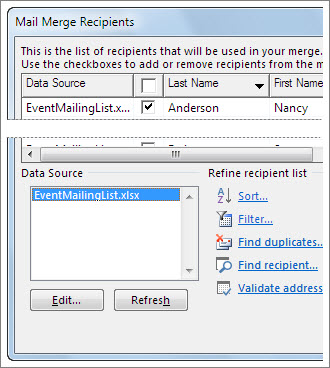
Kad būtų lengviau rasti žmones, kuriuos norite įtraukti, sąrašą galite rūšiuoti arba filtruoti.
Sąrašo elementų rikiavimas
Lauke Sulietų laiškų gavėjai spustelėkite stulpelio, pagal kurį norite rūšiuoti, antraštę.
Pavyzdžiui, jei sąrašą norite rikiuoti pagal pavardę abėcėlės tvarka, spustelėkite stulpelio Pavardė antraštę.Patarimas
Norėdami rūšiuoti pagal kelis elementus (pvz., pagal apskritį ir miestą), spustelėkite Rūšiuoti pagal sulietų laiškųgavėjų sąrašo sritį. Dialogo lange Filtravimas ir rūšiavimas pasirinkite, pagal ką norite rūšiuoti.
Pažymėkite šalia norimų įtraukti žmonių laukus ir išvalykite žymės langelius šalia žmonių, kurių šį kartą įtraukti nenorite.
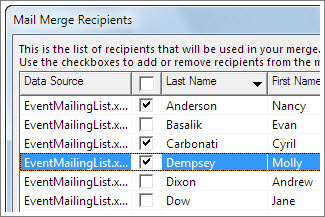
Sąrašo elementų filtravimas
Spustelėkite rodyklę, esančią šalia stulpelio, kurį norite filtruoti, antraštės.
Spustelėkite (Tušti) arba (Netušti), kad matytumėte bendrąjį filtrą. Norėdami filtruoti pagal konkretesnį elementą, pvz., tik tam tikro miesto gyventojus, spustelėkite (Išsamiau) ir užpildykite laukus, pagal ką norite filtruoti.
Patarimas
Lauke Filtravimas ir rūšiavimas taip pat galite filtruoti kelis elementus.
Pažymėkite šalia norimų įtraukti žmonių laukus ir išvalykite žymės langelius šalia žmonių, kurių šį kartą įtraukti nenorite.
Jei norite vėl matyti visus įrašus, spustelėkite (Viską).
Adresų įtraukimas į etiketes
Spustelėkite Pašto adreso>blokas.

Pasirinkite vardo pateikimo būdą.
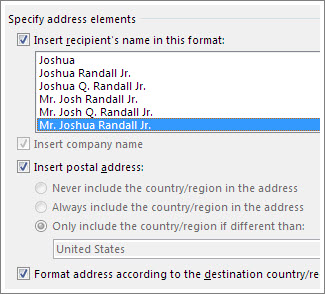
Patarimas
Norėdami užtikrinti, kad "Publisher" suras vardus ir adresus jūsų sąraše, spustelėkite Sutapdinti laukus. Patikrinkite, ar norimi laukai rodomi sąraše. Jei lauke, kurį norite įtraukti, rašoma Nesutampa, spustelėkite išplečiamąjį to lauko sąrašą ir spustelėkite stulpelio pavadinimą, kuris sutampa su stulpeliu jūsų sąraše.
Spustelėkite Gerai.
"Publisher" į leidinį įtraukia laiškų suliejimo lauką. Kai baigsite sulieti, "Publisher" pakeis tą lauką adresu kiekvienoje etiketėje.Pastaba
Jei kuriate kitų tipų etiketes ir norite pridėti kitos informacijos, spustelėkite Paštas>Įterpti suliejimo lauką, tada spustelėkite norimos įtraukti informacijos pavadinimą.
Adresų formatavimas
- Leidinyje pažymėkite lauką Adresų blokas , įskaitant žymes jo pradžioje ir pabaigoje.

- Spustelėkite Teksto lauko įrankių formatas ir pasirinkite norimą šriftą, šrifto dydį ir spalvą .
Etikečių peržiūra
Dabar prieš suliedami galite patikrinti, kaip atrodys etiketės.
- Spustelėkite Peržiūrėti rezultatus, tada spustelėkite rodykles, kad įsitikintumėte, kad etiketės atrodo taip, kaip norite.
Patarimas
Norėdami rasti ir peržiūrėti konkretų duomenų šaltinio įrašą, spustelėkite Rasti gavėją, lauke Rasti įrašą įveskite ieškomą informaciją ir spustelėkite Rasti kitą.
Pastaba
- Jei matote vardą, kurio nenorėjote sulieti, vis tiek galite jį pašalinti spustelėję Neįtraukti šio gavėjo.
- Jei supratote, kad turite neteisingą sąrašą, spustelėkite Redaguoti gavėjų sąrašą ir rūšiuokite arba filtruokite, kad gautumėte norimą sąrašą.
Etikečių spausdinimas
- Spustelėkite Baigti & Sulieti>spausdintuve.
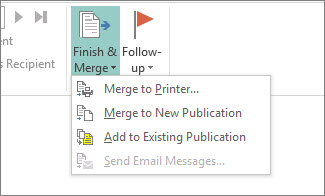
- Dalyje Parametrai įsitikinkite, kad "Publisher" nurodyta Keli puslapiai lape.
- Spustelėkite Spausdinti.
Etiketės sąrankos įrašymas naudoti vėliau
Baigę sulieti, įrašykite etiketės failą, kad galėtumėte naudoti jį vėliau.
- Spustelėkite Failas>Įrašyti kaip.
- Spustelėkite vietą, kurioje norite įrašyti etiketės failą, tada spustelėkite Naršyti.
- Lauke Failo vardas įveskite etikečių leidinio pavadinimą ir spustelėkite Įrašyti.
Etiketės failas lieka prijungtas prie adresų sąrašo. Norėdami vėl kurti etiketes, atidarykite failą ir spustelėkite Taip , kai "Publisher" paragins išlaikyti sąsają. Tuomet, jei norite pakeisti į suliejimą įtrauktus asmenis ar elementus, spustelėkite Redaguoti gavėjų sąrašą ir rūšiuokite, filtruokite bei pasirinkite juos.