
„Skype“ verslui yra "Microsoft 365" produktų paketo dalis. Kas yra programa „Skype“ verslui?
Kai kurie "Office 365" planai neapima viso "„Skype“ verslui" kliento. Su šiais planais "„Skype“ verslui Basic" galima naudotis be papildomų mokesčių.
Gausite "„Skype“ verslui" atsisiuntimą iš "Microsoft 365" portalo, tada įdiegsite jį savo kompiuteryje. Šie veiksmai paprastai atliekami per 10–15 minučių. Pasirinkite iš toliau pateikiamų instrukcijų.
"„Skype“ verslui" diegimas sistemoje "Windows"
"„Skype“ verslui Basic" atsisiuntimas ir diegimas
"„Skype“ verslui Basic" klientas skirtas naudoti sistemose, kurioms reikalingos tik pagrindinės funkcijos. Joje yra tiesioginių pranešimų (IM), garso ir vaizdo skambučių, susitikimų internetu, pasiekiamumo (buvimo) informacijos ir bendrinimo galimybių.
Norint naudoti "„Skype“ verslui Basic" klientą, reikės aktyvios paskyros.
-
"„Skype“ verslui Basic" atsisiuntimas ir diegimas
Puslapyje spustelėję mygtuką Atsisiųsti būsite paraginti pasirinkti atsisiųsti versiją, atitinkančią kitų „Office“ programų leidimą (32 bitų arba 64 bitų leidimą). Jei nežinote, pasirinkite 32. Diegimo programa patikrins leidimą už jus. - Jei norite įdiegti "„Skype“ verslui Basic" daugeliui žmonių savo įmonėje, žr. "„Skype“ verslui" kliento diegimas "Microsoft 365", kad gautumėte informacijos apie diegimo įrankius, kuriuos galite naudoti.
"„Skype“ verslui" atsisiuntimas ir diegimas naudojant "Microsoft 365"
Šiose instrukcijose paaiškinama, kaip gauti "„Skype“ verslui" atsisiuntimą ir jį įdiegti.
Patarimas
Jei portale nematote "„Skype“ verslui" atsisiuntimo, įsitikinkite, kad jis įtrauktas į įsigytą "Microsoft 365" verslui planą. Taip pat paklauskite asmens, kuris jūsų įmonėje įsigijo planą, ar priskyrė jums licenciją.
Prisijunkite prie "Microsoft 365" https://admin.microsoft.com/.
"Microsoft 365" puslapio viršuje pasirinkite
 "Microsoft 365" debesies>.
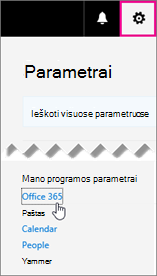
Pasirinkite Programinė įranga.
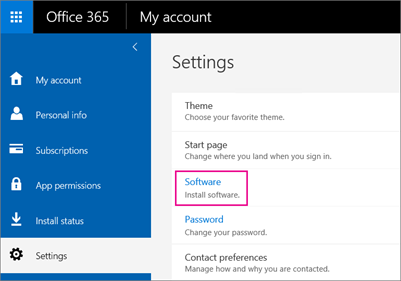
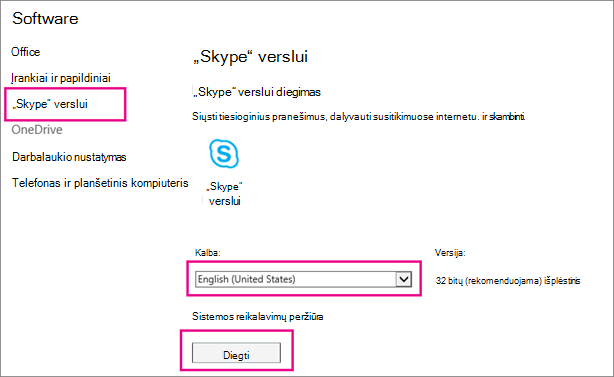
Atsižvelgiant į jūsų "Microsoft 365" planą:
- Jei matote kitą puslapį, pasirinkite „Skype“ verslui, pasirinkite kalbą, leidimą, atitinkantį kitas "Office" programas (32 bitų arba 64 bitų - jei nežinote, pasirinkite numatytąjį) ir pasirinkite Diegti. Tada pereikite prie 5 veiksmo.
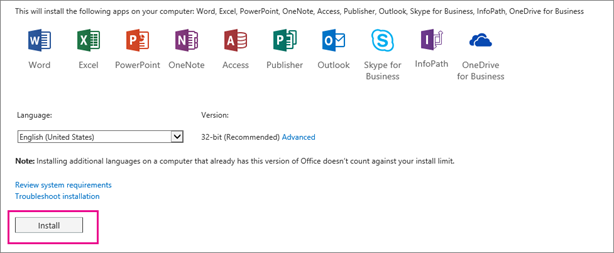
- Jei "„Skype“ verslui" yra susieta su kitomis "Microsoft 365" programomis, matysite šį puslapį. Pasirinkite Įdiegti, kad įdiegtumėte "Microsoft 365" programų paketą, įskaitant "„Skype“ verslui". Viską atlikę eikite į šių veiksmų pabaigoje esančią parinktį Prisijungti pirmą kartą.
- Jei „Skype“ verslui iš viso nematote sąraše, vadinasi, ji neįtraukta į jūsų "Microsoft 365" verslo planą arba jūsų administratorius jums nepriskyrė licencijos. Paprašykite administratoriaus (asmens, suteikusio jums prisijungimo informaciją) pagalbos.
- Jei matote kitą puslapį, pasirinkite „Skype“ verslui, pasirinkite kalbą, leidimą, atitinkantį kitas "Office" programas (32 bitų arba 64 bitų - jei nežinote, pasirinkite numatytąjį) ir pasirinkite Diegti. Tada pereikite prie 5 veiksmo.
Ekrano apačioje pasirinkite Įrašyti kaip, kad į savo kompiuterį atsisiųstumėte setupskypeforbusinessentryretail.exe failą.

Svarbu
Atsiminkite, kur kompiuteryje įrašėte setupskypeforbusinessentryretail.exe failą. Jei "„Skype“ verslui" sustabdoma sąrankos metu, iš šios vietos galite paleisti ją iš naujo.
Atsisiuntę setupskypeforbusinessentryretail.exe failą pasirinkite Vykdyti.

„Office“ diegimo programa paleidžiama ir rodomas pranešimas, kad diegiamas „Office“. Tačiau tai tik "„Skype“ verslui" diegimas. Nediegiamas visas "Office" paketas.
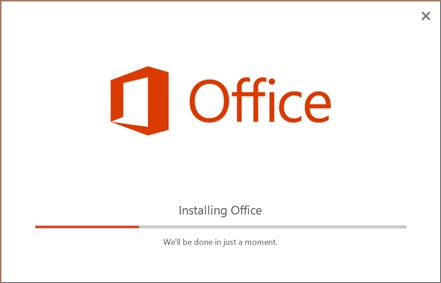
Baigus vykdyti „Office“ diegimo programą rodomas pranešimas, kad jūsų kompiuteryje įdiegtas „Office“. Tačiau įdiegta tik "„Skype“ verslui". Pasirinkite Uždaryti.
Paleiskite "„Skype“ verslui". Jei laukelyje Pirmiausia svarbiausi dalykai sutinkate su licencijavimo sutartimi, pasirinkite Priimti.
Galite įdiegti "„Skype“ verslui" iki 5 asmeninių kompiuterių. "„Skype“ verslui" diegimas kitame kompiuteryje:
- Prisijunkite prie kito kompiuterio.
- Prisijunkite prie "Microsoft 365" https://admin.microsoft.com/.
- Pakartokite aukščiau nurodytus veiksmus, kad atsisiųstumėte ir įdiegtumėte "„Skype“ verslui".
Sveikiname! Įdiegėte "„Skype“ verslui". Dabar esate pasirengę prisijungti prie "„Skype“ verslui" pirmą kartą.
Prisijungti pirmą kartą
- "„Skype“ verslui" prisijungimo puslapyje įveskite savo "Microsoft 365" vartotojo ID ir slaptažodį, tada pasirinkite Prisijungti.
Pavyzdžiui, jei naudojate jakob@contoso.com prisijungti prie "Microsoft 365", tą patį įveskite prisijungdami prie "„Skype“ verslui".
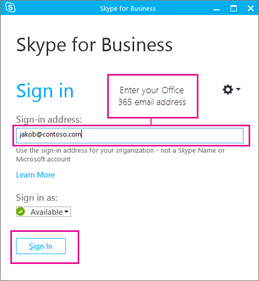
- Įveskite savo "Microsoft 365" slaptažodį.
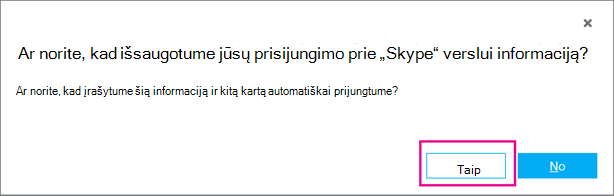
- Kitame puslapyje, jei norite įrašyti savo slaptažodį, kad nereikėtų įvesti jungiantis kitą kartą, pasirinkite Taip.
- Lauke Padėkite patobulinti „Skype“ verslui pasirinkite, ar leisti mums rinkti klaidų žurnalus ir įrenginio konfigūracijos informaciją.
Sveikiname! Dabar esate pasirengę dalyvauti mokomajame vaizdo „Skype“ verslui vaizdo mokyme.
"„Skype“ verslui" diegimas naudojant "Office 2007", "Office 2010" arba "Office 2013"
Jei turite "Office 2007", "Office 2010" arba "Office 2013", galite saugiai įdiegti ir naudoti "„Skype“ verslui 2016". Ji neperrašys jūsų esamų "Office" programų NEBENT DIEGIATE "MICROSOFT 365 PROPLUS". Perskaitykite visą informaciją prieš diegdami.
Kas nutinka įdiegus "„Skype“ verslui 2016" kompiuteryje, kuriame naudojamas "Office 2007, "Office 2010" arba "Office 2013"?
Pasinaudokite instrukcijomis, kad įdiegtumėte "„Skype“ verslui" į planą, kurį turite:
- "„Skype“ verslui" atsisiuntimas ir diegimas naudojant "Microsoft 365" (šiame straipsnyje)
- Internetinės „Skype“ verslui diegimas: pasirinkite, jei įsigijote atskirą produkto versiją.
Pradėję diegti "„Skype“ verslui 2016" matysite šį puslapį, kuris nurodo, kad ketinate įdiegti tik "„Skype“ verslui":
Pasirinkus Įdiegti, bus paleista „Office“ diegimo programa. Atrodo, kad diegiamas visas "Office" paketas, tačiau diegiama tik "„Skype“ verslui".
Jei turite "Office 2007", "„Skype“ verslui 2016" nebus visiškai integruota į "Office" programas. Pavyzdžiui, nematysite savo bendradarbių buvimo informacijos rašydami el. laišką programoje „Outlook“ („buvimo informacija“ tai duomenys apie tai, ar jie pasiekiami, užimti, ar atsitraukę) ir neveiks kelios kitos funkcijos. Tačiau galėsite kalbėtis (IM) ir dalyvauti konferencijose su bendradarbiais.
SVARBU: JEI ĮSIGIJOTE "MICROSOFT 365 PROPLUS", TURĖSITE ATNAUJINTI Į VISĄ "OFFICE 2016" PAKETĄ, KAD GAUTUMĖTE "SKYPE" VERSLUI. JI PERRAŠYS ANKSTESNES "OFFICE" VERSIJAS. Pradėję diegti „Skype“ verslui, žinosite, kad turite "„Microsoft 365“ programos įmonėms", nes nematysite parinkties įdiegti atskirą „Skype“ verslui; vietoj to matysite štai ką:
Jei nenorite atnaujinti į "Office 2016", pasitarkite su asmeniu, kuris įsigijo jūsų "„Microsoft 365“ programos įmonėms" planą, kad sužinotumėte, kaip įsigyti atskirą internetinės „Skype“ verslui plano prenumeratą.
Daugiau "„Skype“ verslui" diegimo instrukcijų
Šiame straipsnyje nematote to, ko reikia? Peržiūrėkite toliau nurodytas diegimo instrukcijas.
- Įdiekite "„Skype“ verslui" su "Microsoft 365 ProPlus" – naudojant "„Microsoft 365“ programos įmonėms" įdiegiamas visas "Office 2016" paketas. Negalima pasirinkti įdiegti tik atskirą „Skype“ verslui.
- Įdiekite "„Skype“ verslui" klientą "Microsoft 365" – pasirinkite šią parinktį, jei norite diegti "„Skype“ verslui" didelėje įmonėje.
| Svarbu: Jei atnaujinsite "Microsoft 365 Midsize" arba "Microsoft 365 Small Business Premium" planus į "„Microsoft 365“ programos verslui" arba "Microsoft 365 Business Standard" planus, „Skype“ verslui bus pašalinta iš jūsų kompiuterio. Turite įdiegti "„Skype“ verslui Basic", kad vėl galėtumėte naudotis funkcijomis. Sužinokite daugiau. |
|---|