
Yra daug būdų tinkinti prieigą prie elemento, kad jis būtų saugiai bendrinamas ir tik su žmonėmis, su kuriais norite jį bendrinti. Du pagrindiniai būdai bendrinti elementą yra el. paštu išsiųsti kvietimą arba nukopijuoti saitą į elementą.
Šiame straipsnyje:
Siųsti pakvietimą el. paštu į elementą
Bendrinimas už organizacijos ribų
Bendrinimo pradžia
Yra du būdai, kaip bendrinti elementą iš "SharePoint" bibliotekos arba "„OneDrive“":
Sąrašo rodinyje palaikykite žymiklį virš elemento eilutės arba pažymėkite žymės langelį šalia elemento, tada pasirinkite
 mažas Bendrinti.
Sąrašo arba plytelių rodinyje pasirinkite elementą, eilutę arba plytelę. Tada pasirinkite
Bendrinti komandų juostoje virš failų rodinio.
Pastaba
Ši parinktis negalima "„OneDrive“" pagrindiniame rodinyje.
Norėdami bendrinti "Microsoft 365" failą iš programos, pvz., "PowerPoint", "Word" arba "Excel" failą:
- Viršutiniame dešiniajame kampe pasirinkite Bendrinti.
- Pasirinkite Bendrinkite dar kartą.

Pastaba
Pasirinkti ir bendrinti kelis elementus vienu metu negalima "SharePoint" arba "„OneDrive“" darbui ar mokymo įstaigai. Vietoj to įtraukite elementus į aplanką ir bendrinkite aplanką.
Kai pasirinksite " "Bendrinti", galite arba įtraukti žmonių el. pašto adresų, kad nusiųstumėte jiems kvietimą naudoti elementą, arba galite nukopijuoti elemento saitą ir įklijuoti saitą ten, kur norite jį siųsti (pvz., "Teams" pranešime arba el. laiške).
Pastaba
- Jei elemento dar nebendrinote, apatiniame kairiajame kampe bus matoma "
 , maža užrakto piktograma, rodanti, kad tai privatus failas.
 - Jei elementas jau bendrinamas, apatiniame kairiajame kampe bus rodomi profilio vaizdai arba žmonių ir grupių, su kuriomis jis bendrinamas, inicialai. Galite pasirinkti vieną iš piktogramų, kad atidarytumėte prieigos valdymą, kur galite peržiūrėti ir valdyti žmones, turinčius prieigą.
- Jei kopijuosite saitą į elementą, kuris dar nebuvo bendrintas, spynos piktograma bus pakeista jūsų profilio atvaizdu, net jei saito dar niekas neatidarė.
- Sužinokite daugiau apie prieigos valdymą
Teisių pasirinkimas
Pasirinkite teisių piktogramą šalia srities Įtraukti vardą, grupę arba el. paštą, kad atidarytumėte išplečiamąjį teisių rinkinių parinkčių sąrašą. Pasirinktos teisės bus taikomos ir kvietimui, kurį galite siųsti pasirinkę Kviesti , ir saitui, kurį galite kopijuoti pasirinkdami Kopijuoti saitą.
Gali redaguoti leidžia žmonėms keisti elementą. Jiems taip pat bus leidžiama bendrinti elementą su kitais.
Pastaba
Jei bendrinate aplanką, žmonės, turintys redagavimo teises, gali kopijuoti, perkelti, redaguoti, pervardyti, bendrinti ir naikinti bet kurį elementą aplanke, kurį jie gali pasiekti.
Gali peržiūrėti , leidžia žmonėms tik peržiūrėti elementą. People won't be able to edit it.
Gali peržiūrėti , leidžia žmonėms peržiūrėti elementą, palikti komentarus ir pateikti pasiūlymų, tačiau jie negali jo redaguoti.
Pastaba
- Ši parinktis galima tik Word dokumentuose.
- Jei kas nors jau turi dokumento redagavimo teises, pasirinkimas Gali peržiūrėti nesutrukdys atlikti redagavimo ir failas vis tiek bus atidarytas redagavimo režimu. Teises galite keisti dalyje Prieigos valdymas.
- Vartotojai, turintys peržiūros teisę, gali turėti galimybę nesekamus dokumento redagavimus ar keitimus naudodami modifikuotą klientą. Versijų retrospektyva gali būti naudojama keitimams tikrinti.
Parinktis Negalima atsisiųsti leidžia žmonėms peržiūrėti elementą, tačiau jie negali jo atsisiųsti į savo įrenginį.
Pastaba
- Ši parinktis galima tik "„OneDrive“" darbe ar mokymo įstaigoje.
- People vis dar gali atsisiųsti elementą, jei jie turi esamą redagavimo teisę į elementą. Galite peržiūrėti ir valdyti teises ir saitus dalyje Prieigos valdymas.
- Administratoriai gali kontroliuoti , kokio tipo failams gali būti taikomas parametras "blokuoti atsisiuntimą".
Siųsti pakvietimą el. paštu į elementą
Žmonių kvietimas yra paprastas būdas suteikti prieigą prie elemento tik jūsų pasirinktiems asmenims.
- Įtraukite žmonių srityje Įtraukti vardą, grupę arba el. paštą .
- Peržiūrėkite arba atnaujinkite teises, kurias norite suteikti, pasirinkdami teisių piktogramą.
- Jei norite, įtraukite pastabą į pranešimo lauką.
- Pasirinkite Kviesti.
- Įtraukti žmonės gaus automatinį el. laišką, kviečiantį pasiekti failą.
Pastaba
- Tik jūsų įtraukti arba prieigą turintys žmonės galės pasiekti šį kvietimą.
- Kai jie bus pakviesti, galėsite lengvai atnaujinti arba pašalinti individualią prieigą prieigos valdymo srityje.
- Žmonių kvietimas yra toks pat kaip anksčiau vadintas prieigos suteikimu.
Kopijuoti saitą į elementą
Saitai yra dar vienas būdas bendrinti elementą su pasirinkta auditorija.
Peržiūrėkite arba atnaujinkite teises, kurias norite suteikti, pasirinkdami teisių piktogramą.
Peržiūrėkite arba atnaujinkite saito parametrus pasirinkdami
 Saito parametrai šalia Kopijuoti saitą. Atlikę visus pakeitimus, pasirinkite Taikyti.
Patarimas
Norėdami greitai pamatyti saito tipą prieš kopijuodami saitą, perkelkite žymiklį ant Kopijuoti saitą.
Pasirinkite Kopijuoti saitą.
Įklijuokite saitą bet kur, kur norite jį siųsti (pvz., "Teams" pranešime arba el. laiške).
Saitų parametrai
Galite rinktis iš įvairių saitų parinkčių.
Pastaba
Jei kai kurios parinktys nepasiekiamos, gali būti, kad jūsų organizacijos arba "SharePoint" svetainės administratorius jas apribojo. Pavyzdžiui, jie gali pašalinti parinktį Bet kas , kad neleistų persiųsti saitų už jūsų organizacijos ribų.
Kiekvienas suteikia prieigą visiems, gavusiems saitą, tiek tiesiogiai iš jūsų, tiek persiustą kito asmens. Gali būti įtraukta jūsų organizacijai nepriklausančių žmonių.
People jūsų organizacijoje su nuoroda suteikia prieigą visiems, kurie turi paskyrą iš jūsų organizacijos ir saitą, nesvarbu, ar jie gauna jį tiesiogiai iš jūsų, ar persiųstas iš kažkieno kito. Jie turi būti prisijungę prie savo darbo arba mokymo įstaigos paskyros, pvz., "someone@contoso.com".
People with existing access suteikia prieigą žmonėms, kurie jau turi prieigą prie dokumento ar aplanko. Saitas veikia tik jiems. Tai nekeičia jokių teisių. Tai naudinga siunčiant saitą dar kartą prieigą jau turinčiam asmeniui.
Pastaba
Jei elementas jau bendrinamas, čia bus rodomi žmonių ir grupių, su kuriais jis bendrinamas, profilio vaizdai arba inicialai. Galite pasirinkti vieną iš piktogramų, kad atidarytumėte prieigos valdymą, kur galite peržiūrėti ir valdyti žmones, turinčius prieigą.
Jūsų pasirinkta People suteikia prieigą tik tiems žmonėms, kuriuos nurodote pagal vardą, grupę ar el. pašto adresą. Jei kas nors persiųs saitą, jį naudoti galės tik žmonės, jau turintys prieigą prie elemento.
Pastaba
Jei pasirinksite šią parinktį, pasirinkite Taikyti , tada įtraukite vardus į sritį Įtraukti vardą, grupę arba el. paštą. Tada pasirinkite Kopijuoti saitą.
Atsižvelgiant į pasirinktą saito tipą, gali būti pasirinktinių parametrų.
- Nustatyti galiojimo pabaigos datą leidžia nustatyti saito galiojimo pabaigos datą. Po nustatytos datos saitas neveiks ir turėsite sukurti naują saitą arba bendrinti jį su žmonėmis dar kartą, kad jie ir toliau galėtų pasiekti failą.
- Nustatyti slaptažodį leidžia nustatyti slaptažodį, leidžiantį pasiekti failą. Spustelėjęs saitą, vartotojas bus raginamas įvesti slaptažodį, kad galėtų pasiekti failą. Šį slaptažodį turėsite atskirai pateikti visiems, su kuriais norite bendrinti failą.
Pasirinkę parametrus pasirinkite Taikyti , kad atnaujintumėte saitą.
Greitai nukopijuokite saitą
Yra du spartieji klavišai, skirti kopijuoti saitą į elementą iš "SharePoint" bibliotekos arba "„OneDrive“":
Sąrašo arba plytelių rodinyje:
- Pasirinkite elementą, eilutę arba plytelę.
- Komandų juostoje virš failų rodinio pasirinkite Kopijuoti saitą .

Sąrašo rodinyje:
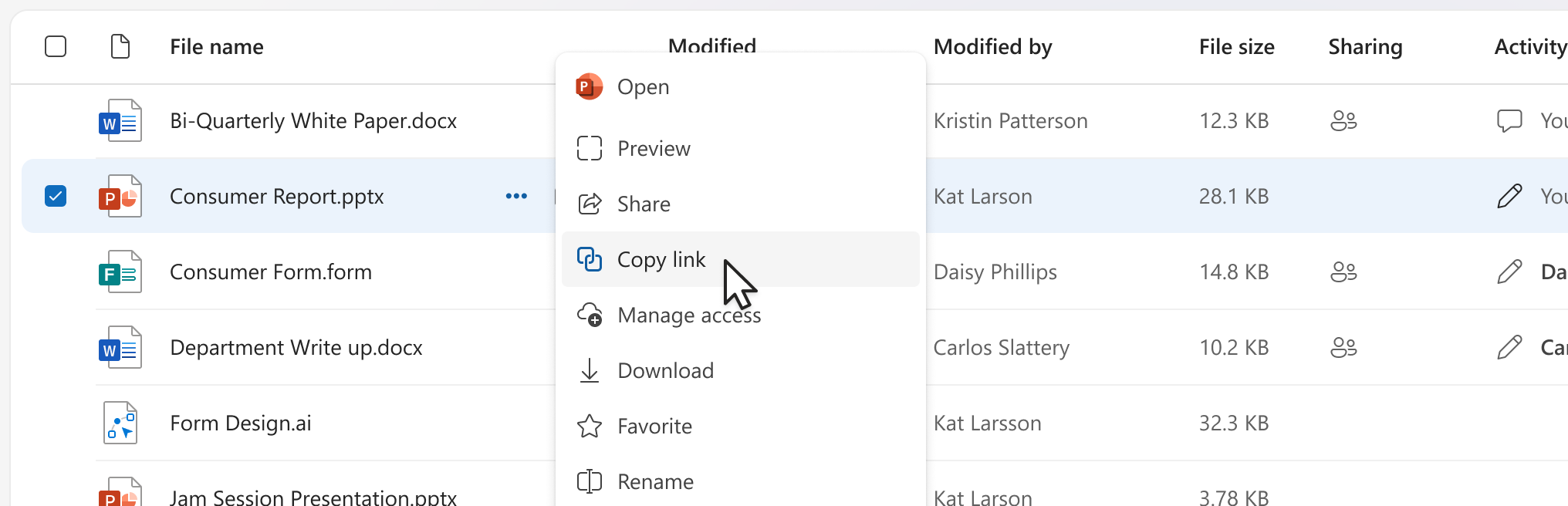
- Palaikykite žymiklį arba pasirinkite elemento eilutę.
- Pasirinkite piktogramą Daugiau veiksmų .
- Veiksmų meniu pasirinkite Kopijuoti saitą .
Jei yra atidarytame "Microsoft 365" faile (pvz., "PowerPoint", "Word" arba "Excel" dokumente):
- Pasirinkite Bendrinti viršutiniame dešiniajame kampe.
- Tada pasirinkite Kopijuoti saitą.

Pasirinkus Kopijuoti saitą , saitas bus automatiškai nukopijuotas į mainų sritį su pasirinktais numatytaisiais bendrinimo parametrais. Jei norite pakeisti nuorodą, eikite į Parametrai.

Pastaba
Jei pasirenkate People you choose, tada turite pasirinkti žmones, kuriems norite, kad nuoroda veiktų tiesiogiai Nuoroda nustatymai.
Slaptumo žymos
Pasirinkus Bendrinti, slaptumo žymos rodomos po elemento pavadinimu, kad žinotumėte elemento saugos lygį. Laikykite žymiklį virš slaptumo žymos, kad sužinotumėte daugiau apie ją arba slaptumo žymas ir kaip jas pakeisti.
Bendrinimas už organizacijos ribų
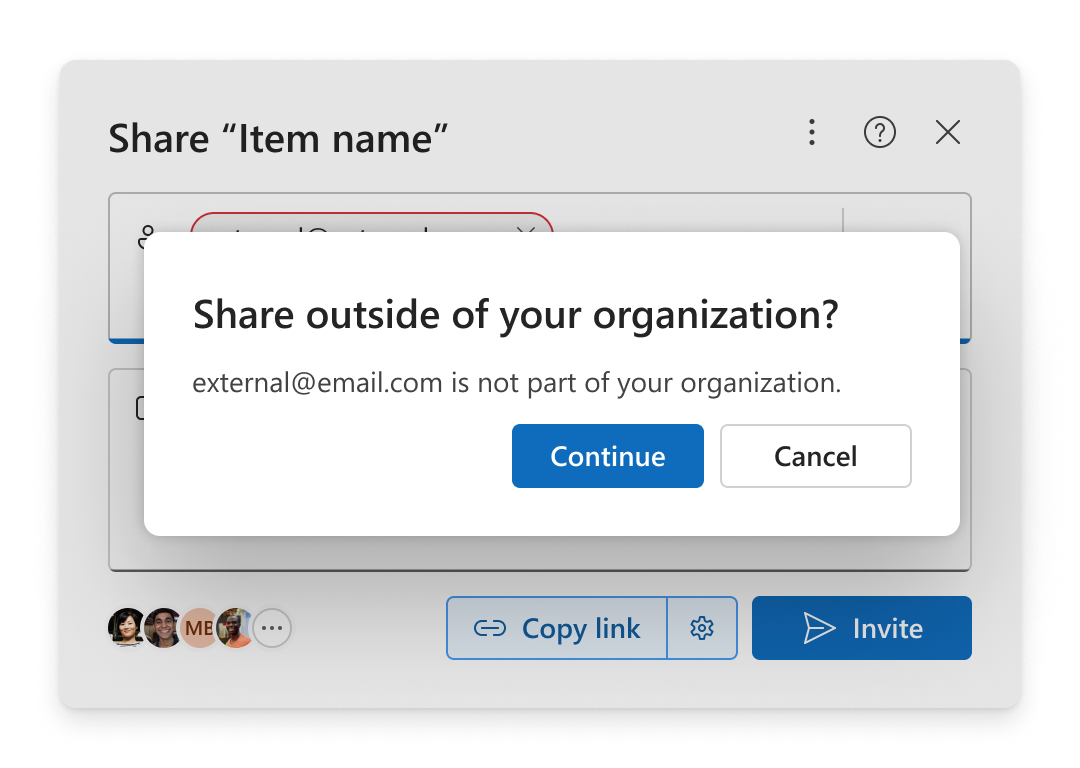
Jei jūsų organizacija leidžia bendrinti elementą su žmonėmis, nepriklausančiais organizacijai, yra du būdai, kaip tai padaryti pasirinkus mažas Bendrinti. Peržiūrėkite toliau pateiktas parinktis arba sužinokite daugiau apie išorinį bendrinimą.
Kvietimas
Įtraukite el. laiškus į sritį Įtraukti vardą, grupę arba el. paštą ir pasirinkite Tęsti.
Saito kopijavimas
- Atidaryti Saitų parametrai.
- Pasirinkite People you choose or Anyone.
- Pasirinkite Kopijuoti saitą.
- Įklijuokite saitą kur nors jūsų organizacijai nepriklausančiam asmeniui, kad jis galėtų jį naudoti, pvz., "Teams" pranešime ar el. laiške.
Jei pasirinksite People you choose, įtraukite el. laiškus į Įtraukti vardą, grupę arba el. pašto sritį prieš kopijuodami saitą.
Pastaba
Jūs negalite bendrinti už savo organizacijos ribų, jei People jūsų organizacijoje yra pasirinkta bendrinimo nustatymuose.
–––––––––––––––––––––––
Susijusios temos
„„OneDrive““ failų ir aplankų bendrinimas
„SharePoint“ failų arba aplankų bendrinimas