Įvairūs „Surface Duo“ naudojimo būdai
Jūsų "Surface Duo 2" prisitaiko prie jūsų ir to, ką norite daryti, kad keliaudami galėtumėte dirbti produktyviau. Toliau pateikiami tik keli būdai, kaip galite naudoti skirtingus režimus, kad išnaudotumėte visas "Surface Duo" galimybes.

Abiejų ekranų naudojimas
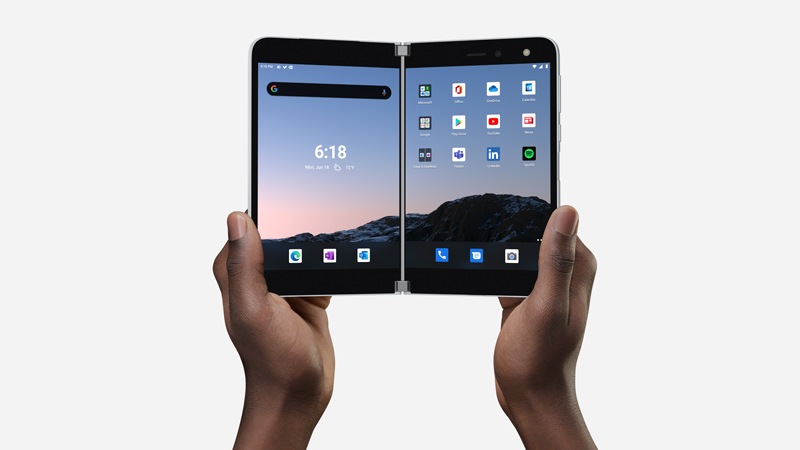
Vienu metu naudokite dvi programėles. Vieną programėlę padėkite viename ekrane, o kitą – kitoje. Pavyzdžiui, viename ekrane gali būti rodomas "Microsoft Teams" vaizdo skambutis, o kitame – "Microsoft PowerPoint", kad galėtumėte užsirašyti pateikties pastabas.
Naudodami "Microsoft Edge" vienu metu galite atidaryti du naršyklės langus – po vieną kiekviename ekrane. Bakstelėkite "Microsoft Edge" vieno ekrano apačioje, tada atidarykite tinklalapį. Bakstelėkite ir palaikykite saitą puslapyje, tada bakstelėkite Atidaryti kitame lange. Tai leidžia palyginti svetaines greta, kuris puikiai veikia, nesvarbu, ar atliekate kai kuriuos tyrimus darbo ar mokymo įstaigose, palyginti apsipirkimo, ar tiesiog žiūri skirtingų restoranų perėmimo vakarą.
Programėlės, skirtos dviem ekranams
Kai kurios programėlės jūsų "Surface Duo" yra patobulintos dviejų ekranų ekranuose, o tai reiškia, kad jos yra sukurtos dviem ekranams. Tiesiog atidarykite vieną iš šių programėlių ir vilkite ją į dviejų "Surface Duo" ekranų vidurį, kad gautumėte visiškai naują rodinį.
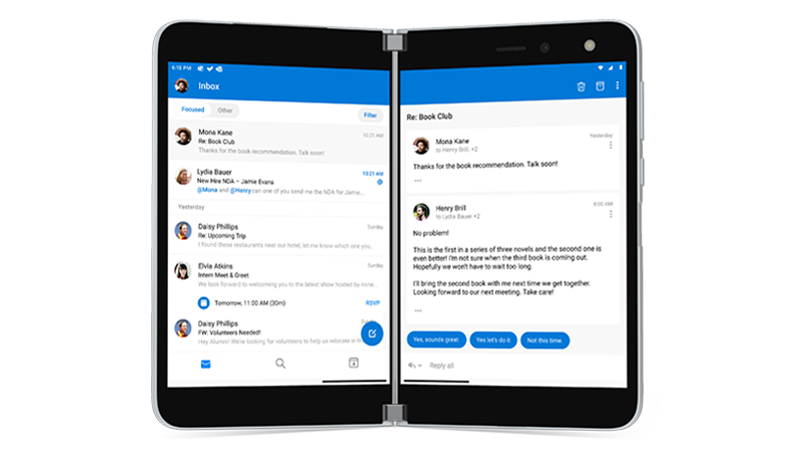
Pvz., kai atidarote "Outlook" ir velkate į vidurį, galite greitai pereiti per el. laiškus, kai aplankas Gauta rodomas viename ekrane, o laiškai arba el. laiškų priedai – kitame. Jums nereikia grįžti į programėlę, kad dirbdami nepraliktumėte srauto. O jei norite, vis tiek galite naudoti viename ekrane tik tada, jei norite.
Toliau pateikiami keli "Surface Duo" iš anksto įdiegtų dviejų ekranų patobulintų programėlių pavyzdžiai: "Microsoft Office" (Word, "Excel" ir "PowerPoint"), "Outlook", "Microsoft Teams", "OneNote", "To Do", "OneDrive", "Microsoft Edge", fotoaparatas, Microsoft SwiftKey klaviatūra, "Microsoft Solitaire Collection" ir MSN.
Kai kurios dviejų ekranų patobulintos programėlės automatiškai rodomos per du ekranus, kai jas atidarote (pvz., fotoaparatas). Jei norite, kad kitos programėlės automatiškai pereitų per abu ekranus, kai jas atidarote, dalyje Parametrai bakstelėkite "Surface Duo" funkcijos> Automatiškai įjunkiteprogramėles, tada įjunkite programėles, kurias norite automatiškai naudoti.
Atidaryti dvi programėles vienu metu
Naudodami programėlių grupes atidarykite dvi programėles, kurias dažnai naudojate vienu metu. Sukūrus programų grupę, viena programa atidaroma viename ekrane, o kita – kitoje.
- Pagrindiniame ekrane bakstelėkite ir palaikykite pirmąją programėlę, kurią norite įtraukti į taikomųjų programų grupę, tada bakstelėkite Grupės.
- Ekrane Pasirinkite kitą programą bakstelėkite kitą programėlę, kurią norite įtraukti į grupę, tada bakstelėkite Atlikta.
- Įveskite naują programėlių grupės pavadinimą ir bakstelėkite Gerai.
- Bakstelėkite programėlių grupę, kad nuo šiol vienu metu atidarytumėte abi šias programėles.
Kai kurios programėlių grupės jau sukurtos ir rodomos pagrindiniame ekrane.
Nuvilkimo funkcija programose
Išjunkite visas dviejų ekranų parinktis vilkdami informaciją tarp programėlių. Galite vilkti tekstą, vaizdus, sąrašus ir daugiau iš vienos programėlės į kitą. Pavyzdžiui, pamatyti jums patinkantį receptą internete? Tiesiog pasirinkite ingredientų sąrašą "Microsoft Edge" ir nuvilkite juos į "Microsoft To Do", kad žinotumėte, ką pasiimti, kai kitą kartą būsite parduotuvėje.
Toliau pateikiami keli "Surface Duo" iš anksto įdiegtų nuvilkimo programų pavyzdžiai: "Microsoft Office" (Word, "Excel" ir "PowerPoint"), "Outlook", "Microsoft Teams", "OneNote", "To Do", "OneDrive", "Microsoft Edge", "Microsoft Solitaire Collection" ir MSN.
Pasukite, kad būtų daugiau vietos
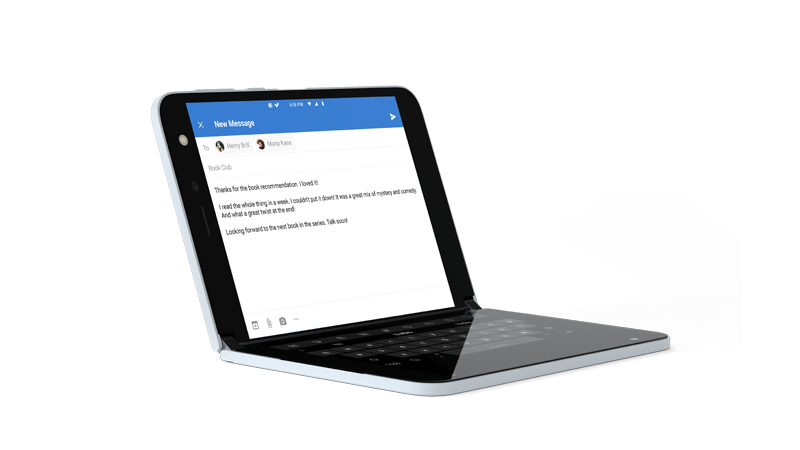
Pasukite "Surface Duo", kad naršydami arba rinkdami tekstą galėtumėte daugiau vietos. Atidarykite "Microsoft Edge", vilkite ją į vidurį, kad maksimizuotumėte ją abiejuose ekranuose, tada pasukite "Surface Duo". Tada naršydami galite slinkti per abu ekranus.
Kai renkate tekstą, tiesiog bakstelėkite vietą, kurioje galite įvesti tekstą, kad klaviatūra būtų rodoma, tada pasukite "Surface Duo". Mėgaukitės papildoma vieta įvesdami tekstą viso ekrano klaviatūra.
Naudoti vieną ekraną
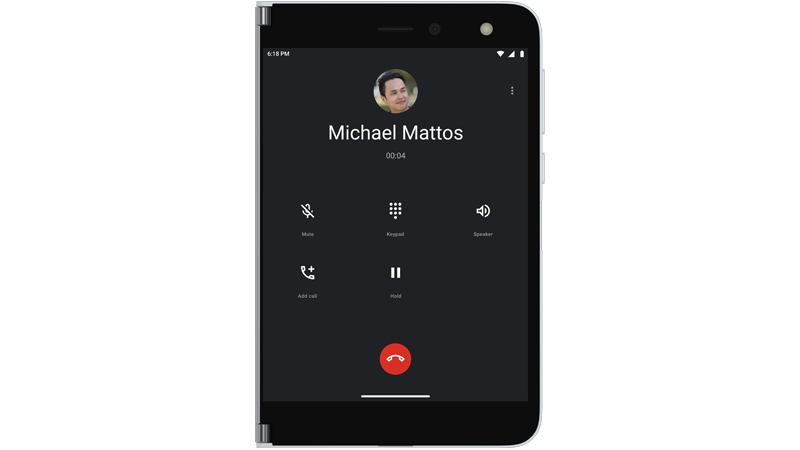
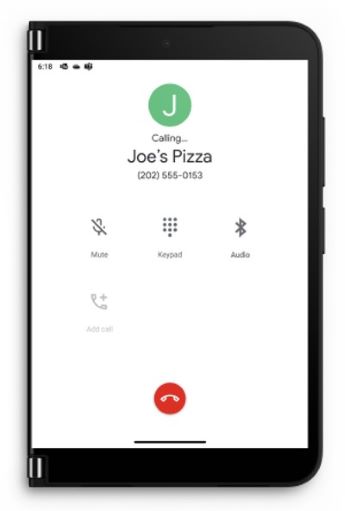
Atlenkite vieną ekraną atgal ant "Surface Duo", kai norite naudoti tik vieną ekraną. Puikiai veikia, kai keliaudami naudojate tik vieną programėlę. Kai sulaukiate telefono skambučio ir norite į jį atsakyti, tiesiog atlenkite kairįjį ekraną atgal ir pradėkite kalbėti dešiniajame ekrane.
Žiūrėkite savo mėgstamas laidas ir atsipalaiduokite
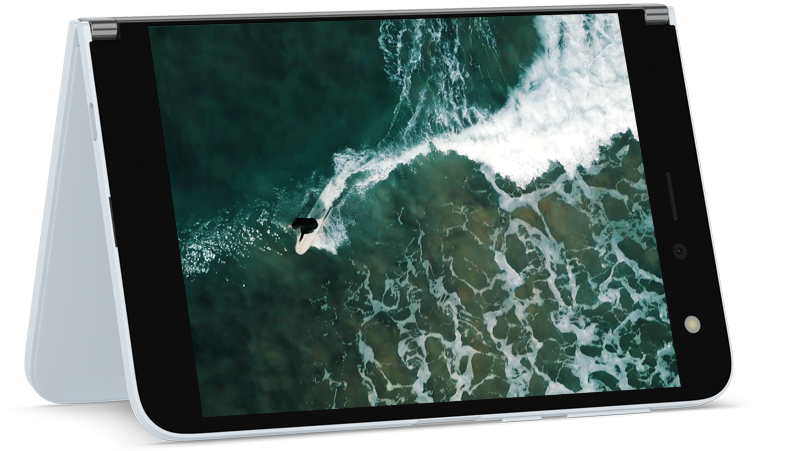
Atlenkite "Surface Duo" kaip palapinę, nustatykite jį ant stalo, tada atsisėskite ir atsipalaiduokite. Žiūrėkite savo mėgstamas laidas ar vaizdo įrašus arba naudokite juos, kai kalbatės vaizdo skambučiu naudodami "Microsoft Teams".
Uždarę naudokite "Surface Duo 2"
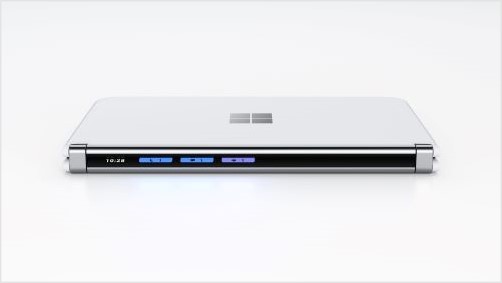
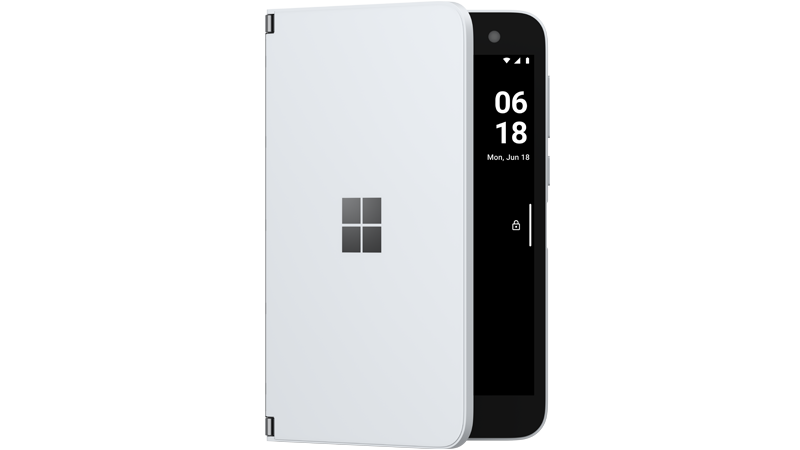
Kai "Surface Duo" bus uždarytas, žvilgtelėjimo juosta padės gauti naujausią informaciją dienos metu. "Microsoft Teams" matysite pranešimus apie praleistus telefono skambučius, daug trečiųjų šalių pranešimų programėlių arba pranešimų. Galite pakeisti žvilgtelėjimo juostos parametrus dalyje Parametrai>"Surface Duo" funkcijos>Žvilgtelėjimo juosta.
Norite greitai patikrinti laiką? Tiesiog paspauskite maitinimo mygtuką. Jei reikia šiek tiek šviesos, greitai dukart paspauskite maitinimo mygtuką, kad įjungtumėte žibintuvėlį – atlikite tai dar kartą, kad išjungtumėte.