
Kaip pakeisti Microsoft SwiftKey klaviatūros dydį
Pagal numatytuosius Microsoft SwiftKey Klaviatūros vidutinio dydžio parametrą.
Jei norite keisti, Microsoft SwiftKey klaviatūros dydžio keitimo parinktis galite pasiekti šiais būdais.
1 – įrankių juostoje
- Bakstelėkite tris taškus ...
- Bakstelėkite parinktį Keisti dydį
- Vilkite ribos laukus, kad pakeistumėte dydį ir vietą SwiftKey klaviatūra. Jei padarysite klaidą, tiesiog bakstelėkite mygtuką Nustatyti iš naujo.
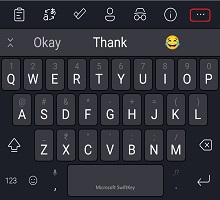
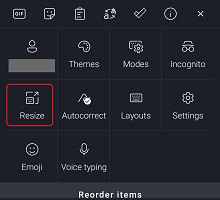
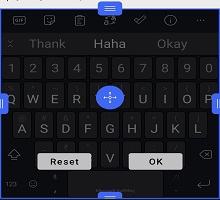
Jei pasirinkote nykščio režimą, vilkite vidurinį ribos lauką horizontaliai, kad koreguotumėte kiekvienos klaviatūros pusės dydį.
Vartotojams, kurių įrenginiuose smakro / naršymo juosta nerodoma, dydžio keitimo įrankis taip pat leis pakeisti Microsoft SwiftKey klaviatūros padėtį, kad ji būtų aukščiau ekrane.
Arba
- Bakstelėkite tris taškus ...
- Bakstelėkite parinktį Režimai
- Prieš bakstelėdami Keisti dydį pasirinkite norimą klaviatūros režimą
- Vilkite ribos laukus, kad pakeistumėte dydį ir vietą SwiftKey klaviatūra.
2 . Teksto įvedimo meniu
Taip pat galite keisti klaviatūros dydį Microsoft SwiftKey parametruose tokiu būdu:
- Atidaryti Microsoft SwiftKey programėlę
- Bakstelėkite "Layout & keys" (išdėstymo & klavišai).
- Bakstelėkite parinktį Keisti dydį
Trikčių diagnostika
Jei jūsų klaviatūra netinkamai keičia ekrano dydį, pašalinkite Microsoft SwiftKey Klaviatūrą (nebūtina išvalyti talpyklos / duomenų) ir atsisiųskite Microsoft SwiftKey dar kartą. Tai turėtų ištaisyti visas dydžio keitimo problemas.
Pastaba: Naujas diegimas panaikins jūsų Microsoft SwiftKey statistiką, įskaitant nuotraukų temas ir įrašytus klipus mainų srityje.

Susisiekite su mumis
Jei reikia daugiau pagalbos, kreipkitės į palaikymo tarnybą Microsoft SwiftKey palaikymo tarnybą – susisiekite su mumis