
Kaip naudoti atsarginės kopijos & sinchronizavimą Microsoft SwiftKey klaviatūroje?
- Kas yra atsarginis kopijavimas ir sinchronizavimas
- Kaip įjungti / išjungti atsarginio kopijavimo & sinchronizavimą
- Kaip užtikrinti, kad atsarginis kopijavimas & sinchronizavimas nenaudoja mano interneto duomenų
- Kalbos duomenų sinchronizavimas
- Kalbos duomenų šalinimas
1. Kas yra atsarginis kopijavimas ir sinchronizavimas
Jei esate prisijungę prie Microsoft SwiftKey paskyros ir įgalinote atsarginių kopijų kūrimą & sinchronizuoti, visuose įrenginiuose saugiai ir sklandžiai sinchronizuojamos jums rūpimų žodžių ir frazių atsarginės kopijos. Jei jūsų mobilusis ar planšetinis kompiuteris atnaujinamas, pamestas ar pavogtas, jūsų asmeninis profilis saugomas debesyje ir per kelias sekundes nuo klaviatūros įdiegimo naujame įrenginyje suteikia jums asmeniniams poreikiams pritaikytą Microsoft SwiftKey patirtį.
Atsarginę kopiją:
Daugiau niekada nepraraskite išmoktos kalbos ir žodžių! Net jei atnaujinsite arba pašalinsite Microsoft SwiftKey klaviatūrą arba pamesite / atnaujinsite įrenginį, įgalinus atsarginio kopijavimo & sinchronizavimą, jūsų Microsoft SwiftKey paskyra išsaugos visus jūsų asmeninius kalbos duomenis. Kai kitą kartą naudosite Microsoft SwiftKey, tereikia prisijungti prie tos pačios Microsoft SwiftKey paskyros ir įvesti tekstą!
Sinchronizavimo:
Jūsų naujausi žodžiai ir frazės bus pasiekiami visuose įrenginiuose, kurie yra prijungti prie jūsų Microsoft SwiftKey paskyros. Įvedus naują žodį ar frazę viename įrenginyje, jis bus automatiškai sinchronizuojamas su visais kitais jūsų prijungtais įrenginiais.
2. Kaip įjungti / išjungti atsarginių kopijų kūrimo & sinchronizavimą
Atsarginio kopijavimo & sinchronizavimo įjungimas / išjungimas:
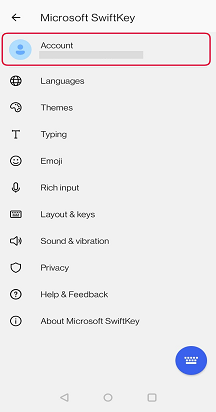
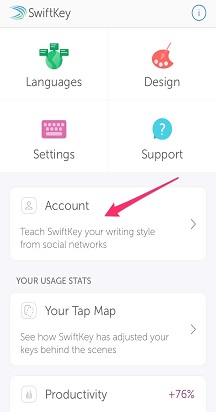
- Atidarykite Microsoft SwiftKey programėlę iš savo įrenginio.
- Bakstelėkite Paskyra.
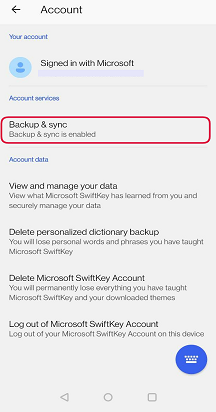
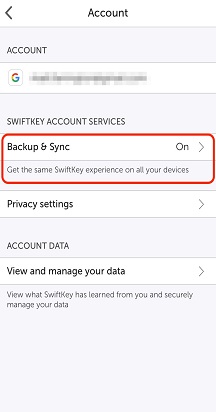
- Tada bakstelėkite "Atsarginis kopijavimas & sinchronizavimas".
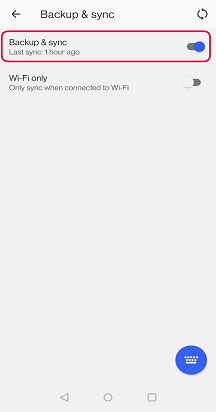
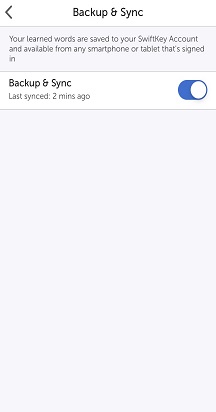
- Pažymėkite arba išvalykite žymės langelį "Atsarginis kopijavimas & sinchronizuoti.
3. Kaip užtikrinti, kad atsarginis kopijavimas & sinchronizavimas nenaudoja mano interneto duomenų?
Yra parinktis, SwiftKey sinchronizuoti tik prisijungus prie wi-fi. Norėdami pasirinkti šią parinktį, prašome:
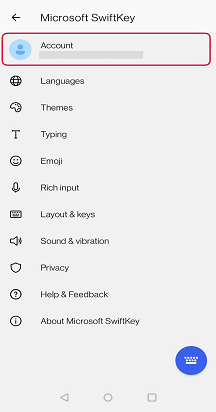
- Atidarykite SwiftKey programėlę iš savo įrenginio
- Bakstelėkite Paskyra
- Bakstelėkite Atsarginis kopijavimas & sinchronizuoti
- Pažymėkite "Wi-Fi only"
4. Kaip sinchronizuoti kalbos duomenis
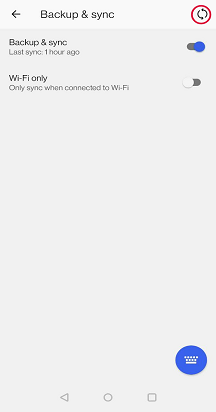
Ekrane Atsarginės kopijos & sinchronizavimas bus nurodoma, kada jūsų duomenys paskutinį kartą buvo įrašyti debesyje.
Norėdami rankiniu būdu atlikti sinchronizavimą, tiesiog bakstelėkite apvalios rodyklės piktogramą.
5. Kalbos duomenų šalinimas
Atkreipkite dėmesį, kad išjungus atsarginio kopijavimo & sinchronizavimą, Microsoft SwiftKey paskyros duomenys nebus automatiškai pašalinti.
Jei norite išvalyti savo duomenis, turėsite tai padaryti atskirai. Informacijos, kaip tai padaryti, žr.
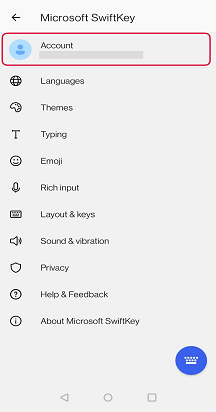
- Atidarykite Microsoft SwiftKey programėlę iš savo įrenginio.
- Bakstelėkite Paskyra.
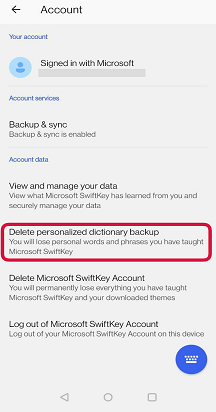
- Paskyros meniu bakstelėkite Naikinti asmeniniams poreikiams pritaikytą žodyno atsarginę kopiją (bus pašalinti visi duomenys, jau susieti su jūsų paskyra).
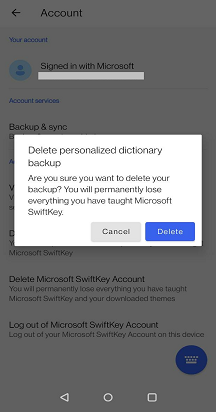
- Bakstelėkite Naikinti, kad patvirtintumėte.
Susisiekite su mumis
Jei reikia daugiau pagalbos, kreipkitės į palaikymo tarnybą Microsoft SwiftKey palaikymo tarnybą – susisiekite su mumis