
Norėdami panaikinti failus, naudokite darbalaukyje arba žiniatinklyje veikiančią "Teams". Jas atkurkite naudodami "SharePoint" arba "„OneDrive“".
Failo naikinimas iš "„OneDrive“"
- Pasirinkite "„OneDrive“"
 programoje "Teams".
 - Pasirinkite Mano failai

- Užveskite pelės žymiklį virš failo, kurį norite panaikinti, ir pasirinkite Daugiau veiksmų
 >Delete
 .
.
Failas bus perkeltas į šiukšlinės .
Failo atkūrimas iš "„OneDrive“"
- Pasirinkite "„OneDrive“" programoje "Teams".
- Pasirinkite šiukšlinės .
- Raskite failą, kurį norite atkurti.
- Dešiniuoju pelės mygtuku spustelėkite failą ir pasirinkite Atkurti
 .
.
Failas bus atkurtas paskutinėje vietoje, kurioje jis buvo įrašytas.
Failo naikinimas iš kanalo
Dalyje "Chat
 eikite į Kanalai.
Pasirinkite kanalą, iš kurio norite panaikinti failą.
Pasirinkite skirtuką Bendrinama .
Raskite norimą naikinti failą.
Užveskite pelės žymiklį ant failo ir pasirinkite Daugiau parinkčių
 > Daugiau parinkčiųKomandų naikinimas
 .
.Norėdami panaikinti kelis failus vienu metu, laikykite žymiklį virš kiekvieno failo ir pažymėkite apskritimu pažymėtą varnelę kairiajame stulpelyje. Tada užveskite pelės žymiklį virš vieno iš failų ir pasirinkite Daugiau parinkčių
>Daugiau parinkčių Delete .
Failo naikinimas iš pokalbio
Galite pašalinti failą iš pokalbio pranešimo, kurį jau išsiuntėte, redaguodami pranešimą (instrukcijų ieškokite išsiųsto pranešimo redagavimas arba naikinimas ).
Panaikinto kanalo failo atkūrimas
Dalyje "Chat
eikite į Kanalai.Pasirinkite kanalą, iš kurio norite panaikinti failą.
Pasirinkite skirtuką Bendrinama.
Pasirinkite Daugiau parinkčių
 > "Daugiau parinkčių"Atidaryti naudojant "SharePoint".
"SharePoint" pasirinkite šiukšlinę
.Užveskite pelės žymiklį virš failo (-ų), kurį (-iuos) norite atkurti, ir pažymėkite apibrauktą varnelę failo eilutės kairiajame stulpelyje.
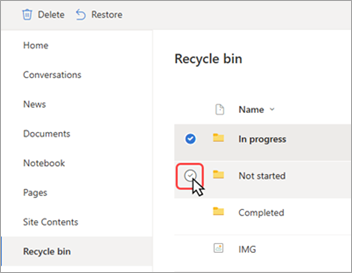
Pasirinkite Atkurti
.
Failas bus atkurtas paskutinėje vietoje, kurioje jis buvo įrašytas.
Susijusios temos
Pirmieji dalykai, kuriuos reikia žinoti apie failus programoje "Microsoft Teams"
Failų perkėlimas arba kopijavimas naudojant "Microsoft Teams"