
Kai kurios darbo eigos leidžia automatizuoti užduotis ir atlikti kitus veiksmus tiesiog atskirame pranešime. Jos gali padėti sutaupyti laiko ir padaryti "Teams" naudingesnes jums ir žmonėms, su kuriais bendradarbiaujate.
Dar nesate susipažinę su darbo eigomis? Pradėkite nuo šios apžvalgos.
Įtraukti darbo eigą
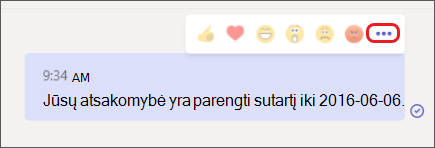
- Eikite į Daugiau parinkčių mygtukas
 viršutiniame dešiniajame bet kurio pranešimo kampe.
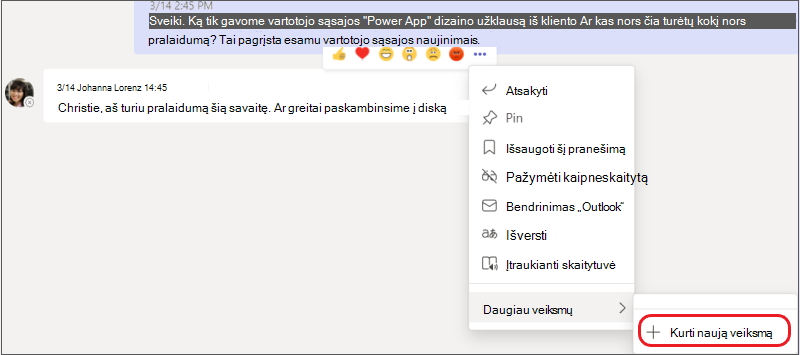
- Pasirinkite Daugiau veiksmų > + Kurti naują veiksmą.
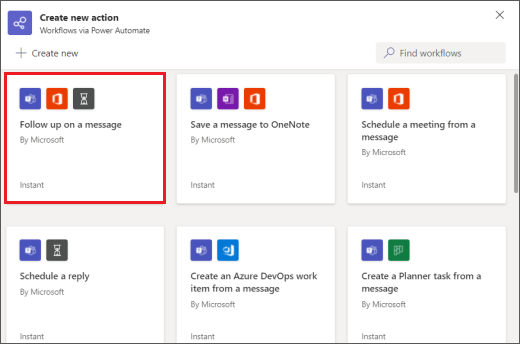
- Pasirinkite norimą iš anksto sukurtą darbo eigą.
4. Vykdykite visus pateiktus nurodymus. Kai baigsite, gausite patvirtinimą, kuriame sakoma: "Darbo eiga įtraukta sėkmingai!"
Patarimas
Pasirinkite + Kurti naują , kad sukurtumėte visiškai pasirinktinę darbo eigą. Būsite nukreipti tiesiai į "Power Automate" – programą, kuri teikia darbo eigas "Teams".
Vykdyti darbo eigą iš pranešimo
1. Eikite į Daugiau parinkčių mygtukas viršutiniame dešiniajame bet kurio pranešimo kampe.
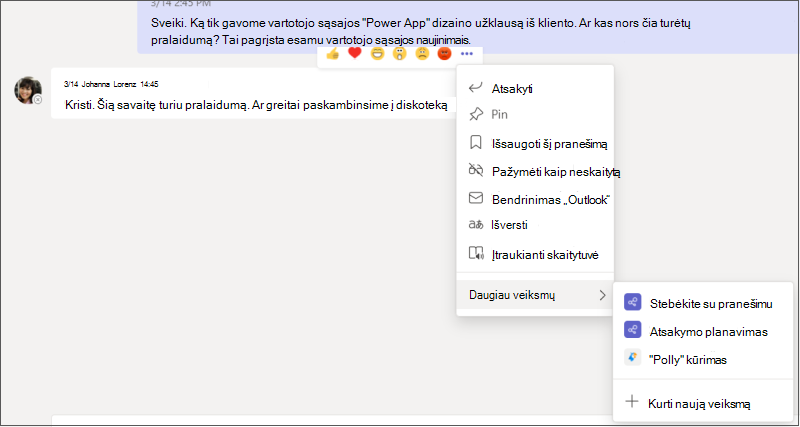
2. Pasirinkite norimą vykdyti darbo eigą.
Patarimas
Jūsų vėliausiai naudoti pranešimo veiksmai, nesvarbu, ar tai darbo eigos, ar kitų tipų veiksmai, bus iš karto matomi meniu; rečiau naudojamus rečiau rasite dalyje Daugiau veiksmų >.
3. Vykdykite visus nurodymus.
Valdyti darbo eigas
Darbo eigų valdymo saitą rasite keliose darbo eigų valdymo vietose: ekrane, kuriame įtraukiate darbo eigą, patvirtinimo dialogo lange ir taikomųjų programų > darbo eigose. Jei kada nors reikės redaguoti išsamią darbo eigos informaciją arba panaikinti vos vieną, apsilankykite Darbo eigų valdymas.