
Darbo eigos leidžia automatizuoti pasikartojančias užduotis arba procesus, kurie sujungia vieną ar kelias programas su "Teams". Trumpai tariant, jie gali sutaupyti laiko ir pastangų. Čia paaiškinsime, kaip įtraukti, vykdyti ir valdyti darbo eigas.
Kuo darbo eigos gali jums padėti?
Skirkite minutėlę ir užduokite sau šiuos klausimus. Kiekvieną kartą, kai atsakote "taip", yra galimybė padidinti savo produktyvumą naudojant darbo eigą.
- Ar programoje "Teams" darote kažką nuolat ir vėl?
- Ar perjungiate "Teams" ir kitas programas, kad patikrintumėte, ar yra naujinimų, arba atliktumėte užduotis?
- Ar mėgstate kopijuoti ir įklijuoti informaciją iš "Teams" į kitas programas?
- Ar el. paštu gaunate programėlių pranešimus, kuriuos norėtumėte gauti programoje "Teams"?
- Ar reguliariai užduodate žmonėms tuos pačius klausimus kanale, pokalbyje ar susitikime? (Pavyzdžiui, ar galite skelbti savaitinį būsenos atnaujinimą?)
Darbo eigų radimas ir įtraukimas
Paprasčiausias būdas pradėti – naršyti iš anksto sukurtų darbo eigų rinkinį.
- "
 .
. - Kairėje esančioje naršymo srityje pasirinkite Darbo eigos logotipą
 .
. - Pasirinkite jus dominančią darbo eigą.
- Vykdykite pateiktus nurodymus.
Kai baigsite, gausite patvirtinimą, nurodantį: "Darbo eiga įtraukta sėkmingai!" Patvirtinime taip pat pateikiamos instrukcijos, kaip vykdyti darbo eigą.
Pastaba
Darbo eigų programa, kuri vykdo darbo eigas programoje "Teams", įdiegiama pagal numatytuosius parametrus. Jei negalite rasti programos, ji gali būti pašalinta. Programų parduotuvėje raskite darbo eigų programą ir pasirinkite Įtraukti. Tada bus atidarytas pasirinktos darbo eigos sąrankos ekranas.
Kaip darbo eigos vykdomos programoje "Teams"
Įtraukę darbo eigą gausite nurodymus, kaip ją vykdyti. Darbo eigos vykdomos keliais skirtingais būdais:
Automatinis. Įtraukus automatinę darbo eigą, nieko nereikia daryti. Kiekviena darbo eiga turi paleidiklį, o jam įvykus veiksmas arba veiksmų seka įvyksta automatiškai. Štai du pavyzdžiai:
| Darbo eigos pavadinimas | Trigeris | Veiksmai |
|---|---|---|
| Pranešimas kanalui, kai "Planner" užduoties būsena pasikeičia | Planavimo priemonės užduotis lentoje (nurodyta nustatant darbo eigą) pakeičia būseną. | Kanale automatiškai paskelbiama kortelė (nurodoma nustatant darbo eigą), kurioje komanda informuojama apie būsenos pasikeitimą. |
| Patvirtinimo pradėjimas modifikavus "SharePoint" sąrašą | Modifikuojamas "SharePoint" sąrašas (nurodytas nustatant darbo eigą). | Patvirtinimas automatiškai siunčiamas "Teams" pokalbyje reikiamiems žmonėms. |
Sąlyginis. Kai kurios darbo eigos sukurtos taip, kad atliktų veiksmus su vieno "Teams" pranešimo turiniu. Nustačius šio tipo darbo eigą, ji rodoma dalyje Daugiau parinkčių ". Galite paleisti jį iš bet kurio pranešimo.
Perskaitykite nuoseklias instrukcijas.
". Galite paleisti jį iš bet kurio pranešimo.
Perskaitykite nuoseklias instrukcijas.
Redaguojamas. Šio tipo darbo eigos leidžia keisti pranešimo siuntimo būdą arba įterpti turinį į naują laišką. Perskaitykite nuoseklias instrukcijas.
Valdyti darbo eigas
Peržiūrėkite, kada jūsų darbo eigos jau įvykdytos, ir pakeiskite ryšius arba panaikinkite juos darbo eigos valdymo įrankyje.
1. ".
2. Eiti į Darbo eigos .
3. Pasirinkite Valdyti darbo eigas .
.
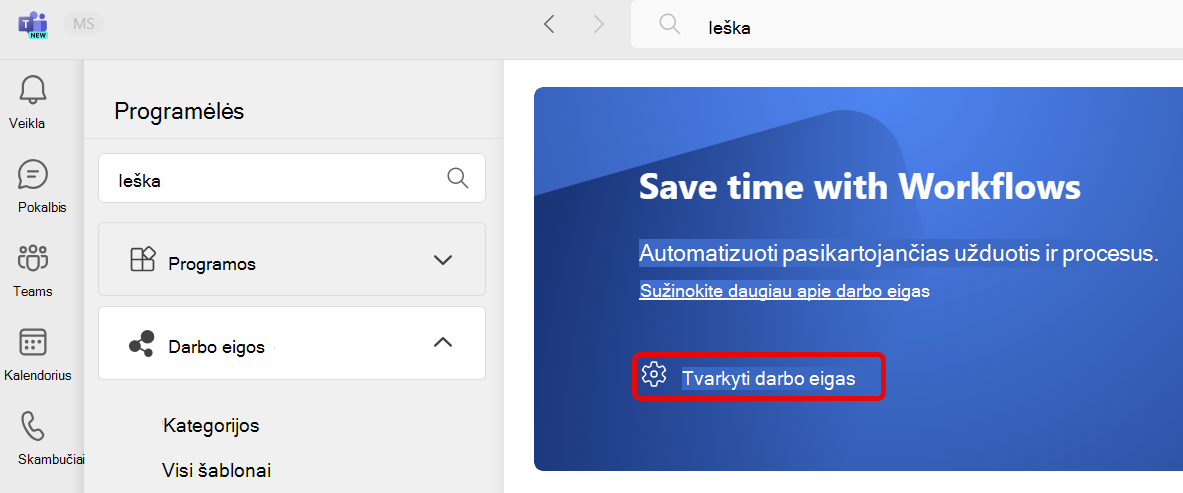
Patarimas
Kitas būdas atidaryti darbo eigas yra peržiūrėti daugiau Programos, esančios kairėje "Teams" pusėje.
Susiję saitai
Įtraukti arba vykdyti darbo eigą iš pranešimo
Įtraukti arba vykdyti darbo eigą iš pranešimų srities