
"Microsoft Whiteboard" patarimai ir gudrybės
Pasinaudoję šiais naudingais patarimais ir gudrybėmis išnaudokite dar daugiau "Microsoft Whiteboard" funkcijų!
Nepradėti nuo pradžių
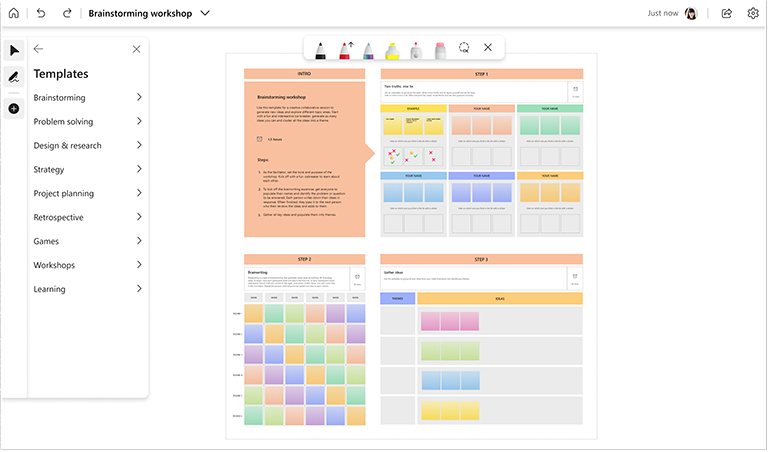
Nežinote, kaip pradėti naują lentą? Pasisemkite įkvėpimo iš anksto parengtų tinkinamų šablonų, skirtų įprastiems scenarijams, pvz., idėjų telkimams, pamokų planams, palyginimui ir kontrastui, dviem tiesoms ir melui, ir dar daugiau!
- Norėdami gauti daugiau informacijos, apsilankykite "Whiteboard" šablonų puslapyje .
Padaryti lentas tik skaitomas, kai jų reikia
Jei pradėjote interaktyviąją lentą "Microsoft Teams" susitikime arba kanale, galite pasirinkti įjungti tik skaitymo režimą, jei norite, kad jūsų bendradarbiai ar mokiniai nustotų bendradarbiauti. Tai naudingas būdas baigti kurti lentas (pvz., praėjus terminui).
Pastaba
Tik skaitymo režimas galimas tik tada, jei inicijuojate interaktyviąją lentą "Teams" susitikime arba kanale.
Atidarę lentą, galite įjungti tik skaitymo režimą išjungdami meniu Parametrai parinktį Kiti dalyviai gali redaguoti. Jūsų nuostata liks galioti dabartinei lentai, net kai susitikimas bus baigtas.
- Norėdami sužinoti daugiau, peržiūrėkite meniu puslapį Parametrai .

Sužadinkite reakcijas
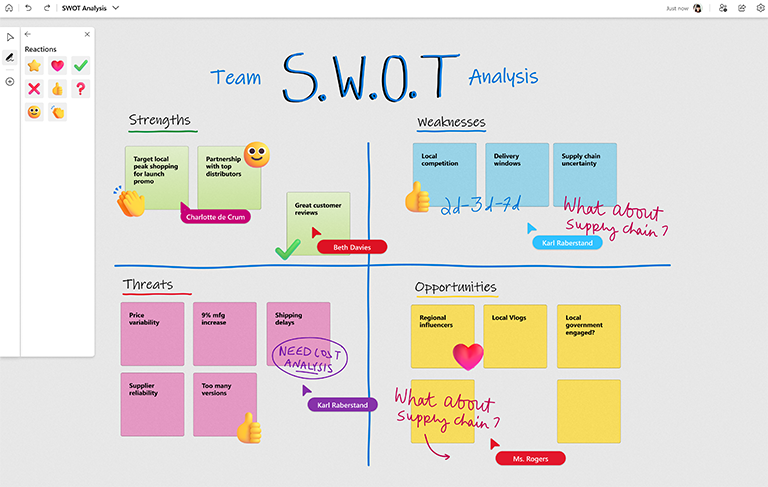
Naudokite reakcijas bendraudami su kitais ir balsuokite už idėjas ir elementus bendrinamose lentose.
Naudokite rankraščio įrankius geresniems vaizdams
Greitai kurkite puikias figūras naudodami rankraščio figūros atpažinimą. Nubrėžkite pažįstamas figūras ir stebėkite, kaip interaktyvioji lenta jas išvalo!

Reikia vizualizuoti darbo eigas ar procesus? Norėdami braižyti mėgstamų spalvų rodykles, naudokite rodyklių rašiklį.

Laikykite nuspaudę klavišą "Shift" rašydami, kad lengvai nubrėžtumėte visiškai tiesias linijas.

Taupykite laiką naudodami sparčiuosius klavišus
Pagreitinkite sąveiką su "Whiteboard" naudodami šiuos patogius sparčiuosius klavišus.
| Perjungti į piešimo režimą | Alt + W / Alt + W + 1 |
|---|---|
| 2 liestukas | Alt + W + 2 |
| 3 liestukas | Alt + W + 3 |
| Žymeklis | „Alt“ + H |
| Trynimas | Alt + X |
| Rodyklės režimas | Alt + A |
| Dviguba rodyklė | Alt + Shift + A |
| Papuošti | Alt + B |
Taupykite laiką naudodami sparčiuosius klavišus
Dešiniuoju pelės mygtuku spustelėkite bet kurioje lentos vietoje, kad įtrauktumėte priklijuojamą lapelį arba teksto lauką, tada perkelkite jį į vietą.

Turite kelis objektus savo lentoje? Greitai sulygiuokite turinį naudodami paprastas objektų fiksavimo ir lygiuotės orientacines linijas.

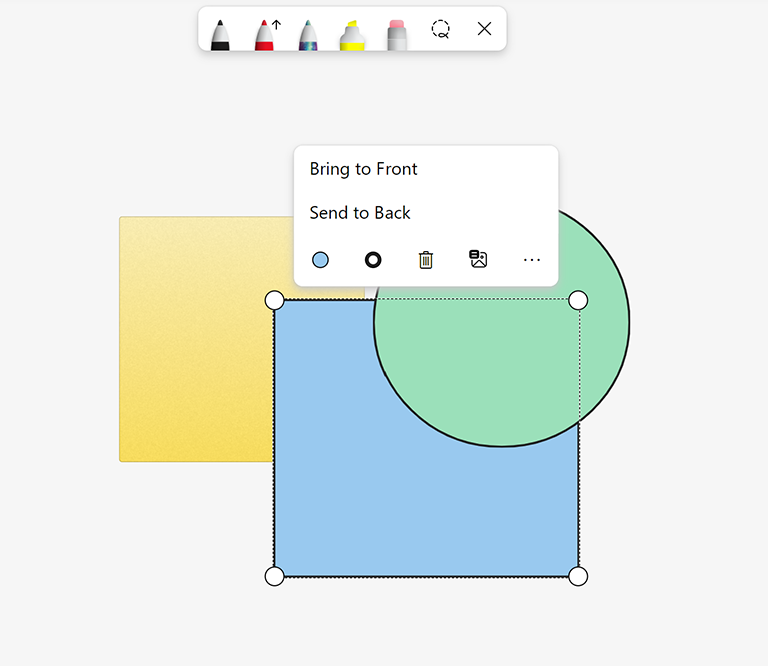
Tyčia valdykite objektus, kurie persidengia, dešiniuoju pelės mygtuku spustelėdami bet kokį objektą, kad jį perkeltumėte į priekį arba nusiųstumėte į savo lentos galą.
Taip pat žr.
Peržiūrėkite kitus interaktyviosios lentos vadovus , kad sužinotumėte daugiau!