
Puslapių lūžiai yra skyrikliai, kurie darbalapį suskaido į atskirus puslapius, skirtus spausdinti. Programa "Microsoft Excel" įterpia automatinius puslapių lūžius atsižvelgdama į popieriaus dydį, paraščių parametrus, mastelio parinktis ir bet kokių rankiniu būdu įterptų puslapių lūžių padėtį. Norėdami spausdinti darbalapį su tiksliu norimu puslapių skaičiumi, prieš spausdindami galite koreguoti puslapių lūžius darbalapyje.
Patarimas
- Nors su puslapių lūžiais galite dirbti įprastame rodinyje, rekomenduojame naudoti puslapio lūžio peržiūros rodinį norint koreguoti puslapių lūžius, kad galėtumėte matyti, kokią įtaką automatiniams puslapių lūžiams turi kiti jūsų padaryti pakeitimai (pvz., puslapio padėties ir formato keitimai). Pavyzdžiui, galite pamatyti, kaip eilutės aukščio ir stulpelio pločio pakeitimas paveiks automatinių puslapių lūžių vietą.
- Norėdami perrašyti automatinius puslapio lūžius, kuriuos įterpia "Excel", galite įterpti savo neautomatinius puslapių lūžius, perkelti esamus neautomatinius puslapių lūžius arba panaikinti rankiniu būdu įterptus puslapio lūžius. Taip pat galite greitai pašalinti visus rankiniu būdu įterptus puslapio lūžius. Baigę dirbti su puslapių lūžiais, galite grįžti į rodinį Įprastas .
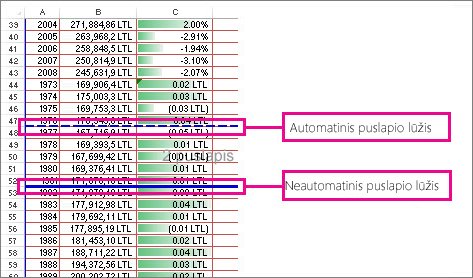
Puslapio lūžio peržiūroje punktyrine linija žymimi tie puslapio lūžiai, kuriuos "Excel" įterpia automatiškai. Vientisa linija žymimi puslapio lūžiai įterpiami ranka.
Puslapio lūžio įterpimas
Spustelėkite norimą spausdinti darbalapį.
Skirtuko Rodymas grupėje Darbaknygės rodiniai spustelėkite Puslapio lūžio peržiūra.
Taip pat galite spustelėti Puslapio lūžio peržiūros
 būsenos juostoje.
Atlikite vieną iš šių veiksmų:
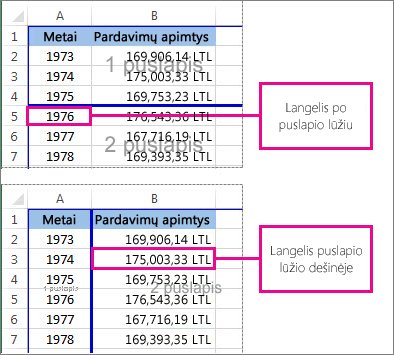
- Norėdami įterpti vertikalų puslapio lūžį, pasirinkite eilutę žemiau, kur norite įterpti puslapio lūžį.
- Norėdami įterpti horizontalų puslapio lūžį, pažymėkite stulpelį, esantį į dešinę nuo tos vietos, kurioje norite įterpti puslapio lūžį.
Skirtuko Puslapio maketas grupėje Puslapio sąranka spustelėkite Lūžiai.
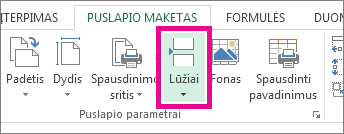
Spustelėkite Įterpti puslapio lūžį.
Taip pat galite dešiniuoju pelės mygtuku spustelėti eilutę arba stulpelį, esantį žemiau arba dešinėje vietos, kurioje norite įterpti puslapio lūžį, tada spustelėkite Įterpti puslapio lūžį.
Jei neautomatiniai puslapių lūžiai neįsigalioja, gali būti, kad dialogo lango Puslapio sąranka skirtuke Puslapis pasirinkta parinktis Talpinti pagal mastelį (skirtukas Puslapio maketas, grupė Puslapio sąranka, Dialogo lango vykdyklės  ). Norėdami naudoti neautomatinius puslapių lūžius, pakeiskite mastelio keitimo reikšmę į Koreguoti į .
Puslapio lūžio perkėlimas
Svarbu
Norėdami įgalinti puslapių lūžių vilkimą į kitą darbalapio vietą, įsitikinkite, kad įjungta langelių nuvilkimo funkcija. Jei ši funkcija neįgalinta, gali būti, kad negalėsite perkelti jokių puslapių lūžių.
Norėdami patikrinti, ar įjungtas nuvilkimo funkcija, atlikite šiuos veiksmus:
- Spustelėkite skirtuką Failas>Parinktys.
- Kategorijos Išsamiau dalyje Redagavimo parinktys pažymėkite žymės langelį Įgalinti užpildo rankenėlę ir langelių nuvilkimą, tada spustelėkite Gerai.
Spustelėkite norimą modifikuoti darbalapį.
Skirtuko Rodymas grupėje Darbaknygės rodiniai spustelėkite Puslapio lūžio peržiūra.
Taip pat galite spustelėti Puslapio lūžio peržiūros
būsenos juostoje.Norėdami perkelti puslapio lūžį, vilkite jį į naują vietą.
Pastaba
Perkėlus automatinį puslapio lūžį, jis pakeičiamas į neautomatinį puslapio lūžį.
Puslapio lūžio naikinimas
Pažymėkite norimą modifikuoti darbalapį.
Skirtuko Rodymas grupėje Darbaknygės rodiniai spustelėkite Puslapio lūžio peržiūra.
Taip pat galite spustelėti Puslapio lūžio peržiūros
būsenos juostoje.Atlikite vieną iš šių veiksmų:
Norėdami panaikinti vertikalų puslapio lūžį, pažymėkite stulpelį, esantį į dešinę nuo puslapio lūžio, kurį norite panaikinti.
Norėdami panaikinti horizontalų puslapio lūžį, pažymėkite eilutę po puslapio lūžiu, kurį norite panaikinti.
Pastaba
Automatinio puslapio lūžio panaikinti negalima.
Skirtuko Puslapio maketas grupėje Puslapio sąranka spustelėkite Lūžiai.
Spustelėkite Pašalinti puslapio lūžį.
Puslapio lūžį taip pat galite pašalinti vilkdami jį už puslapio lūžio peržiūros srities ribų (kairėn už eilučių antraščių arba aukštyn už stulpelių antraščių). Jei negalite vilkti puslapio lūžių, įsitikinkite, kad įjungta nuvilkimo funkcija. Daugiau informacijos ieškokite Esamo puslapio lūžio perkėlimas.
Visų rankiniu būdu įterptų puslapių lūžių pašalinimas
Pastaba
Ši procedūra iš naujo nustato darbalapį, kad jame būtų rodomi tik automatiniai puslapių lūžiai.
Spustelėkite norimą modifikuoti darbalapį.
Skirtuko Rodymas grupėje Darbaknygės rodiniai spustelėkite Puslapio lūžio peržiūra.
Taip pat galite spustelėti Puslapio lūžio peržiūros
būsenos juostoje.Skirtuko Puslapio maketas grupėje Puslapio sąranka spustelėkite Lūžiai.
Spustelėkite Iš naujo nustatyti visus puslapių lūžius.
Patarimas
Taip pat galite dešiniuoju pelės mygtuku spustelėti bet kurį darbalapio langelį, tada spustelėti Iš naujo nustatyti visus puslapių lūžius.
Grįžti į įprastą rodinį
Jei baigę dirbti su puslapių lūžiais norite grįžti į įprastą rodinį, skirtuko Rodinys grupėje Darbaknygės rodiniai spustelėkite Įprastasis.
Parinktį Įprastas galite spustelėti ir būsenos juostoje.
- Padirbėję su puslapių lūžiais puslapių lūžio peržiūros rodinyje, vis tiek galite matyti puslapių lūžius įprastame rodinyje, nes puslapių lūžiai yra įjungti automatiškai. Norėdami paslėpti puslapių lūžius, uždarykite ir iš naujo atidarykite darbaknygę jos neįrašydami.
- Puslapių lūžiai lieka matomi, kai uždarote ir iš naujo atidarote įrašytą darbaknygę. Norėdami jas išjungti, spustelėkite skirtuką Failas , spustelėkite Parinktys, kategoriją Išsamiau , slinkite žemyn iki šio darbalapio sekcijos Rodyti parinktis ir išvalykite žymės langelį Rodyti puslapių lūžius . Daugiau informacijos ieškokite Puslapių lūžių rodymas arba slėpimas įprastame rodinyje.
Puslapių lūžių rodymas arba slėpimas įprastame rodinyje
- Spustelėkite skirtuką Failas>Parinktys.
- Kategorijos Išsamiau dalyje Rodyti šio darbalapio parinktis pažymėkite arba išvalykite žymės langelį Rodyti puslapių lūžius, kad įjungtumėte arba išjungtumėte puslapių lūžius įprastame rodinyje.
Reikia daugiau pagalbos?
Visada galite kreiptis eksperto į "Excel" technologijų bendruomenę arba gauti pagalbos bendruomenėse.