
Svarbu
„Office 2016“ ir „Office 2019“ palaikymas baigėsi 2025 m. spalio 14 d.. Naujinkite versiją į „Microsoft 365“, kad galėtumėte dirbti bet kur, naudodami bet kurį įrenginį ir toliau gautumėte palaikymą.
Kai jums nebereikės bendrinamo "OneNote 2016" bloknoto "„OneDrive“", jums teks priimti svarbų sprendimą. Ar norite visiškai panaikinti bloknotą? Ar norite bloknotą pasilikti, bet jo nebelaikyti "„OneDrive“"?
„„OneDrive““ saugomo bloknoto naikinimas
Jei nenorite, kad jūsų bloknotas būtų matomas "„OneDrive“", ir nepageidaujate pasilikti jokių savo pastabų, galite bloknotą panaikinti.
Dėmesio
Bloknotas panaikinamas negrįžtamai. Įsitikinkite, ar tikrai norite jį panaikinti ir kad nusikopijavote visą informaciją, kurią norite pasilikti.
Pastaba
Jei bloknotas, kurį norite panaikinti, yra jūsų kompiuteryje, o ne debesyje, žr. Kompiuteryje saugomo bloknoto naikinimas.
- Atidarykite "„OneDrive“" ir raskite bloknotą savo dokumentų sąraše.
- Nukreipkite žymiklį į bloknoto plytelę ir pažymėkite rodomą žymės langelį.
- Pasirinkite Valdyti>, naikinti.
- Grįžkite į "OneNote" ir spustelėkite ką tik iš "„OneDrive“" panaikinto bloknoto pavadinimą.
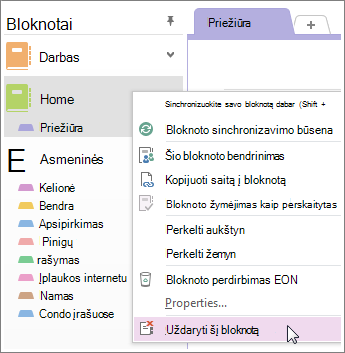
- Dešiniuoju pelės mygtuku spustelėkite bloknotą ir pasiirinkite Uždaryti šį bloknotą.
Svarbu
Svarbu uždaryti bloknotą iš bloknotų sąrašo, nes priešingu atveju "OneNote" bandys sinchronizuoti su bloknotu, kurio nebėra, ir gausite sinchronizavimo klaidą.
Bloknoto perkėlimas į kompiuterį
Jei norite išsaugoti savo bloknoto turinį, bet nebenorite, kad jis būtų rodomas "„OneDrive“", galite jį perkelti į savo kompiuterį. Negalima bloknoto perkelti į naują vietą viso: galite perkelti jo turinį po vieną dalį. Pirmiausia savo kompiuteryje reikia sukurti naują bloknotą. Tada galite perkelti turinį į naująjį bloknotą ir panaikinti bloknotą iš "„OneDrive“".
Pastaba
Bloknoto perkėlimas į kompiuterį turi trūkumų. Negalėsite pasiekti savo pastabų jokiame kitame savo įrenginyje. Jei norite išnaudoti visas "OneNote" funkcijas, tačiau nenorite, kad kas nors kitas peržiūrėtų jūsų pastabas, laikykite bloknotą "„OneDrive“". Nebūtina jo bendrinti su kitais žmonėmis, tačiau galėsite jį atidaryti savo išmaniajame telefone, planšetiniame kompiuteryje ar internete. Jei kiti jau turi prieigą prie jūsų bloknoto, galite sustabdyti jo bendrinimą bet kuriuo metu arba pakeisti, kas gali jį peržiūrėti ar redaguoti.
- "OneNote" pasirinkite Failas>Naujas>kompiuteris.
- Įveskite naujo bloknoto pavadinimą ir pasirinkite Kurti bloknotą.
- Spustelėję rodyklę greta bloknoto pavadinimo, galite pamatyti visus savo bloknotus.
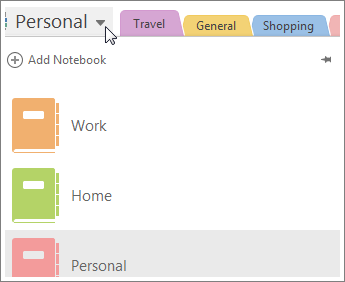
- Jei norite prisegti bloknoto sritį, spustelėkite smeigtuko piktogramą.
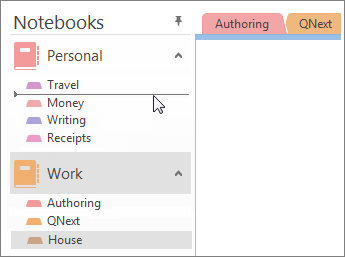
- Kai visi bloknotai yra matomi, galite pervilkti kiekvieną sekciją iš norimo panaikinti bloknoto į ką tik sukurtą bloknotą.
- Atidarykite "„OneDrive“" ir raskite bloknotą savo dokumentų sąraše.
- Nukreipkite žymiklį į bloknoto plytelę ir pažymėkite rodomą žymės langelį.
- Pasirinkite Valdyti>, naikinti.
- Grįžkite į "OneNote" ir spustelėkite ką tik iš "„OneDrive“" panaikinto bloknoto pavadinimą.
- Dešiniuoju pelės mygtuku spustelėkite bloknotą ir pasiirinkite Uždaryti šį bloknotą.