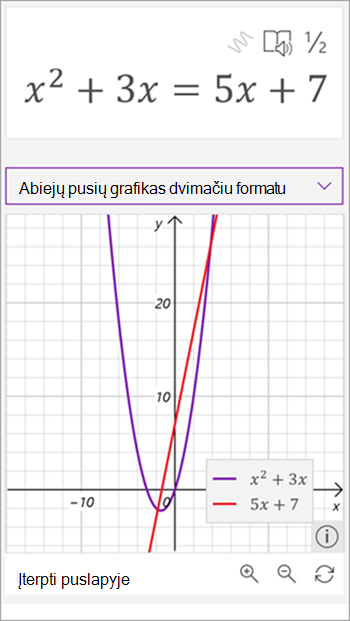
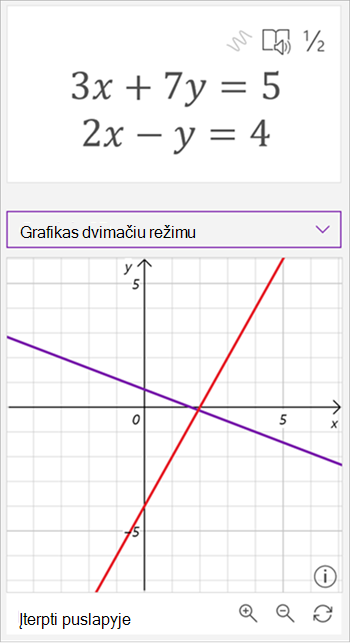
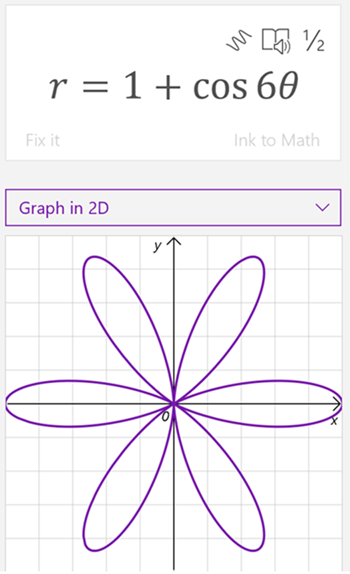
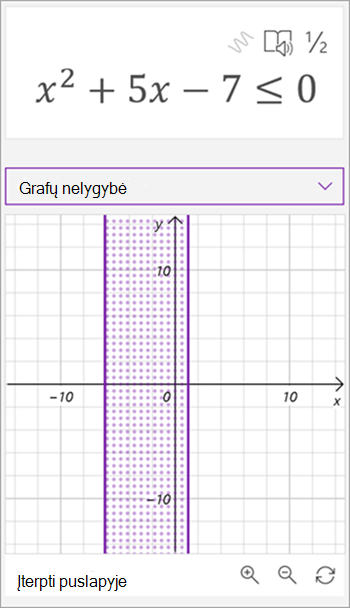
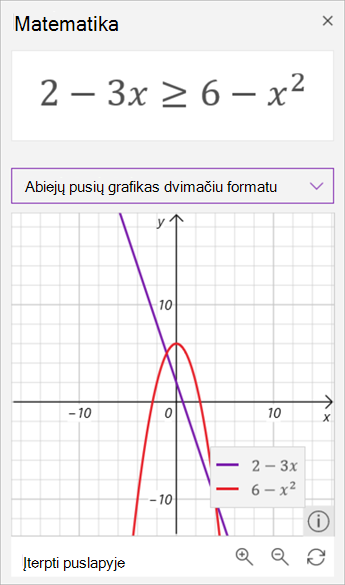
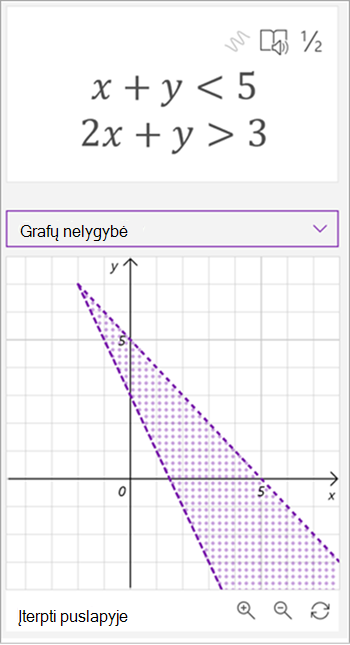
Programoje "OneNote" kurkite ranka rašytas arba įvestas lygtis naudodami konvertavimo į matematinį tekstą pagalbinę priemonę. Jūs netgi galite valdyti kintamuosius, kad pamatytumėte vizualinį pakeitimų poveikį, todėl matematikos pagalbinė priemonė tampa efektyviu matematikos instruktoriumi.
Pastaba
Ši funkcija pasiekiama tik internetinėje "OneNote„OneNote“" arba "OneNote", skirtoje "Windows 10". Privalote turėti galiojančią "Microsoft 365" prenumeratą. Jei prenumeruojate „Microsoft 365“, įsitikinkite, kad naudojate naujausią „Office“ versiją.
- Atidarykite "OneNote" kompiuterio programą arba prisijunkite prie Office.com ir pasirinkite "OneNote".
Patarimas
Jei nematote "OneNote" iš karto, atidarykite taikomųjų programų vykdyklės , kad ją rastumėte.
- Atidarykite esamą bloknotą arba sukurkite naują bloknotą.
- Pasirinkite skirtuką Piešimas ir parašykite arba įveskite lygtį.
- Naudodami žymėjimo kilpa įrankį nubrėžkite apskritimą aplink lygtį.
- Pasirinkite Matematika , kad atidarytumėte sritį Matematikos pagalbinė priemonė.
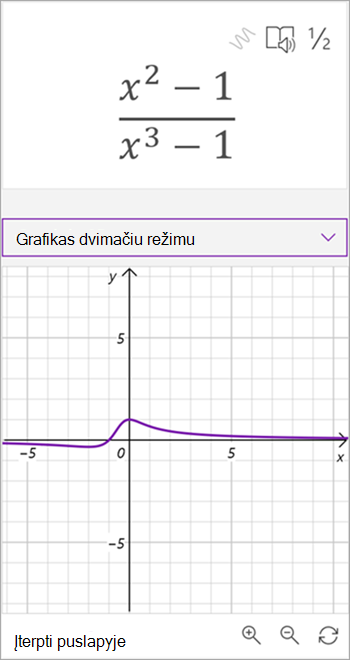
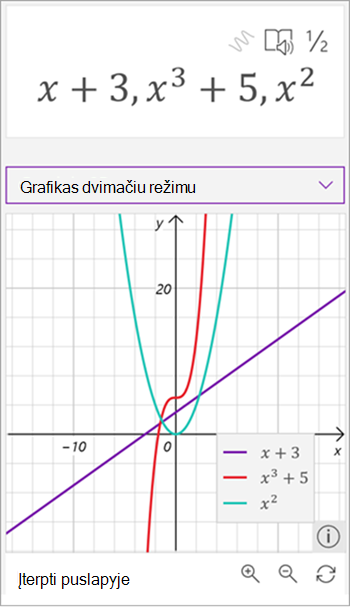
- Išplečiamajame meniu Pasirinkite veiksmą , esančiame matematikos srityje, pasirinkite Grafikas dvimatėje diagramoje arba Abiejų pusių grafikas dvimatėje diagramoje.
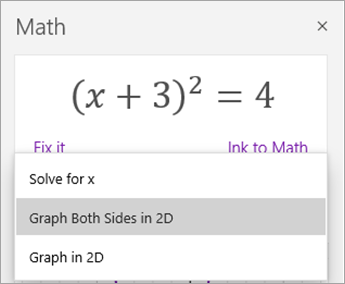
Norėdami koreguoti diagramą, sugeneruotą naudojant matematikos pagalbinę priemonę, atlikite vieną iš šių veiksmų, jei įmanoma:
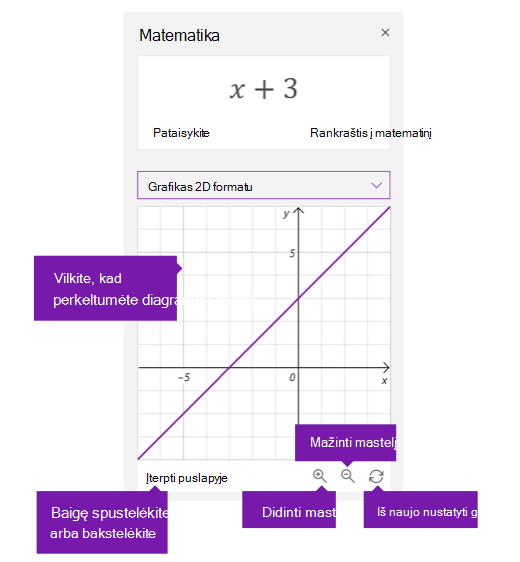
- Pasirinkite (arba paspauskite ir laikykite) ir vilkite diagramą bet kuria kryptimi, kad perkeltumėte jos padėtį.
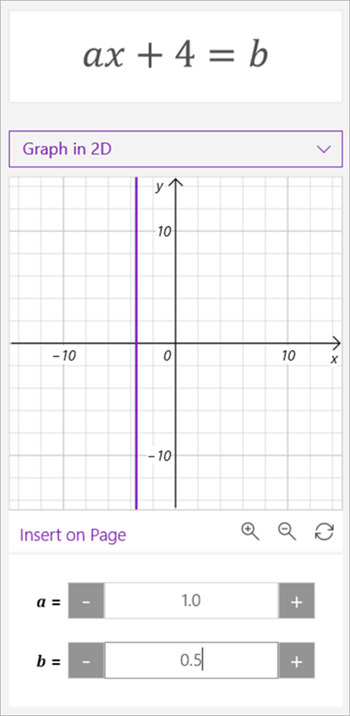
- Pakeiskite lygties parametrų reikšmes pasirinkdami arba bakstelėdami didinamojo stiklo mygtukus + ir – , kad priartintumėte ir nutolintumėte.
Pastaba
Jei "OneNote" naudojate prietaise, turinčiame jutiklinį ekraną, diagramą galite koreguoti pirštais. Diagramą perkelkite vienu pirštu. Suimkite mastelį dviem pirštais, kad pakeistumėte didinimo lygį. Internetinėje internetinėje "OneNote„OneNote“" galite naudoti rodykles, esančias diagramos šonuose, kad pakeistumėte jo vietą.
- Pasirinkite arba bakstelėkite dvikryptės rodyklės nustatymo iš naujo piktogramą, kad iš naujo nustatytumėte pradinę diagramos būseną.
- Kai diagrama atrodys taip, kaip norite, pasirinkite arba bakstelėkite Įterpti puslapyje , kad įdėtumėte ją kaip ekrano kopiją dabartiniame puslapyje.
Pastaba
Norėdami pakeisti diagramos išraišką (laipsniai, radianai, gradianai), pasirinkite arba bakstelėkite Parametrai , kai atidaryta sritis Matematika.
Išplėstinės grafikų funkcijos
Atsižvelgiant į diagramos tipą, gali būti pasiekiamos šios funkcijos:
-
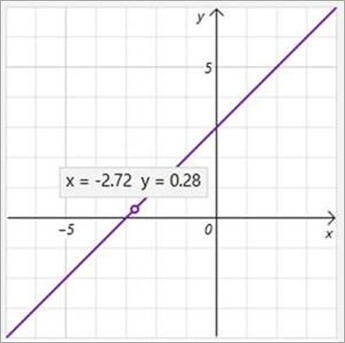
Skaityti x-y reikšmes: Laikykite žymiklį virš grafiko linijos taško, kad pamatytumėte x ir y reikšmes "OneNote", skirtoje "Windows 10". Internetinėje internetinėje "OneNote„OneNote“" eilutė reikšmėms matyti.
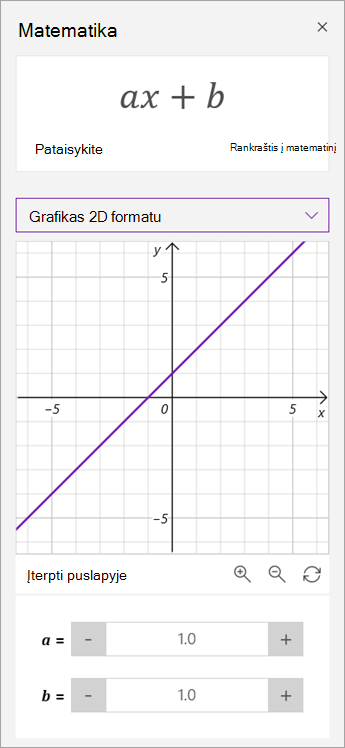
- Manipuliavimo parametrais: Jei turite lygtį su parametrais, pvz., ax + b, naudokite + ir - ženklus po diagrama, kad pakeistumėte a ir b reikšmes.
-
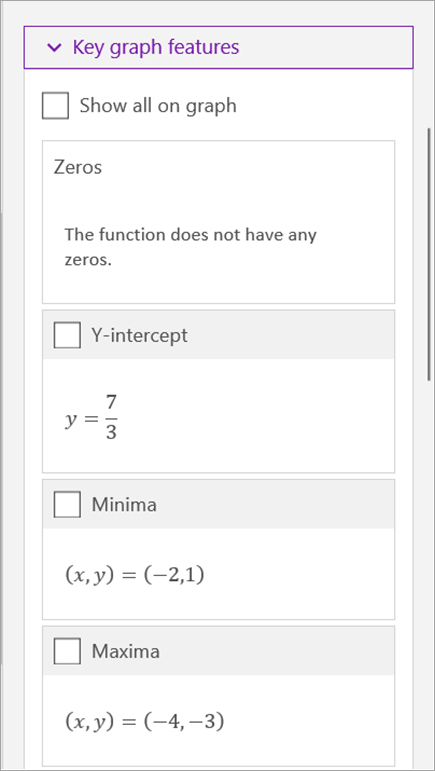
Pagrindinės grafiko funkcijos: Matematikos pagalbinė priemonė apskaičiuoja įdomią informaciją apie grafiką, pvz., nulius, susikirtimo taškus, minimumus, maksimumus ir kt. Naudokite žymimuosius laukelius, kad pasirinktumėte funkcijas, kurias norite rodyti diagramoje.