Užrašykite arba įveskite bet kokią matematinę problemą ir "OneNote" matematikos pagalbinė priemonė galės ją išspręsti už jus, padėdama greitai rasti sprendimą arba rodydama nuoseklias instrukcijas, kurios padės jums išmokti patiems rasti sprendimą. Išsprendus lygtį, yra daug galimybių toliau tyrinėti matematikos mokymąsi naudojant matematikos asistentą.
Pastaba
Ši funkcija galima tik jei turite "Microsoft 365" prenumeratą, skirtą įmonėms arba švietimo įstaigoms.
1 veiksmas. Įveskite lygtį
Skirtuke Piešimas įrašykite arba įveskite lygtį.
Naudodami žymėjimo kilpa įrankį nubrėžkite apskritimą aplink lygtį.
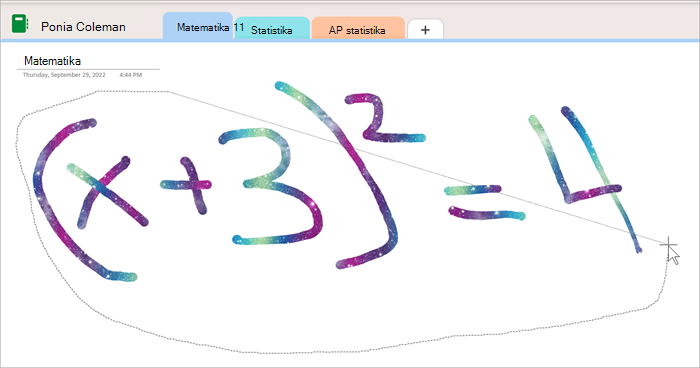
Tada skirtuke Piešimas pasirinkite Matematika. Bus atidaryta sritis Matematikos pagalbinė priemonė.
Sužinoti daugiau, sužinok daugiau:
2 veiksmas. Lygties sprendimas
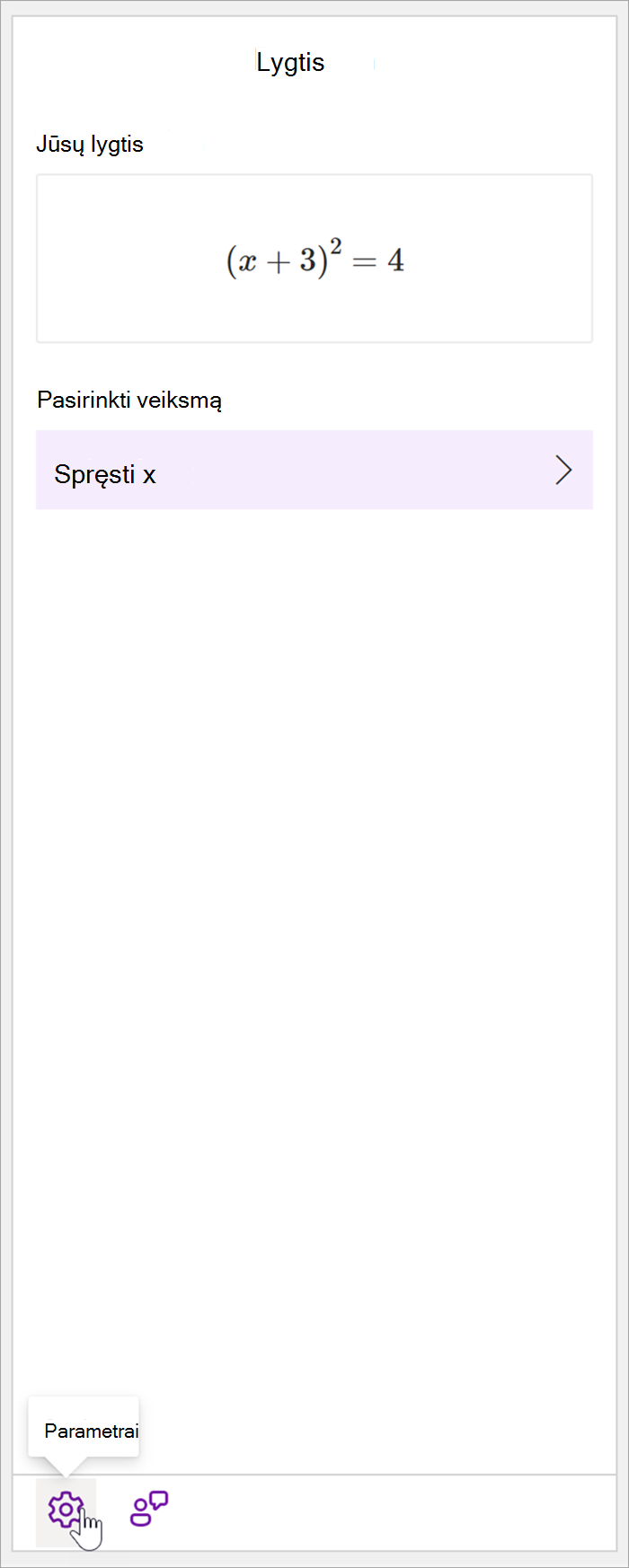
Atsižvelgiant į jūsų lygtį, bus pateiktos veiksmų parinktys. Pasirinkite norimą veiksmą.
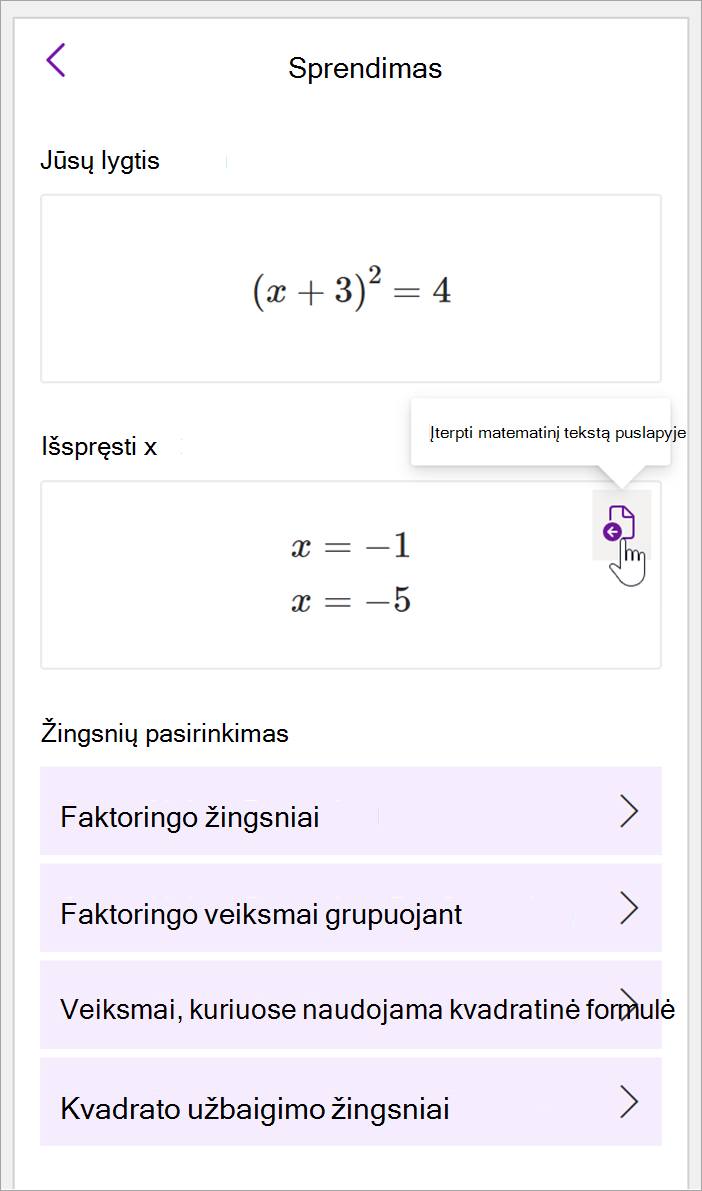
Jūsų lygtis ir sprendimas bus rodomi srityje Matematika.
Patarimas
Pasirinkite Įterpti matematinį elementą puslapyje, kad perkeltumėte rezultatus į "OneNote" puslapį, su kuriuo dirbate.
Sužinoti daugiau, sužinok daugiau: Peržiūrėkite šio puslapio skirtuką Palaikomos lygtys .
3 veiksmas. Mokykitės iš matematikos pagalbinės priemonės
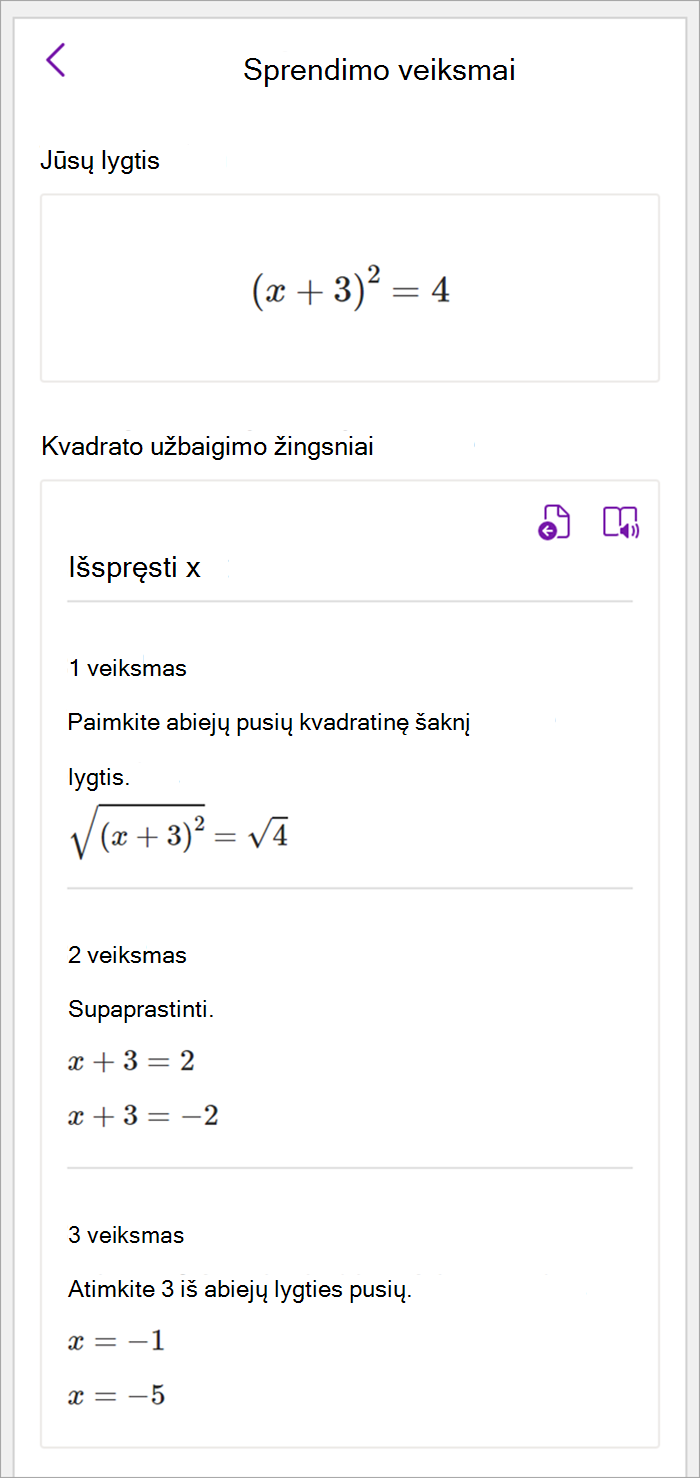
Norėdami sužinoti, kaip "OneNote" išsprendė šią problemą, iš pateiktų parinkčių pasirinkite būdą, apie kurį norėtumėte sužinoti.
- Įvairių metodų veiksmai pateikiami atsižvelgiant į jūsų lygtį.
:::column-end::: :::row-end:::
1 veiksmas. Įveskite lygtį
Skirtuke Piešimas įrašykite arba įveskite lygtį.
Naudodami žymėjimo kilpa įrankį nubrėžkite apskritimą aplink lygtį. Tada pasirinkite Matematika. Bus atidaryta sritis Matematikos pagalbinė priemonė.
Sužinokite daugiau:Lygties kūrimas naudojant rankraštį arba tekstą.
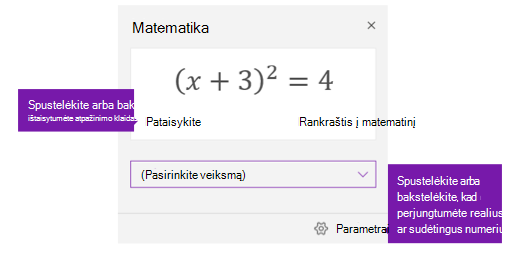
2 veiksmas. Lygties sprendimas
Norėdami išspręsti esamą lygtį, atlikite vieną iš šių veiksmų:
Spustelėkite arba bakstelėkite Pasirinkite veiksmo lauką, tada pasirinkite veiksmą, kurį turėtų atlikti Matematikos pagalbinė priemonė. Galimi pasirinkimai šiame išplečiamajame meniu priklauso nuo pasirinktos lygties.
Sužinokite daugiau: peržiūrėkite šio puslapio skirtuką Palaikomos lygtys .
Peržiūrėkite sprendimą, kurį "OneNote" rodo po pasirinktu veiksmu. Toliau pateiktame pavyzdyje pasirinkta parinktis Spręsti x, rodo sprendimą.
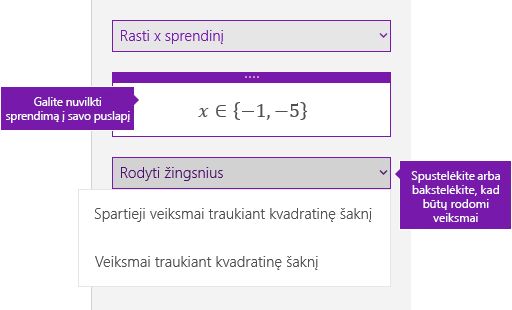
- Norėdami sužinoti, kaip "OneNote" išsprendė šią problemą, galite spustelėti arba bakstelėti Rodyti veiksmus, tada pasirinkti išsamią informaciją, ką norite peržiūrėti. Galimi pasirinkimai šiame išplečiamajame meniu priklauso nuo pasirinktos lygties.
- Norėdami išgirsti garsiai skaitomus sprendimo veiksmus, pasirinkite Įtraukianti skaitytuvė
 , kad paleistumėte ją iš "OneNote".
-
Sukurkite praktikos viktoriną , kad galėtumėte toliau praktikuoti tokio tipo lygtis.
Įspėjimas
Generuoti praktikos apklausą šiuo metu nėra, nes stengiamės optimizuoti naudojimą. Galimybė generuoti praktikos viktorinas grįš vėliau šiais metais.
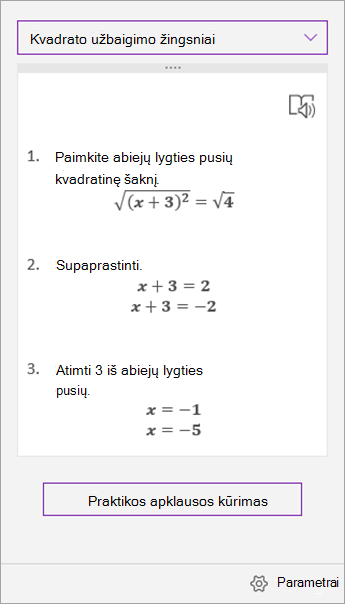
Patarimas
Sprendimo veiksmus galite nuvilkti į bet kurią puslapio vietą.
1 veiksmas. Įveskite lygtį
Skirtuke Piešimas įrašykite arba įveskite lygtį.
Naudodami žymėjimo kilpa įrankį nubrėžkite apskritimą aplink lygtį. Tada pasirinkite Matematika. Bus atidaryta sritis Matematikos pagalbinė priemonė.
Sužinokite daugiau:Lygties kūrimas naudojant rankraštį arba tekstą.
2 veiksmas. Lygties sprendimas
Norėdami išspręsti esamą lygtį, atlikite vieną iš šių veiksmų:
Spustelėkite arba bakstelėkite Pasirinkite veiksmo lauką, tada pasirinkite veiksmą, kurį turėtų atlikti Matematikos pagalbinė priemonė. Galimi pasirinkimai šiame išplečiamajame meniu priklauso nuo pasirinktos lygties.
Sužinokite daugiau: peržiūrėkite šio puslapio skirtuką Palaikomos lygtys .
Peržiūrėkite sprendimą, kurį "OneNote" rodo po pasirinktu veiksmu. Toliau pateiktame pavyzdyje pasirinkta parinktis Spręsti x, rodo sprendimą.
- Norėdami sužinoti, kaip "OneNote" išsprendė šią problemą, galite spustelėti arba bakstelėti Rodyti veiksmus, tada pasirinkti išsamią informaciją, ką norite peržiūrėti. Galimi pasirinkimai šiame išplečiamajame meniu priklauso nuo pasirinktos lygties.
- Norėdami išgirsti garsiai skaitomus sprendimo veiksmus, pasirinkite Įtraukianti skaitytuvė, kad paleistumėte ją iš "OneNote".
-
Sukurkite praktikos viktoriną , kad galėtumėte toliau praktikuoti tokio tipo lygtis.
Įspėjimas
Generuoti praktikos apklausą šiuo metu nėra, nes stengiamės optimizuoti naudojimą. Galimybė generuoti praktikos viktorinas grįš vėliau šiais metais.
Patarimas
Sprendimo veiksmus galite nuvilkti į bet kurią puslapio vietą.
1 veiksmas. Įveskite lygtį
Skirtuke Piešimas įrašykite arba įveskite lygtį.
Naudodami žymėjimo kilpa įrankį nubrėžkite apskritimą aplink lygtį.
Tada skirtuke Piešimas pasirinkite Matematika. Bus atidaryta sritis Matematikos pagalbinė priemonė.
Sužinoti daugiau, sužinok daugiau:
2 veiksmas. Lygties sprendimas
Atsižvelgiant į jūsų lygtį, bus pateiktos veiksmų parinktys. Pasirinkite norimą veiksmą.
Jūsų lygtis ir sprendimas bus rodomi srityje Matematika.
Patarimas
Pasirinkite Įterpti matematinį elementą puslapyje, kad perkeltumėte rezultatus į "OneNote" puslapį, su kuriuo dirbate.
Sužinoti daugiau, sužinok daugiau: Peržiūrėkite šio puslapio skirtuką Palaikomos lygtys .
3 veiksmas. Mokykitės iš matematikos pagalbinės priemonės
Norėdami sužinoti, kaip "OneNote" išsprendė šią problemą, iš pateiktų parinkčių pasirinkite būdą, apie kurį norėtumėte sužinoti.
- Įvairių metodų veiksmai pateikiami atsižvelgiant į jūsų lygtį.
:::column-end::: :::row-end:::
Matematikos pagalbinės priemonės palaikomi problemų tipai
Kai naudojate "OneNote" konvertavimo į matematinį tekstą pagalbinę priemonę, pastebėsite, kad išplečiamasis sąrašas Pasirinkite veiksmą po lygtimi keičiasi atsižvelgiant į jūsų pasirinktą lygtį. Čia pateikiami keli palaikomi problemų tipai, atsižvelgiant į bandomą išspręsti lygtį.
|
Masyvai |
Naudojant realiųjų skaičių sąrašą, palaikomi visi toliau nurodyti dalykai.
- Įvertinti
- Rūšiuoti
- Vidurkis
- Mediana
- Moda
- Suma
- Produktas
- Didžiausias bendras veiksnys
- Mažiausias bendras kartotinis
- Nuokrypis
- Standartinis nuokrypis
- Minimalūs dydžiai
- Maxima
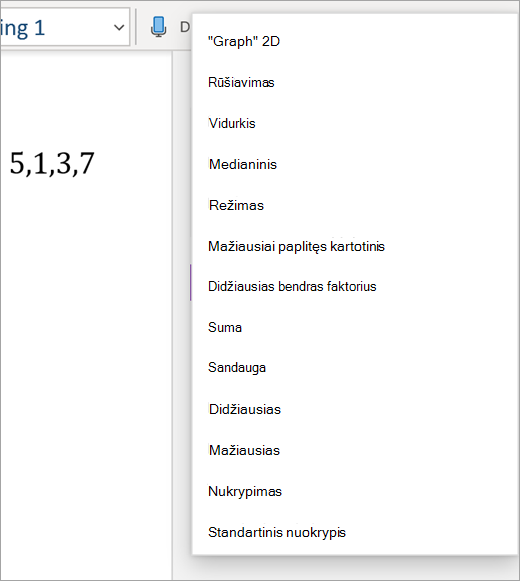
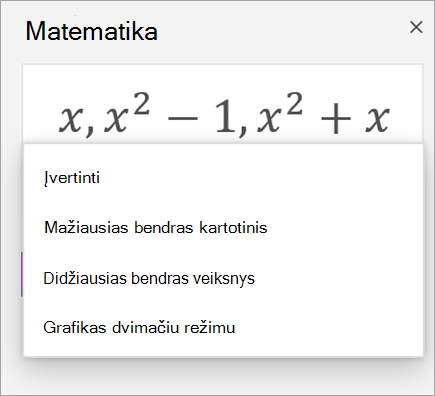
Daugianomų palaikomi veiksmai yra Didžiausias bendras veiksnys ir Mažiausias bendras kartotinis. Taip pat galite pasirinkti grafiką 2D formatu, kad peržiūrėtumėte visų savo funkcijų grafikus.
|
|
Reiškiniai |
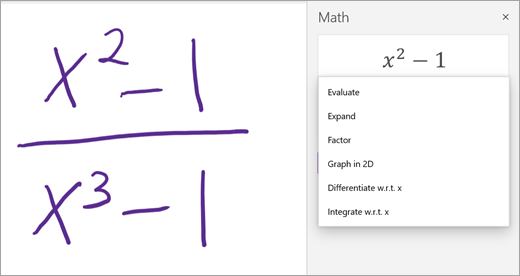
Kiekvienam reiškiniui galimi veiksmai:
- Įvertinti
- Patvirtinti
- Išplėsti (jei taikoma)
- Koeficientas (jei taikoma)
- Grafikas 2D formatu (pasiekiamas tik jei yra kintamasis)
- Diferencijuokite (galima tik jei yra kintamasis)
- Integruoti (galima tik jei yra kintamasis)
|
|
Lygtys ir nelygybės |
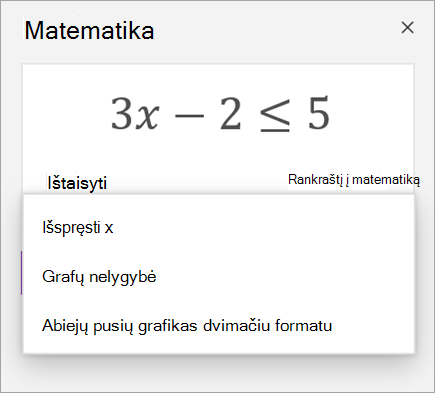
Lygčių ir nelygybių atveju galimi šie veiksmai:
- {jūsų kintamojo} sprendimas
- Abiejų pusių grafikas dvimačiu formatu – kiekviena lygybės arba nelygybės kraštinė vaizduojama kaip atskira funkcija.
- 2D grafikas – lygties arba nelygybės sprendimų grafikas
- Grafo nelygybė – pažymi sprendimo sritį diagramoje
|
|
Sistemos |
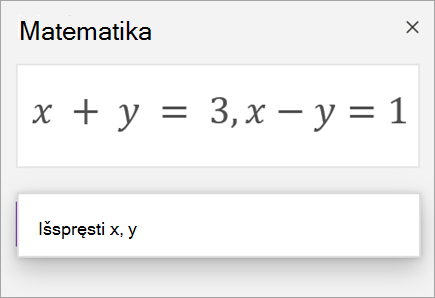
Svarbu turėti vienodą lygčių ir kintamųjų skaičių, kad būtų užtikrintos tinkamos funkcijos. Sistemos gali būti rašomos dviem skirtingais būdais:
- Vienas po kito, su dideliu petneša priešais juos arba be jo
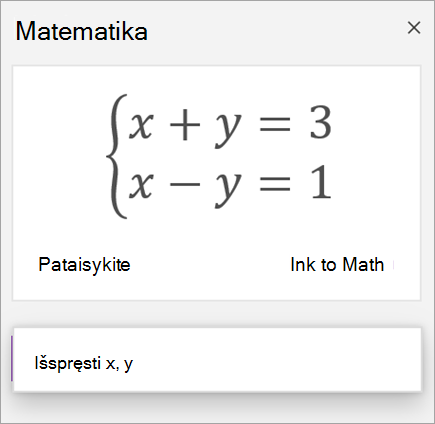
- Vienoje eilutėje, padalyta kableliu
|
|
Išvestinės ir integralinės medžiagos |
Išvestinės gali būti rašomos d/dx prieš funkciją arba su pirminiu ženklu.
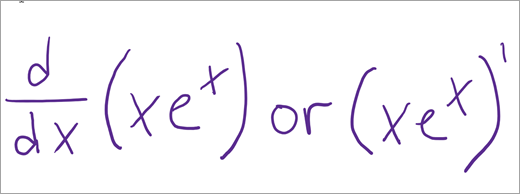
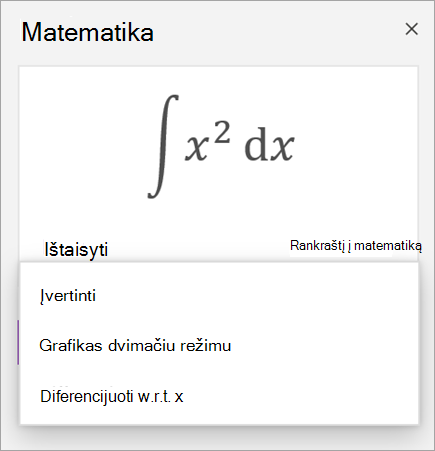
Išvestinių finansinių priemonių ir integralinių medžiagų veiksmai yra šie:
- Įvertinti
- Grafikas dvimačiu režimu
- Diferencijuokite
- Integruoti (tik išvestinėms finansinėms priemonėms)
|
|
Matricos |
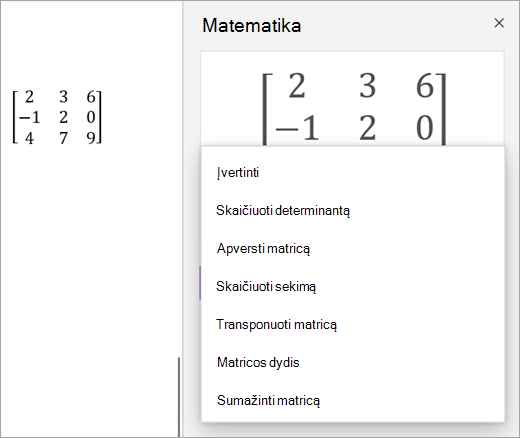
Matricos gali būti rašomos kvadratiniais arba apvaliais skliaustais. Matricoms palaikomi šie veiksmai:
- Įvertinti
- Skaičiuoti determinantą
- Apversti matricą
- Skaičiuoti sekimą
- Transponuoti matricą
- Matricos dydis
- Sumažinti matricą
Matricos lygtys šiuo metu nepalaikomos. |
|
Grafikas poliarinėmis koordinatėmis |
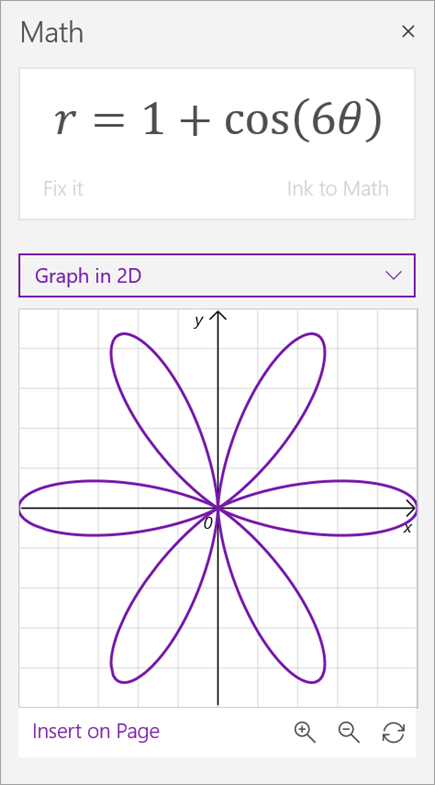
Norint grafiškai pavaizduoti funkciją poliarinėmis koordinatėmis, r reikia išreikšti kaip teta funkciją.
|
|
Kompleksinis režimas |
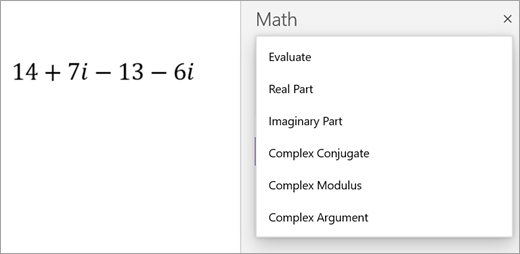
Pastaba: Pasirinkite Parametrai , kad perjungtumėte realiuosius skaičius į kompleksinius skaičius.
Kompleksinėms išraiškoms ir skaičiams, kuriuose yra įsivaizduojamas vienetas i, galimi šie veiksmai.
- Įvertinti
- Realioji dalis
- Įsivaizduojama dalis
- Konjugatas
- Modulis
- Argumentas
- Diferencijuokite (tik jei yra kintamasis)
- Integravimas (tik jei yra kintamasis)
|
Sužinokite daugiau
Matematikos apklausos kūrimas programoje "Microsoft Forms"
Sukurkite matematikos pratybą naudodami konvertavimo į matematinį tekstą pagalbinę priemonę programoje "OneNote"
Programoje „OneNote“ matematines lygtis spręskite naudodami konvertavimo į matematinį tekstą pagalbinę priemonę