
Jei reikia pateikti matematines lygtis ar formules pastabose, galite tai padaryti tiesiogiai "Mac". Naudodami "OneNote" galite įterpti trupmenas, eksponentinius skaičius, logaritmus ir kitas matematines struktūras į pastabas.
Pastaba
Turėkite omenyje, kad "Microsoft OneNote" šiuo metu neskaičiuoja lygties už jus.
Lygties įterpimas ir redagavimas
Pastaba
Atminkite, kad "Microsoft OneNote" šiuo metu neskaičiuoja lygties. Tai padeda struktūrizuoti vieną lygtį, kai reikia pateikti matematines lygtis pastabose.
- Spustelėkite lapelio vietą, kurioje norite įterpti lygtį.
- Skirtuke Įterpimas spustelėkite Lygtis.
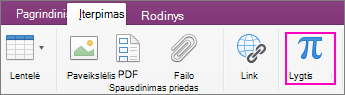
- Įterpiamas vietos rezervavimo ženklas Čia įterpta tipo lygtis .
- Įveskite lygtį.
- Kai baigsite, klaviatūroje paspauskite ENTER.
- Jei norite redaguoti vėliau, tiesiog spustelėkite lygtį.
Patarimas
Lygtyse pagal numatytuosius parametrus naudojamas Cambria Math šriftas, tačiau visada galite pakeisti šriftą vėliau.
Matematinių simbolių įterpimas į lygtį
Į lygtį galite įterpti sudėtingesnių simbolių.
- Spustelėkite ten, kur norite įterpti simbolį lygtyje.
- Meniu juostoje spustelėkite Redaguoti > "emoji" & simbolius.
- Jei nematote viso dialogo lango Simboliai su simbolių kategorijomis kairėje, viršutiniame dešiniajame kampe spustelėkite
 .
. - Dialogo lango Simboliai kairėje spustelėkite Matematikos simboliai .
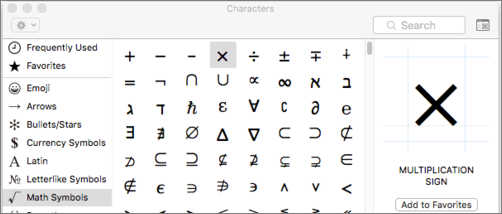
- Dukart spustelėkite norimą įterpti simbolį.
Patarimas
Įtraukite dažnai naudojamus simbolius į parankinius , kad galėtumėte juos greitai rasti.
Lygčių struktūrų kūrimas
Jei jums reikia naudoti struktūras, pvz., trupmenas, viršutinius ar apatinius indeksus, galite juos įtraukti naudodami klaviatūrą.
Norėdami naudoti lygčių struktūrą, lygtyje įveskite simbolį ir paspauskite tarpo klavišą. Galite naudoti šiuos simbolius:
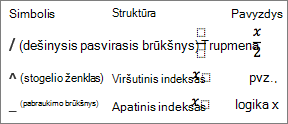
Norėdami įvesti tekstą struktūros viduje, spustelėkite, kad ją pažymėtumėte.

Daugiau susijusios informacijos
Jei reikia įterpti sudėtingesnę lygtį ar struktūrą, pvz., sumavimą, integralą ar matricą, sukurkite lygtį programoje "Word" naudodami funkciją Lygtis ir nukopijuokite ją į savo pastabas.