Svarbu
„Copilot“ programoje „Outlook“ palaiko tik darbo arba mokymo įstaigos paskyras bei „„Microsoft““ paskyras naudojant outlook.com, hotmail.com, live.com ir msn.com el. pašto adresus. Bet kuri "Microsoft" paskyra, naudojanti trečiosios šalies el. pašto paslaugų teikėjo paskyrą, pvz., "Gmail", "Yahoo" arba "iCloud", vis tiek gali naudoti "Outlook", tačiau neturės prieigos prie "Copilot" funkcijų programoje "Outlook".
Pastaba
Dokumentų rengimas „Microsoft 365“ programoje „Outlook“ šiuo metu galimas naujojoje „Outlook“, skirtoje „Windows“, klasikinėje „Outlook“, skirtoje „Windows“, internetinėje „Outlook“ ir Outlook.com. Jei nepavyksta jos pasiekti, kreipkitės į IT administratorių.
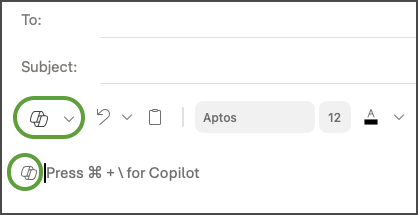
Naujojoje "Outlook" pasirinkite Pagrindinis Naujas > laiškas.
Norėdami pradėti naują pranešimą, įrankių juostoje pasirinkite "Copilot"  .
.
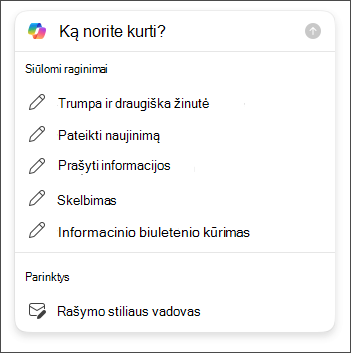
Išplečiamajame meniu pasirinkite Juodraštis naudojant "Copilot ".
"Copilot" lauke įveskite raginimą. Pavyzdžiui, „Pranešk komandai, kad nusprendėme naudoti molio drožles, ir nurodyk tęsti darbus bei laikytis sutartų terminų.“
Pasirinkite Generuoti parinktis , kad pasirinktumėte norimą ilgį ir toną.
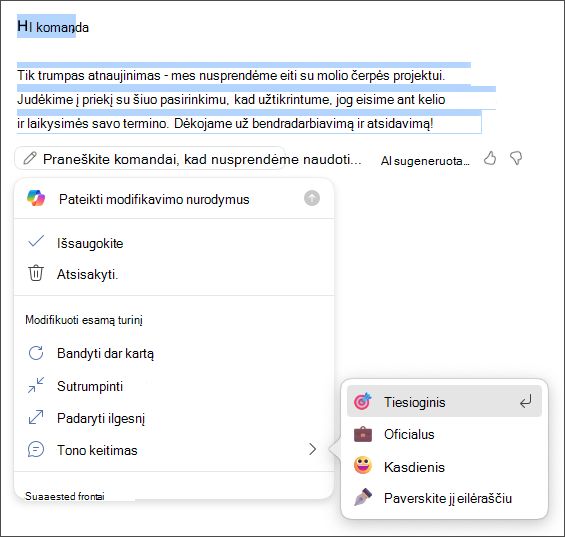
Kai baigsite, pasirinkite Generuoti. "Copilot" pateiks pranešimo juodraštį.
Peržiūrėkite pranešimą. Jei rezultatas netenkina, atlikite vieną iš šių veiksmų:
- Norėdami sukurti naują versiją, pasirinkite Generuoti juodraštį iš naujo.
- Norėdami pradėti iš naujo, pakeiskite raginimą ir vėl pasirinkite Generuoti.
Kai rezultatas bus tenkinantis, pasirinkite Išsaugoti.
Jei reikia, redaguokite juodraštį, tada pasirinkite Siųsti.
Patarimas
Pažymėdami tekstą el. laiške, spustelėdami "Copilot" mygtuką ir pasirinkdami vieną iš galimų parinkčių, galite naudoti "Copilot" norėdami modifikuoti pažymėtą sritį.
Svarbu
Naujosiose "Outlook", "internetinė „Outlook“" ir "Outlook.com" juodraščių kūrimo su "Copilot" funkcija nepalaiko pranešimų, sudarytų paprastojo teksto formatu. Norėdami kurti pranešimus HTML vietoj paprasto teksto, eikite į Parametrai > Paštas > Compose ir atsakyti. Išplečiamajame sąraše pasirinkite HTML.
Pastaba
Dokumentų rengimas „Microsoft 365“ programoje „Outlook“ šiuo metu galimas naujojoje „Outlook“, skirtoje „Windows“, klasikinėje „Outlook“, skirtoje „Windows“, internetinėje „Outlook“ ir Outlook.com. Jei nepavyksta jos pasiekti, kreipkitės į IT administratorių.
- Programoje "Outlook" pasirinkite Pagrindinis Naujas > el. laiškas.
- Įrankių juostoje pasirinkite "Copilot" .
- Išplečiamajame meniu pasirinkite Juodraštis naudojant "Copilot ".
- "Copilot" lauke įveskite raginimą. Pavyzdžiui, „Pranešk komandai, kad nusprendėme naudoti molio drožles, ir nurodyk tęsti darbus bei laikytis sutartų terminų.“
- Pasirinkite Koreguoti , kad pasirinktumėte norimą ilgį ir toną.
- Kai baigsite, pasirinkite Generuoti. "Copilot" pateiks pranešimo juodraštį.
- Peržiūrėkite pranešimą. Jei rezultatas netenkina, atlikite vieną iš šių veiksmų:
- Norėdami gauti šiek tiek kitokį rezultatą, pasirinkite Koreguoti ir pasirinkite kitą toną arba ilgį.
- Norėdami redaguoti raginimą, pasirinkite mėlyną raginimo tekstą ir įveskite naują turinį, tada pasirinkite Generuoti.
- Norėdami pradėti iš naujo, pasirinkite Generuoti iš naujo.
- Kai rezultatas bus tenkinantis, pasirinkite Išsaugoti.
- Jei reikia, redaguokite juodraštį, tada pasirinkite Siųsti.
Pastaba
"Copilot" programoje "Outlook" pasiekiama tik naujausioje "Outlook", skirtoje "Mac", versijoje. Ankstesnės Outlook versijos nepalaikomos. Žr. „Outlook“, skirta „Mac“.
- Programoje „Outlook“ pasirinkite Naujas pranešimas.
- Norėdami pradėti naują pranešimą, įrankių juostoje pasirinkite "Copilot" .
- Išplečiamajame meniu pasirinkite Juodraštis naudojant "Copilot ".
- "Copilot" lauke įveskite raginimą. Pavyzdžiui, „Dėkoju už pagalbą. Lauksiu susitikimo kitą savaitę!“
- Kai baigsite, pasirinkite Generuoti. "Copilot" pateiks pranešimo juodraštį.
- Peržiūrėkite pranešimą. Jei tai ne visai tai, ko norite, pasirinkite Iš naujo generuoti juodraštį ir "Copilot" sukurs naują versiją.
- Norėdami pakeisti išvesties toną ir ilgį:
- Pasirinkite Neutralus , kad pamatytumėte parinkčių sąrašą.
- Pasirinkite Trumpas , kad pakeistumėte ilgį.
- Norėdami pradėti iš naujo, pakeiskite raginimą ir vėl pasirinkite Generuoti.
- Kai rezultatas bus tenkinantis, pasirinkite Įterpti.
- Jei reikia, redaguokite juodraštį, tada pasirinkite Siųsti.
Patarimas
Pažymėdami tekstą el. laiške, spustelėdami "Copilot" mygtuką ir pasirinkdami vieną iš galimų parinkčių, galite naudoti "Copilot" norėdami modifikuoti pažymėtą sritį.
Pastaba
Vaizdai pateikiami kaip „iOS“ pavyzdžiai, tačiau instrukcijos taikomos ir „iOS“, ir „Android“ įrenginiams.
- „iOS“ arba „Android“ įrenginyje pasirinkite Naujas laiškas.
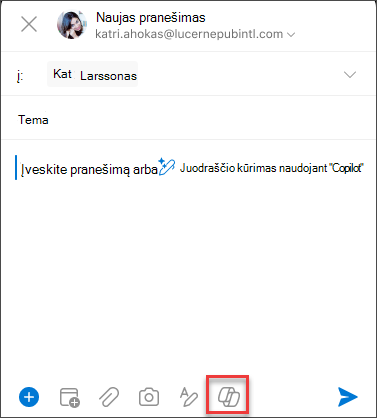
- Norėdami sukurti naują pranešimą, įrankių juostoje bakstelėkite "Copilot" ". Pasirinkite Juodraščio kūrimas naudojant „Copilot“, kad sukurtumėte pranešimą nuo nulio, arba Instruktavimas pagal „Copilot“, kad galėtumėte gauti pagalbos dėl savo pranešimo.
Patarimas
Instruktavimas pagal „Copilot“ leidžia patikslinti savo pranešimą naudojant DI parengtus pasiūlymus. Įveskite bent 100 simbolių, kad „Copilot“ galėtų pateikti tinkamą atsiliepimą.
- Jei pasirinkote Juodraščio kūrimas naudojant „Copilot“, lauke įveskite raginimą. Pavyzdžiui, "Pranešk komandai, kad dirbsime su dabartiniu rinkodaros planu, kad spėtume iki projekto termino".
- Bakstelėkite rodyklę. „Copilot“ sugeneruos pranešimą, kurį galėsite peržiūrėti. Tada galite pasirinkti Parinktys ir pagal savo poreikius pakoreguoti toną ir ilgį.
- Pasirinkite Palikti , jei tenkina, Atmesti , kad pradėtumėte iš naujo, arba Generuoti iš naujo , kad sukurtumėte visiškai naują versiją. Norėdami tinkinti toliau, taip pat galite tiesiogiai redaguoti tekstą arba įvesti pasirinktines instrukcijas raginimo lauke ir pasirinkti Generuoti, kad būtų sukurtas atnaujintas juodraštis. Kartokite šį procesą, kol būsite patenkinti rezultatu, o kai baigsite bakstelėkite Išsaugoti.
- Jei reikia, redaguokite juodraštį arba bakstelėkite Siųsti, kad išsiųstumėte pranešimą.
Norėdami naudotis instruktavimo funkcija, sukurkite bent 100 simbolių pranešimą ir įrankių juostoje pasirinkite Instruktavimas pagal „Copilot“. „Copilot“ peržiūrės jūsų tekstą ir pateiks pasiūlymų, kaip patikslinti ir patobulinti pranešimą, kad jis būtų aiškus ir efektyvus.
Patarimas
Pažymėdami tekstą el. laiške, spustelėdami "Copilot" mygtuką ir pasirinkdami vieną iš galimų parinkčių, galite naudoti "Copilot" norėdami modifikuoti pažymėtą sritį.
Sužinokite daugiau
Apibendrinkite el. pašto giją su „Copilot“ programoje „Outlook“
El. pašto instruktavimas naudojant „Copilot“ programoje „Outlook“
Dažnai užduodami klausimai apie „Copilot“ programoje „Outlook“
Microsoft Copilot pagalba & mokymąsi