
„Android“ pašto programėlių išvaizda skirtinguose įrenginiuose gali skirtis, ir šie nurodymai gali ne visai atitikti parinktis, kurias matote. Naudokite šiuos veiksmus kaip orientyrą arba skaitykite konkretaus įrenginio gamintojo žinyną.
Pastaba
Nuo 2026 m. kovo 1 d. įrenginiai, kuriuose veikia senesnė nei 16.1 "ActiveSync" versija, nebegalės prisijungti prie mūsų tarnybų. Norėdami gauti daugiau informacijos, eikite į "Exchange Online ActiveSync" įrenginių palaikymo naujinimą.

|
Kad el. paštą ir kalendorių valdyti būtų paprasčiau, rekomenduojame nustatyti el. paštą mobiliojoje programėlėje „Outlook“, skirtoje „Android“. |
|---|
| Ar naudojate AOL paštą? Tokiu atveju šiame puslapyje nėra naudingos informacijos! Jei reikia pagalbos, susisiekite su AOL palaikymo komanda . Šis puslapis ir šiame puslapyje esantys parametrai yra skirti tik "Outlook.com" ir "Microsoft 365" verslo vartotojams. |
|---|
Pasirinkite savo įtaisytąją „Android“ el. pašto programėlę:
Prieš pradėdami, atnaujinkite „Gmail“ programėlę į naujausią versiją:
Atidarykite „Google Play“ parduotuvės programėlę telefone arba planšetiniame kompiuteryje.
Ieškos juostoje įveskite „Gmail“ ir pasirinkite Naujinti.
Pastaba
Jei naujinimo parinkties nėra, jūs jau turite naujausią versiją.


Atidarykite „Gmail“ programėlę.
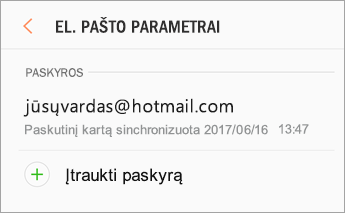
Bakstelėkite meniu piktogramą viršutiniame kairiajame kampe >Parametrai>Paskyros įtraukimas>,"Exchange" ir "Microsoft 365".
Svarbu
NESIRINKITE „Outlook“, „Hotmail“ ir „Live“, nebent norite sinchronizuoti tik el. paštą, bet ne kalendorių / kontaktus.
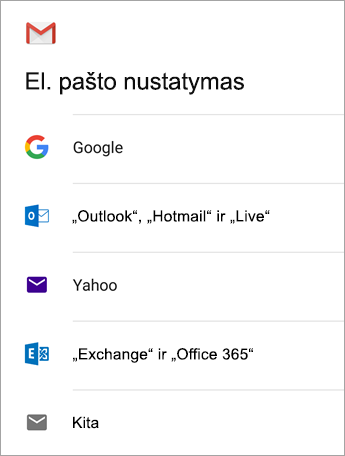

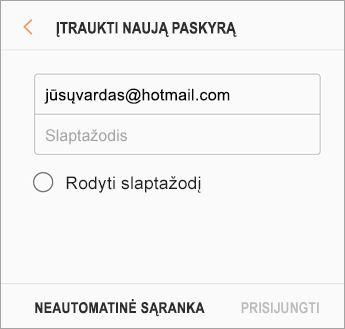
Įveskite visą savo el. pašto adresą ir bakstelėkite Pirmyn.
Įveskite savo slaptažodį ir pasirinkite Pirmyn.
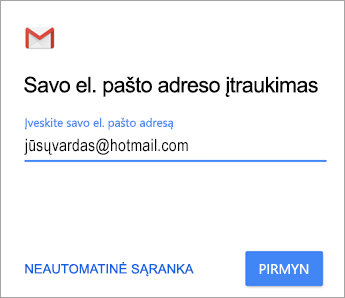
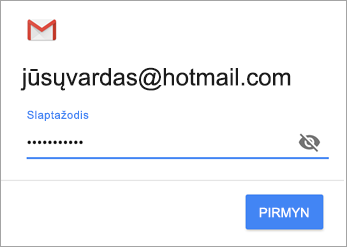

Atlikite jūsų paskyros tipui tinkančius veiksmus:
- „Outlook.com“ vartotojams: šį veiksmą praleisti
- Jei naudojate „Exchange“ arba kitas paskyras: paklauskite serverio parametrų IT administratoriaus arba el. pašto paslaugų teikėjo ir nustatykite paskyrą rankiniu būdu.
- "Microsoft 365" darbo arba mokymo įstaigos paskyroje: galite matyti peradresavimo užklausos ekraną. Bakstelėkite Gerai.
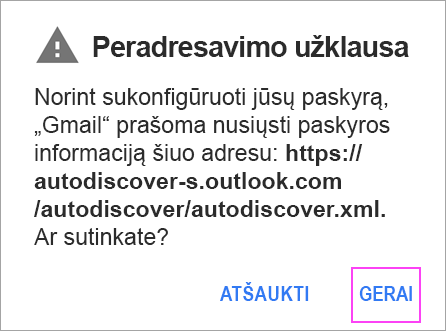
Gaunamo pašto serverio parametrų ekrane pakeisti serverį į outlook.office365.com.

Vykdykite visus gaunamus saugos arba įrenginio teisių, sinchronizavimo parametrų ir kt. raginimus.
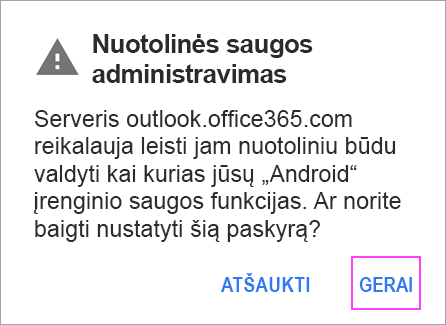
Jei turite "Microsoft 365" darbo arba mokymo įstaigos paskyrą, jūsų taip pat gali būti paprašyta patvirtinti nuotolinį saugos administravimą ir papildomas saugos priemones. Tokiu atveju pasirinkite Gerai arba Aktyvinti.

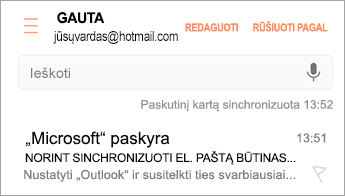
Eikite į savo pašto dėžutę, kurią ką tik nustatėte. Jei matote el. laišką, kuriame nurodyta „Būtina sinchronizuoti el. paštą“, atidarykite jį ir bakstelėkite Naudoti kitą pašto programėlę.
Jei nematote šio pranešimo ir jūsų el. paštas yra sinchronizuojamas, praleiskite šį veiksmą.
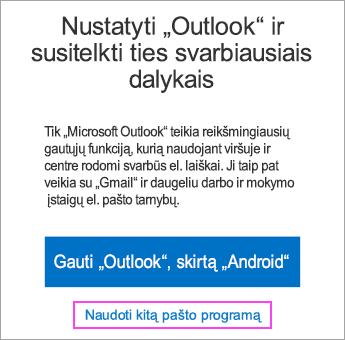

Patempkite „Android“ pranešimų juostą žemyn, perbraukdami per ekraną iš viršaus į apačią.
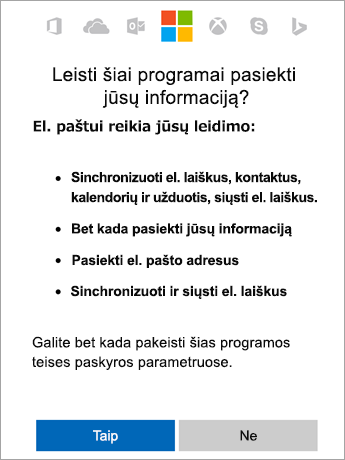
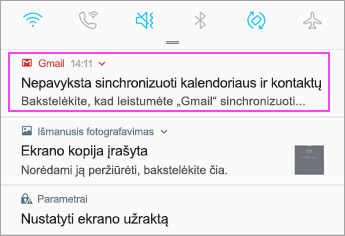 Jei matote pranešimą, kuriame rašoma "Kalendoriaus ir kontaktų sinchronizuoti nepavyksta", bakstelėkite jį. Tada bakstelėkite Leisti, kad suteiktumėte prieigą, ir viskas atlikta!
Pastaba
Jei nematote sinchronizavimo klaidos, patikrinkite, ar jūsų kalendorius ir kontaktai sinchronizuojami.
Jei "Gmail" programėlėje negalite pridėti savo el. pašto paskyros, pabandykite atlikti toliau nurodytus neautomatinio nustatymo veiksmus :
„Gmail“ programėlės neautomatinis nustatymas
Atidarykite „Gmail“ programėlę. Eikite į Parametrai>Pridėti paskyrą>Kita.
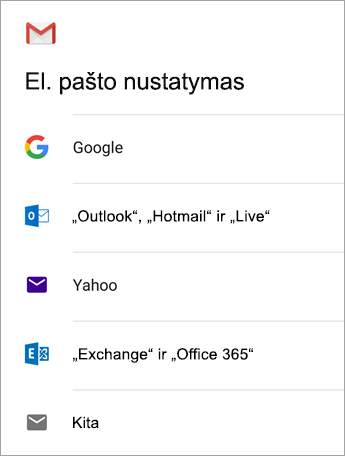
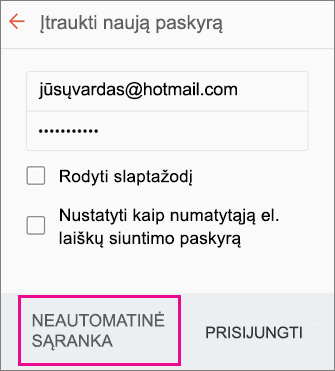
Įveskite visą el. pašto adresą, tada bakstelėkite Neautomatinis keitimo nustatymas>.
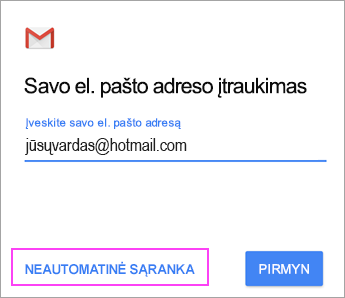
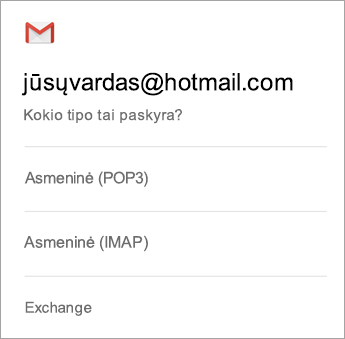
Įveskite savo slaptažodį ir pasirinkite Pirmyn.
Nustatykite šiuos serverio parametrus, jei yra:
Gaunamo pašto serverio parametrai
Domenas\vartotojo vardas
Įsitikinkite, ar rodomas visas el. pašto adresas. Pvz., yourname@outlook.com.Slaptažodis
Naudokite slaptažodį, kuriuo jungiatės prie savo el. pašto.Serveris
Įveskite eas.outlook.com bet kuriai el. pašto paskyrai, kuri baigiasi @outlook.com, @hotmail.com, @msn.com arba @live.com, įskaitant bet kurias kitas paskyras, talpinamas „Outlook.com“.
Naudokite outlook.office365.com su bet kokiomis darbo arba mokymo įstaigos paskyromis, talpinamomis "Microsoft 365" verslui.
Pastaba
Jei konfigūruojate „Exchange“ pagrįstą paskyrą ir nežinote „Exchange“ serverio vardo, kreipkitės į savo administratorių.
-
Prievadas
Naudokite 443 arba 993. -
Saugos tipas
Pasirinkite SSL/TLS arba įsitikinkite, kad pažymėtas žymės langelis Naudoti saugų ryšį (SSL), tada bakstelėkite Pirmyn.
Siunčiamo pašto SMTP serverio parametrai
SMTP serveris
Jei turite „Outlook.com“ paskyrą, naudokite smtp-mail.outlook.com.
Naudokite smtp.office365.com, jei turite "Microsoft 365" verslui paskyrą.
Jei naudojate „Exchange“ el. pašto paskyras, kreipkitės į savo el. pašto teikėją arba sistemos administratorių.
Saugos tipas
Pasirinkite TLS.Prievado numeris
Įveskite 587. Bakstelėkite Pirmyn.
Vadovaukitės visais pateikiamais nurodymais, įskaitant nurodymą dėl saugos teisių. Jūsų gali taip pat paprašyti nustatyti sinchronizavimo parametrus ir rodomą vardą.
Pastaba
Jei naudojate "Microsoft 365" verslui, jūsų taip pat gali paprašyti nustatyti papildomą saugos valdymą. Tokiu atveju pasirinkite Aktyvinti.
Nueikite į savo pašto dėžutę. Jei matote pranešimą, nurodantį „Būtinas veiksmas“, atlikite šiuos veiksmus:
Pastaba
Jei nematote tokio pranešimo ir visi jūsų el. laiškai sinchronizuojami, šio veiksmo atlikti nereikia.
- Bakstelėdami atidarykite el. laišką.
- Bakstelėkite saitą Naudoti kitą pašto programėlę, kad įgalintumėte sinchronizavimą su „Gmail“ programėle.
Ar jūs bandote sinchronizuoti kalendorių ir kontaktus?
Atsižvelgiant į jūsų „Android“ versiją, norint tinkamai sinchronizuoti kalendorių ir kontaktus gali prireikti papildomų veiksmų:
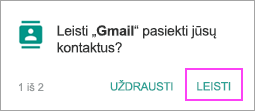
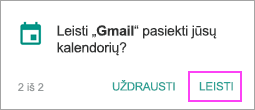
- Patempkite „Android“ pranešimų juostą žemyn, perbraukdami per įrenginio ekraną iš viršaus į apačią.
- Jei matote pranešimą, kuriame rašoma „Kalendoriaus ir kontaktų sinchronizuoti nepavyko“, bakstelėkite jį.
Pastaba
Jei nematote sinchronizavimo klaidos pranešimo, jūsų kalendorius ir kontaktai turėtų būti sinchronizuojami.
„Gmail“ paprašys suteikti prieigą. Bakstelėkite Leisti, vykdykite nurodymus ir viskas!
Pastaba
El. pašto, kalendoriaus, kontaktų ir užduočių sinchronizavimas gali užtrukti kelias minutes. Jei el. pašto paskyros nepavyksta prijungti prie įrenginio, įsitikinkite, kad teisingai įvedėte el. pašto adresą ir slaptažodį.
El. pašto nustatymas kaip IMAP arba POP
Savo el. pašto paskyrą galite nustatyti rankiniu būdu vietoje „Exchange ActiveSync“ naudodami IMAP arba POP. Tai reiškia, kad jūsų telefone bus sinchronizuojamas tik jūsų el. paštas, o kalendorius ar kontaktai – ne. Kas yra POP ir IMAP?
Atidarykite „Gmail“ programėlę. Eikite į Parametrai>Pridėti paskyrą>Kita.
Įveskite visą savo el. pašto adresą, pvz. yourname@hotmail.com , tada bakstelėkite Neautomatinis nustatymas.
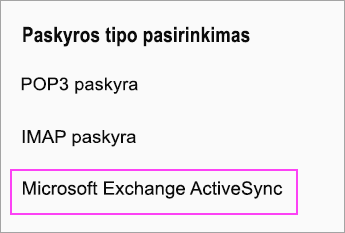
Pasirinkite Asmeninis (IMAP) arba Asmeninis (POP3).
Įveskite savo slaptažodį ir pasirinkite Pirmyn.
Svarbu
Jei gaunate saugos klaidos pranešimą, uždarykite „Gmail“ programėlę ir atlikite nurodytus veiksmus dar kartą.
Jei būsite paraginti įvesti parametrus, esamoms parinktims naudokite šiuos:
Gaunamo pašto serverio parametrai
Domenas\vartotojo vardas
Įsitikinkite, ar rodomas visas el. pašto adresas. Pvz., yourname@outlook.com.Slaptažodis
Naudokite slaptažodį, kuriuo jungiatės prie savo el. pašto.Serveris
„Outlook.com“ IMAP paskyroms naudokite imap-mail.outlook.com.
„Outlook.com“ POP paskyroms naudokite pop-mail.outlook.com.
Naudokite outlook.office365.com su bet kokiomis "Microsoft 365" verslui darbo ar mokymo įstaigos paskyromis.
Jei naudojate „Exchange“ el. pašto paskyras, kreipkitės į savo el. pašto teikėją arba sistemos administratorių.
Prievadas
Jei naudojate IMAP, naudokite 993.
Jei naudojate POP, naudokite 995.
Saugos tipas
Pasirinkite SSL/TLS arba įsitikinkite, kad pažymėtas žymės langelis Naudoti saugų ryšį (SSL), tada bakstelėkite Pirmyn.
Siunčiamo pašto SMTP serverio parametrai
SMTP serveris
Jei turite „Outlook.com“ paskyrą, naudokite smtp-mail.outlook.com.
Naudokite smtp.office365.com, jei turite "Microsoft 365" verslui paskyrą.
Jei naudojate „Exchange“ el. pašto paskyras, kreipkitės į savo el. pašto teikėją arba sistemos administratorių.
Saugos tipas
Pasirinkite TLS.Prievado numeris
Įveskite 587. Bakstelėkite Pirmyn.
Vadovaukitės visais pateikiamais nurodymais, įskaitant nurodymą dėl saugos teisių.
Dabar esate pasirengę naudoti savo el. paštą „Android“ skirtoje „Gmail“ programėlėje!
Kyla problemų? Mes jums padėsime.
Šis straipsnis paskutinį kartą atnaujintas 2018 m. rugpjūčio 13 d., atsižvelgiant į jūsų atsiliepimus. Jei vis tiek reikia pagalbos nustatant el. paštą "Android" įrenginyje, išsamiai aprašykite savo klausimą komentarų lauke žemiau, kad galėtume tai išspręsti ateityje.
- Susisiekite su "„Microsoft“" palaikymo tarnyba dėl "Microsoft 365" arba Outlook.com el. pašto sąrankos.
- Jei turite darbo arba mokymo įstaigos paskyrą, kuri naudoja "Microsoft 365" verslui arba "Exchange" pagrįstas paskyras, kreipkitės į savo "Microsoft 365" administratorių ar techninio palaikymo tarnybą.
Taip pat žr.
Kalendoriaus ir kontaktų sinchronizavimas su telefonu arba planšetiniu kompiuteriu
El. pašto sąrankos trikčių diagnostika mobiliajame įrenginyje
„Office“ programų ir el. pašto nustatymas „Android“ įrenginiuose