
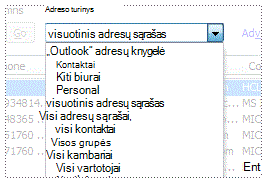
Norėdami ieškoti ir pasirinkti vardus, el. pašto adresus ir siuntimo sąrašus, kai adresuojate el. laiškus, galite naudoti "Outlook" adresų knygelę – adresų knygelių arba adresų sąrašų rinkinį, sukurtą iš kontaktų aplankų.
Jei naudojate "Outlook" su "Exchange Server" paskyra, jūsų adresų knygelės sąraše bus visuotinis adresų sąrašas (GAL). Visuotiniame adresų sąraše yra visų žmonių, turinčių paskyrą tame "Exchange Server", vardai ir el. pašto adresai, kuriuos automatiškai konfigūruoja "Exchange".
Toliau pasirinkite naudojamos „Outlook“ versijos skirtuko parinktį. Kurią „Outlook“ versiją naudoju?
Naujojoje "Outlook" galite:
Norėdami siųsti el. laišką kontaktui | , atidarykite adresų knygelęLDAP adresų knygelės | įtraukimasAdresų knygelės šalinimas
Atidarykite savo adresų knygelę, kad išsiųstumėte el. laišką kontaktui naujojoje "Outlook"
Siųskite el. laišką kontaktui savo adresų knygelėje iš ekrano Naujas laiškas .
Skirtuke Pagrindinis pasirinkite Naujas laiškas, tada – Paštas.
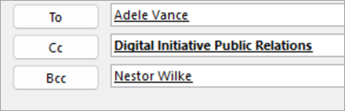
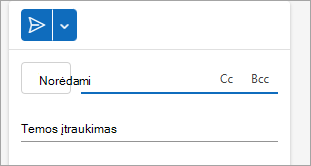
Norėdami atidaryti adresų knygelę, pasirinkite bet kurį iš mygtukų Kam, Kopija arba Nematoma kopija . Laukas Nematoma kopija yra toje pačioje eilutėje kaip Kam. Pasirinkite Nematoma kopija , tada pasirinkite pasirodžiusį mygtuką Nematoma kopija .
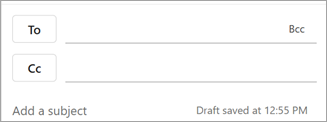
Atsidarę adresų knygelė, galite ieškoti kontaktų sąrašuose ir įtraukti juos į laišką.
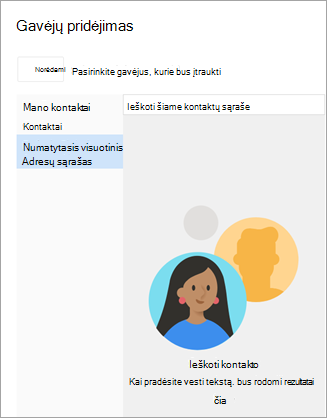
Radę kontaktą, kuriam norite nusiųsti pranešimą, pasirinkite Įtraukti Ekrano
 šalia vardo.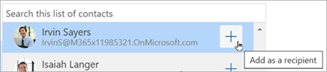
Įtraukite kitus gavėjus naudodami tą patį procesą, tada tęskite pranešimo rašymą.
LDAP adresų knygelės įtraukimas naujojoje "Outlook"
Jei jūsų organizacija naudoja supaprastintosios prieigos prie katalogų protokolo (LDAP) katalogą, galite sukonfigūruoti naująją "Outlook", skirtą "Windows", kad katalogo informacijos, pvz., darbuotojų vardų, el. pašto adresų, telefono numerių ir kitos kontaktinės informacijos, būtų ieškoma ir pasiekimas tiesiogiai iš įmonės katalogo. LDAP serverį galite rasti internete, savo organizacijos intranete arba kitoje įmonėje, kurioje nuomojami LDAP serverio ištekliai.
- Pasirinkite skirtuką Failas , tada pasirinkite Parametrai.
- Nustatymų lange pasirinkite Paštas, tada LDAP.
- Dalyje LDAP pasirinkite + Įtraukti naują adresų knygą, įtraukite visą reikiamą informaciją, pvz., serverio URL ir katalogų detialus, tada pasirinkite Įrašyti.
Pastaba
Katalogo parametrai ir palaikomi autentifikavimo metodai priklauso nuo naudojamo LDAP serverio. Tikslias serverio URL, prievado ir saugos parametrų reikšmes turi pateikti katalogų tarnybą valdanti organizacija.
Adresų knygelės šalinimas naujojoje "Outlook".
- Pasirinkite skirtuką Failas , tada pasirinkite Parametrai.
- Nustatymų lange pasirinkite Paštas, tada LDAP.
- Dalyje LDAP pasirinkite mygtuką Naikinti šalia katalogo pavadinimo, tada pasirinkite Įrašyti.
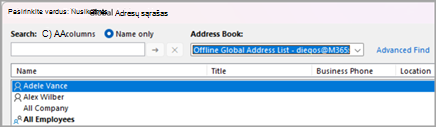
Taip pat žr.
Kontakto įtraukimas, radimas, redagavimas arba naikinimas programoje "Outlook"