
Į savo "PowerPoint" pateiktis ir "Excel" darbaknyges galite lengvai įterpti specialųjį simbolį, trupmeną arba kitą simbolį.
Įterpiant simbolius, trupmenas, specialiuosius ar tarptautinius simbolius svarbiausias dalykas, kurį reikia suprasti, yra naudojamas šriftas. Ne visuose šriftuose yra tie patys simboliai. Pavyzdžiui, šriftas "Ramblys" neturi trupmenos simbolių, o šriftas "Verdana" turi. Todėl svarbu naudoti tinkamą šriftą, kad rastumėte norimą simbolį arba simbolį.
Šie ženklai yra statiniai simboliai. Jei ieškote interaktyvaus žymės langelio, kurį galėtumėte spustelėti ir pažymėti arba panaikinti žymėjimą, žr.: Žymės langelio arba parinkties mygtuko įtraukimas ("Excel").
Simbolis, pvz., valiuta (¥), muzika (♫) arba varnelės (✔)
- Perkelkite žymeklį į failą toje vietoje, kur norite įterpti simbolį.
- On the Insert tab, select
 Symbol.
 - Pasirinkite simbolį arba pasirinkite Daugiau simbolių.
- Slinkite aukštyn arba žemyn, kad rastumėte norimą įterpti simbolį.
Skirtingi šriftų rinkiniai dažnai turi skirtingus simbolius ir dažniausiai naudojami simboliai yra " Segoe UI Symbol " šriftų rinkinyje. Naudokite šrifto išrinkiklį virš simbolių sąrašo, kad pasirinktumėte norimą naršyti šriftą. - Kai rasite norimą simbolį, dukart jį spustelėkite. Simbolis bus įterptas į failą.
- Pasirinkite Uždaryti.
Patarimas
Jei norite padidinti ar sumažinti simbolį, pažymėkite jį ir naudokite šrifto dydžio parametrą.
Jei ketinate dažnai įterpti tą patį simbolį, galite nustatyti, kad automatinė taisa jį įterptų už jus. Daugiau informacijos apie tai rasite čia: Varnelės arba kito simbolio įterpimas naudojant automatinę taisą.
Kitų tipų personažai
Pasirinkite antraštę, kad atidarytumėte ir peržiūrėtumėte išsamias instrukcijas.
Specialusis simbolis, pvz., ilgi brūkšniai arba pjūvio ženklai (§)
Spustelėkite arba bakstelėkite vietą, kurioje norite įterpti specialųjį simbolį.
Skirtuke Įterpimas pasirinkite
Simbolis ir pasirinkite Daugiau simbolių.Eikite į Specialieji simboliai.
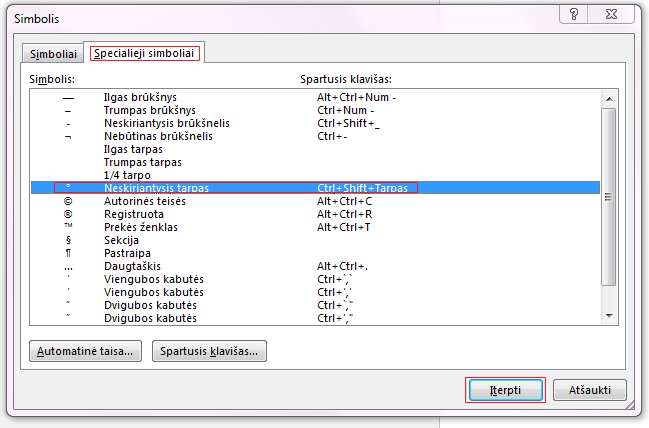
Dukart spustelėkite norimą įterpti simbolį.
Patarimas
Daugelis specialiųjų simbolių turi su jais susietus sparčiuosius klavišus. Jei norite įterpti šį specialųjį simbolį dar kartą, tiesiog paspauskite spartųjį klavišą. ALT+CTRL+C įterpia autorių teisių simbolį (). ©
Pasirinkite Uždaryti.
Trupmenos (1/3, 2/5)
Įvedant kai kurias trupmenas (1/4, 1/2 ir 3/4) jos automatiškai paverčiamos trupmenos simboliais (1/4, 1/2, 3/4). Tačiau kitos (1/3, 2/3, 1/5 ir t. t.) – ne, todėl jei norite įterpti juos kaip simbolius, turėsite naudoti simbolio įterpimo procesą.
Spustelėkite arba bakstelėkite vietą, kurioje norite įterpti trupmeną.
Skirtuke Įterpimas pasirinkite
Simbolis ir pasirinkite Daugiau simbolių.Išplečiamajame sąraše Pogrupis pasirinkite Skaičių formos.
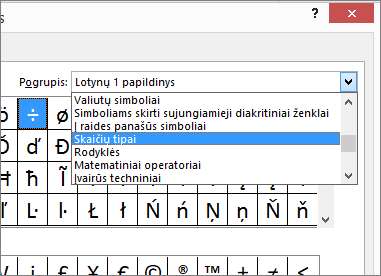
Pastaba
Ne visi šriftai turi skaičių formų poaibį. Jei nematote šriftui pasiekiamo skaičių formų poaibio, trupmenos simboliui įterpti reikės naudoti kitą šriftą, pvz., "Calibri".
Dukart spustelėkite norimą įterpti trupmeną.
Pasirinkite Uždaryti.
Tik kelios paprastos trupmenos turi simbolį, kurį galite pakeisti. Neįprastesnes trupmenas, pvz., 8/9, galite apartinti simbolį nustatydami skaitiklį kaip viršutinį indeksą, o vardiklį kaip apatinį indeksą. Daugiau informacijos ieškokite Apatinio arba viršutinio indekso teksto įterpimas.
Tarptautiniai simboliai, pvz., ¿ arba ü
Jei planuojate dažnai įvesti tekstą kitomis kalbomis, vertėtų perjungti klaviatūros išdėstymą į tą kalbą. Daugiau informacijos apie tai galite rasti Klaviatūros išdėstymo kalbos įgalinimas arba keitimas.
Beveik visada "Office" yra taikomi tam skirti vienkartiniai simbolių spartieji klavišai. Pavyzdžiui:
- CTRL+SHIFT+ALT+? įterpia ¿
- CTRL+SHIFT+~ iškart po "a" įterps ã.
- CTRL+SHIFT+: iškart po "u" bus įterptas ü.
Išsamų tarptautinių simbolių įterpimo klaviatūros vadovą žr.: Tarptautinių simbolių spartieji klavišai.
Simbolio įterpimas naudojant klaviatūrą su ASCII arba "Unicode" simbolių kodais
Taip pat galite naudoti simbolio kodą kaip spartųjį klaviatūros klavišą. Simboliai ir specialieji simboliai įterpiami naudojant ASCII arba "Unicode" kodus. Ieškodami simbolio kodo galite nustatyti kuris yra kuris.
Skirtuke Įterpimas pasirinkite
Simbolis ir pasirinkite Daugiau simbolių.Slinkite sąrašu aukštyn arba žemyn, kad rastumėte norimą simbolį; Atkreipkite dėmesį, kad norint jį rasti, gali tekti pakeisti šriftą arba jo poaibį.
Patarimas
"Segoe UI Symbol" šriftas turi labai didelę "Unicode" simbolių kolekciją, iš kurios galite rinktis.
Apatinėje dešiniojoje pusėje matysite simbolio kodo ir nuo :. Simbolio kodas yra tai, ką turėsite įvesti, kad įterptumėte šį simbolį iš klaviatūros , o nuo: nurodo, kokio tipo simbolis tai yra. Jei nuo: sako "Unicode (šešioliktainis)", tai yra "Unicode" simbolis. Jei from: sako "Symbol (Decimal)", vadinasi, tai yra ASCII simbolis.
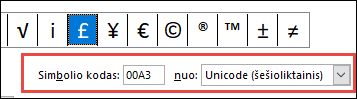 Unikodas
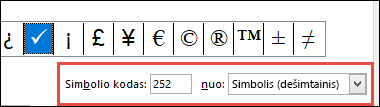
ASCII
ASCII ir "Unicode" informacijos ir simbolių lentelės
Daugiau informacijos apie ASCII arba "Unicode" simbolių, kodų ir simbolių lentelių įterpimą žr. ASCII arba "Unicode" simbolių kodų įterpimas.
Žymės langelio įterpimas
Konkrečių instrukcijų ieškokite straipsnyje Varnelės įterpimas.