
ASCII ir "Unicode" simbolių kodavimas įgalina kompiuterius laikyti duomenis ir jais keistis su kitais kompiuteriais ir programomis. Toliau pateikiami dažniausiai naudojamų ASCII ir„Unicode“ lotyniškų simbolių sąrašas. Ne lotyniškų rašmenų "Unicode" simbolių ieškokite " Unicode" simbolių kodų diagramose pagal scenarijų.
Šiame straipsnyje:
- ASCII arba „Unicode“ simbolio įterpimas dokumente
- Bendrieji simbolių rašmenų kodai
- Bendrieji diakritinių simbolių rašmenų kodai
- Bendrieji ligatūrinių rašmenų kodai
- ASCII nespausdinamų valdiklių simboliai
- Daugiau informacijos
ASCII arba „Unicode“ simbolio įterpimas dokumente
Jei jums tereikia įvesti keletą specialiųjų simbolių arba simbolių, galite naudoti simbolių schemą arba įvesti sparčiuosius klavišus. Peržiūrėkite toliau pateiktas lenteles arba žr. Tarptautinių simbolių spartieji klavišai , jei norite pamatyti ASCII simbolių sąrašą.
Pastaba
- Daugelyje kalbų yra simbolių, kurie negali būti išreikšti 256 simbolių išplėstiniu ACSII rinkiniu. Todėl yra ASCII ir Unicode variantų, apimančių regiono simbolius ir simbolius, žr.
- Jei kyla problemų įvedant norimų simbolių kodus, bandykite naudoti Simbolių schemą.
ASCII simbolių įterpimas
Norėdami įterpti ASCII simbolį, paspauskite ir laikykite nuspaudę klavišą ALT ir įveskite simbolio kodą. Pvz., norėdami įterpti laipsnių (º) simbolį, paspauskite ir laikykite nuspaudę klavišą ALT ir skaičių klaviatūroje įveskite 0176.
Turite naudoti skaičių klaviatūrą ir ja įvesti skaičius, o ne klaviatūrą. Įsitikinkite, kad klavišas NUM LOCK įjungtas, jei jūsų klaviatūrai jis reikalingas, norint įvesti skaičius skaičių klaviatūroje.
„Unicode“ simbolių įterpimas
Norėdami įterpti "Unicode" simbolį, įveskite simbolio kodą, paspauskite klavišą ALT, tada paspauskite X. Pvz., norėdami įvesti dolerio simbolį ($), įveskite 0024, paspauskite ALT, tada paspauskite X. Daugiau "Unicode" simbolių kodų ieškokite " Unicode" simbolių kodų diagramose pagal scenarijų.
Svarbu
Kai kurios „Microsoft Office“ programos, pvz., „PowerPoint“ ir „InfoPath“, negali konvertuoti „Unicode“ kodų į simbolius. Jei reikia „Unicode“ simbolio, bet naudojate vieną iš programų, kurios nepalaiko „Unicode“ simbolių, naudokite simbolių schemą reikiamiems simboliams įvesti.
Pastaba
- Jei ALT + X netinkamą simbolio kodą paverčia „Unicode“ simboliu, prieš paspausdami ALT + X pasirinkite tinkamą simbolio kodą.
- Arba prieš tinkamą simbolio kodą turi būti tekstas „U+“. Pvz., įvedant „1U + B5“ ir paspaudžiant ALT + X visada bus pateikiamas tekstas „1µ“, o įvedant „1B5“ ir paspaudžiant ALT + X bus pateikiamas tekstas „Ƶ“.
Simbolių schemos naudojimas
Simbolių schema – tai programa, įtaisyta „„Microsoft“ Windows“, kuri suteikia jums galimybę peržiūrėti pasirinkto šrifto simbolius.
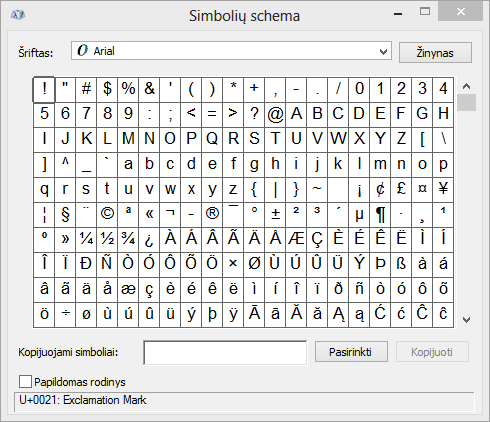
Naudodamiesi simbolių schema galite kopijuoti atskirus simbolius ar jų grupę į mainų sritį ir įklijuoti į bet kurią programą, kuri gali juos rodyti. Norėdami atidaryti simbolių schemą, atlikite toliau nurodytus veiksmus
- „Windows 10“: Užduočių juostos ieškos lauke įveskite „simbolis“ ir pasirinkite simbolių schemą iš rezultatų.
- „Windows 8“: Ieškokite žodžio „simbolis“ pradžios ekrane ir pasirinkite simbolių schemą iš rezultatų.
- „Windows 7“: spustelėkite Pradėti, perkelkite žymiklį ant Visos programos, Reikmenys, Sistemos įrankiai, tada spustelėkite Simbolių schema.
Simboliai grupuojami pagal šriftą. Spustelėkite šriftų sąraše, kad pasirinktumėte simbolių rinkinį. Norėdami pasirinkti norimą simbolį, spustelėkite simbolį, tada – Pasirinkti, dokumento vietoje, kurioje norite įvesti simbolį, spustelėkite dešiniuoju pelės klavišu, tada spustelėkite Įklijuoti.
Bendrieji simbolių rašmenų kodai
Daugiau simbolių ieškokite jūsų kompiuteryje įdiegtoje simbolių schemoje , ASCII simbolių koduose arba "Unicode" simbolių kodų diagramose pagal scenarijų.
| Ženklas | Kodas | Ženklas | Kodas |
|---|---|---|---|
| Valiutos simboliai | |||
| £ | ALT+0163 | ¥ | ALT+0165 |
| ¢ | ALT+0162 | $ | 0024 + ALT + X |
| € | ALT + 0128 | ¤ | ALT + 0164 |
| Teisiniai simboliai | |||
| © | ALT + 0169 | ® | ALT + 0174 |
| § | ALT + 0167 | ™ | ALT + 0153 |
| Matematiniai simboliai | |||
| ° | ALT + 0176 | º | ALT + 0186 |
| √ | 221A + ALT + X | + | ALT + 43 |
| # | ALT + 35 | µ | ALT + 0181 |
| < | ALT + 60 | > | ALT + 62 |
| % | ALT + 37 | ( | ALT + 40 |
| [ | ALT + 91 | ) | ALT + 41 |
| ] | ALT + 93 | ∆ | 2206 + ALT + X |
| Trupmenos | |||
| ¼ | ALT + 0188 | ½ | ALT + 0189 |
| ¾ | ALT + 0190 | ||
| Skyrybos ženklų ir dialektiniai simboliai | |||
| ? | ALT + 63 | ¿ | ALT + 0191 |
| ! | ALT + 33 | ‼ | 203 + ALT + X |
| - | ALT + 45 | ' | ALT + 39 |
| " | ALT + 34 | , | ALT + 44 |
| . | ALT + 46 | | | ALT + 124 |
| / | ALT + 47 | \ | ALT + 92 |
| ` | ALT + 96 | ^ | ALT + 94 |
| « | ALT + 0171 | » | ALT + 0187 |
| « | ALT + 174 | » | ALT + 175 |
| ~ | ALT + 126 | & | ALT + 38 |
| : | ALT + 58 | { | ALT + 123 |
| ; | ALT + 59 | } | ALT + 125 |
| Formų simboliai | |||
| □ | 25A1 + ALT + X | √ | 221A + ALT + X |
Bendrieji diakritinių simbolių rašmenų kodai
Jei norite pamatyti visą ženklų ir jų rašmenų sąrašą, žr. Simbolių schemą.
| Ženklas | Kodas | Ženklas | Kodas |
|---|---|---|---|
| Ã | ALT + 0195 | å | ALT + 0229 |
| Å | ALT + 143 | å | ALT + 134 |
| Ä | ALT + 142 | ä | ALT + 132 |
| À | ALT + 0192 | à | ALT + 133 |
| Á | ALT + 0193 | á | ALT + 160 |
| Â | ALT + 0194 | â | ALT + 131 |
| Ç | ALT + 128 | ç | ALT + 135 |
| Č | 010C + ALT + X | č | 010D + ALT + X |
| É | ALT + 144 | é | ALT + 130 |
| È | ALT + 0200 | è | ALT + 138 |
| Ê | ALT + 202 | ê | ALT + 136 |
| Ë | ALT + 203 | ë | ALT + 137 |
| Ĕ | 0114 + ALT + X | ĕ | 0115 + ALT + X |
| Ğ | 011E + ALT + X | ğ | 011F + ALT + X |
| Ģ | 0122 + ALT + X | ģ | 0123 + ALT + X |
| Ï | ALT + 0207 | ï | ALT + 139 |
| Î | ALT + 0206 | î | ALT + 140 |
| Í | ALT + 0205 | í | ALT + 161 |
| Ì | ALT + 0204 | ì | ALT+141 |
| Ñ | ALT+165 | ñ | ALT+164 |
| Ö | ALT+153 | ö | ALT+148 |
| Ô | ALT+212 | ô | ALT+147 |
| Ō | 014C+ALT+X | ō | 014D+ALT+X |
| Ò | ALT+0210 | ò | ALT+149 |
| Ó | ALT+0211 | ó | ALT+162 |
| Ø | ALT+0216 | ø | 00F8+ALT+X |
| Ŝ | 015C + ALT + X | ŝ | 015D + ALT + X |
| Ş | 015E+ALT+X | ş | 015F+ALT+X |
| Ü | ALT+154 | ü | ALT+129 |
| Ū | ALT+016A | ū | 016B+ALT+X |
| Û | ALT+0219 | û | ALT+150 |
| Ù | ALT+0217 | ù | ALT+151 |
| Ú | 00DA+ALT+X | ú | ALT+163 |
| Ÿ | 0159+ALT+X | ÿ | ALT+152 |
Ligatūrinių simbolių simbolių simbolių kodai
Daugiau informacijos apie tipografines ligatūras rasite Tipografinė ligatūra. Visą ligatūrų ir jų simbolių kodų sąrašą rasite simbolių schemoje.
| Ženklas | Kodas | Ženklas | Kodas |
|---|---|---|---|
| Æ | ALT+0198 | æ | ALT+0230 |
| ß | ALT+0223 | ß | ALT+225 |
| Œ | ALT+0140 | œ | ALT+0156 |
| ʩ | 02A9+ALT+X | ||
| ʣ | 02A3+ALT+X | ʥ | 02A5+ALT+X |
| ʪ | 02AA+ALT+X | ʫ | 02AB+ALT+X |
| ʦ | 0246+ALT+X | ʧ | 02A7+ALT+X |
| Љ | 0409 + ALT + X | Ю | 042E+ALT+X |
| Њ | 040A + ALT + X | Ѿ | 047E+ALT+x |
| Ы | 042B + ALT + X | Ѩ | 0468+ALT+X |
| Ѭ | 049C + ALT + X | ﷲ | FDF2+ALT+X |
ASCII nespausdinamų valdiklių simboliai
ASCII lentelių numeriai 0–31 priskiriami valdymo simboliams, naudojamiems kai kuriems periferiniams įrenginiams, pvz., spausdintuvams valdyti. Pvz., 12 reiškia formos informacijos santraukos / naujo puslapio funkciją. Ši komanda nurodo spausdintuvui pereiti į kito puslapio viršų.
ASCII nespausdinamų valdiklių simbolių diagrama
| Dešimtainis | Charakteris | Dešimtainis | Charakteris |
|---|---|---|---|
| null | 0 | data link escape | 16 |
| Antraštės pradžia | 1 | 1 įrenginio valdymas | 17 |
| Teksto pradžia | 2 | 2 įrenginio valdymas | 18 |
| Teksto pabaiga | 3 | 3 įrenginio valdymas | 19 |
| perdavimo pabaiga | 4 | Įrenginio valdymas 4 | 20 |
| Užklausa | 5 | neigiamas pripažinimas | 21 |
| Pripažinti | 6 | sinchroninė nenaudojama | 22 |
| varpas | 7 | Perdavimo bloko pabaiga | 23 |
| grįžties klavišas | 8 | atšaukti | 24 |
| Horizontalus skirtukas | 9 | Vidurkio pabaiga | 25 |
| Eilutės tiekimas / nauja eilutė | 10 | pakaitinis narys | 26 |
| Vertikalus skirtukas | 11 | pabėgti | 27 |
| Formos informacijos santrauka / naujas puslapis | 12 | failų skyriklis | 28 |
| grįžimas į eilutės pradžią | 13 | grupės skyriklis | 29 |
| SHIFT OUT | 14 | įrašų skyriklis | 30 |
| Shift in | 15 | Vienetų skyriklis | 31 |
| vieta | 32 | DEL | 127 |