
Pagal numatytuosius nustatymus, kai kuriate naują formą naudodami vieną iš formos įrankių skirtuke Kūrimas arba kai įtraukiate laukus į formą, kol ji atidaryta maketo rodinyje, "Access" teksto laukus ir kitus valdiklius įtraukia į orientyrus, vadinamus maketais. Maketas, pažymėtas oranžiniu tinkleliu aplink valdiklius, padeda horizontaliai ir vertikaliai lygiuoti valdiklius, kad forma atrodytų vienodai. Šiame straipsnyje aprašoma, kaip įtraukti, pašalinti arba pertvarkyti valdiklius maketuose.
Šiame straipsnyje:
- Apie maketus
- Naujo maketo kūrimas
- Maketo perjungimas iš lentelės į rietuvės formos arba atvirkščiai
- Vieno maketo skaidymas į du maketus
- Valdiklių pertvarkymas makete
- Valdiklių įtraukimas į maketą
- Valdiklių šalinimas iš maketo
Apie maketus
Išdėstymai būna dviejų tipų: lentelių ir sudėtinių.
- Lentelės formos maketuose valdikliai išdėstomi eilutėmis ir stulpeliais kaip skaičiuoklė, o viršuje yra žymos. Lentelės formos maketai visada apima dvi formos dalis; Nesvarbu, kurioje sekcijoje yra valdikliai, etiketės yra aukščiau esančiame skyriuje.
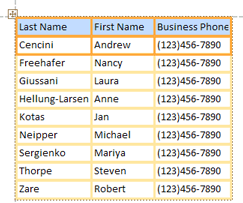
- Rietuvės formos maketuose valdikliai išdėstyti vertikaliai, kaip ir popierinėje formoje, su etikete kiekvieno valdiklio kairėje. Rietuvės formos maketai visada yra vienoje formos sekcijoje.
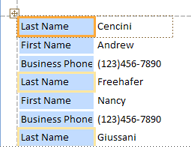
Formoje gali būti keli abiejų tipų maketai. Pavyzdžiui, galite naudoti lentelės formos maketą, kad sukurtumėte kiekvieno įrašo duomenų eilutę, o po juo vieną ar kelis rietuvės maketus, kuriuose būtų daugiau duomenų iš to paties įrašo.
Naujo maketo kūrimas
"Access" automatiškai sukuria rietuvės formos maketus esant bet kuriai iš šių aplinkybių:
- Naują formą sukuriate spustelėdami formos skirtuko Kūrimas grupėje Formos.
- Naują formą sukuriate spustelėdami skirtuko Kurti grupės Formos spustelėję Tuščia forma, tada nuvilkdami lauką iš srities Laukų sąrašas į formą.
Esamoje formoje galite sukurti naują maketą atlikdami šiuos veiksmus:
Pažymėkite valdiklį, kurį norite įtraukti į maketą.
Jei norite įtraukti kitų valdiklių į tą patį maketą, laikykite nuspaudę klavišą SHIFT ir pažymėkite tuos valdiklius.
Atlikite vieną iš šių veiksmų:
- Skirtuko Tvarkymas grupėje Lentelė spustelėkite Lentelės formos arba Rietuvės formos.
- Dešiniuoju pelės mygtuku spustelėkite pažymėtą valdiklį arba valdiklius, nukreipkite žymiklį į Maketas, tada spustelėkite Lentelės arbarietuvės pavidalo.
"Access" sukuria maketą ir įtraukia į jį pasirinktus valdiklius.
Maketo perjungimas iš lentelės į rietuvės formos arba atvirkščiai
Jei norite perjungti visą maketo tipą iš vieno maketo tipo į kitą:
Pasirinkite maketą spustelėdami oranžinį maketo parinkiklį, esantį viršutiniame kairiajame maketo kampe. Pasirinkti visi maketo langeliai.
Patarimas
Taip pat galite pasirinkti visus maketo valdiklius pasirinkdami vieną valdiklį, tada skirtuko Tvarkymas grupėje Eilutės & stulpeliai spustelėdami Pasirinkti maketą.
Atlikite vieną iš šių veiksmų:
- Skirtuko Tvarkymas grupėje Lentelė spustelėkite norimą maketo tipą (Lentelės arbaRietuvės formos).
- Dešiniuoju pelės mygtuku spustelėkite maketą, nukreipkite žymiklį į Maketas, tada spustelėkite norimą maketo tipą.
"Access" pertvarkys valdiklius į norimą maketo tipą.
Vieno maketo skaidymas į du maketus
Maketą galite išskaidyti į du maketus atlikdami šiuos veiksmus:
Laikykite nuspaudę klavišą SHIFT ir spustelėkite valdiklius, kuriuos norite perkelti į naują maketą.
Atlikite vieną iš šių veiksmų:
- Skirtuko Išdėstymas grupėje Lentelė spustelėkite norimą naujo maketo tipą (Lentelės arbaRietuvės formos).
- Dešiniuoju pelės mygtuku spustelėkite pažymėtus valdiklius, nukreipkite žymiklį į Maketas, tada spustelėkite norimą naujo maketo maketo tipą.
"Access" sukuria naują maketą ir įtraukia į jį pasirinktus valdiklius.
Valdiklių pertvarkymas makete
- Galite perkelti valdiklį makete nuvilkdami jį į norimą vietą. Velkant lauką, horizontali arba vertikali juosta nurodo, kur jis bus įterptas, kai atleisite pelės mygtuką.
- Galite perkelti valdiklį iš vieno maketo į kitą to paties tipo maketą. Pavyzdžiui, galite nuvilkti valdiklį iš vieno rietuvės maketo į kitą rietuvės maketą, bet ne į lentelės formos maketą.
Valdiklių įtraukimas į maketą
Norėdami įtraukti naują lauką iš srities Laukų sąrašas į esamą maketą
- Nuvilkite lauką iš srities Laukų sąrašas į išdėstymą. Horizontali arba vertikali juosta nurodo, kur laukas bus perkeltas, kai atleisite pelės mygtuką.
Jei norite įtraukti esamus valdiklius į esamą maketą
Pasirinkite pirmą valdiklį, kurį norite įtraukti į maketą.
Jei norite įtraukti kitų valdiklių į tą patį maketą, laikykite nuspaudę klavišą SHIFT ir pažymėkite tuos valdiklius. Galite pasirinkti valdiklius kituose maketuose.
Atlikite vieną iš šių veiksmų:
Jei forma atidaryta dizaino rodinyje, vilkite pasirinktus laukus į maketą. Horizontali arba vertikali juosta nurodo, kur bus išdėstyti laukai, kai atleisite pelės mygtuką.
Jei forma atidaryta kaip maketo rodinys:
- Skirtuko Išdėstymas grupėje Lentelė spustelėkite maketo, į kurį norite įtraukti valdiklius, tipą. Jei valdiklius įtraukiate į lentelės formos maketą, spustelėkite Lentelės formos. Jei valdiklius įtraukiate į rietuvės formos maketą, spustelėkite Rietuvė.
"Access" sukuria naują maketą ir įtraukia į jį pasirinktus valdiklius. - Vilkite naują maketą į esamą maketą. Horizontali arba vertikali juosta nurodo, kur bus išdėstyti laukai, kai atleisite pelės mygtuką.
- Skirtuko Išdėstymas grupėje Lentelė spustelėkite maketo, į kurį norite įtraukti valdiklius, tipą. Jei valdiklius įtraukiate į lentelės formos maketą, spustelėkite Lentelės formos. Jei valdiklius įtraukiate į rietuvės formos maketą, spustelėkite Rietuvė.
Valdiklių šalinimas iš maketo
Pašalinus valdiklį iš maketo, jį galima įdėti į bet kurią formos vietą nekeičiant jokių kitų valdiklių padėties.
- Pažymėkite valdiklį, kurį norite pašalinti iš maketo. Norėdami pažymėti kelis valdiklius, laikykite nuspaudę klavišą SHIFT ir spustelėkite valdiklius, kuriuos norite pašalinti. Norėdami pažymėti visus maketo valdiklius, spustelėkite viršutiniame kairiajame maketo kampe esantį maketo parinkiklio lauką.
- Dešiniuoju pelės mygtuku spustelėkite vieną iš pažymėtų valdiklių, nukreipkite žymiklį į Maketas, tada spustelėkite Šalinti maketą.
Programa "Access" pašalina pažymėtus valdiklius iš maketo.