|
Svarbu "Access Services 2010" ir "Access Services 2013" bus pašalinti iš kito "SharePoint" leidimo. Rekomenduojame nekurti naujų žiniatinklio programų ir perkelti esamas programas į alternatyvią platformą, pvz., "„Microsoft“ Power Apps". Galite bendrinti „Access“ duomenis su „Dataverse“, kuri yra debesies duomenų bazė ir kurią naudodami galite kurti „Power Platform“ programas, automatizuoti darbo eigas, virtualiuosius agentus ir kt. žiniatinkliui, telefonui arba planšetiniam kompiuteriui. Daugiau informacijos žr. Darbo pradžia: „Access“ duomenų perkėlimas į „Dataverse“. |
|---|
Kai "Access" taikomąją programą sukuriate iš šablono arba tiesiog importuojate lenteles, taikomoji programa yra parengta naudoti iš karto. Bet tai nereiškia, kad ji puikiai tinka darbui, kurį bandote daryti. Gali būti, kad norėsite atlikti kelis taikomosios programos pakeitimus, pavyzdžiui, įtraukti daugiau valdiklių arba perkelti valdiklius į kitas vietas.
Pastaba
Šis straipsnis netaikomas „Access“ darbalaukio duomenų bazėms. Daugiau informacijos apie formų kūrimą kompiuterio duomenų bazėse ieškokite "Access" formos kūrimas.
Kol naršyklėje naudojate taikomąją programą, pasižymėkite kelias pastabas apie pakeitimus, kuriuos norite matyti ir kuriuose rodiniuose juos norite matyti, tada:
Naršyklės lango viršutiniame dešiniajame kampe spustelėkite Parametrai>Tinkinti programoje "Access ".
Pastaba
Jei " Access" nematote parinkties Tinkinti, tai reiškia, kad neturite teisės tinkinti taikomąją programą arba taikomoji programa yra užrakinta.

Jūsų naršyklei paraginus, spustelėkite Atidaryti.
Jei turite įdiegtą "Access", ji bus atidaryta ir bus rodoma kūrimo aplinka.Kairėje ekrano pusėje esančiame lentelės išrinkiklyje spustelėkite lentelės, kurios rodinį norite keisti, antraštės pavadinimą, tada spustelėkite rodinį, kurį reikia keisti.
Rodinio viduryje spustelėkite mygtuką Redaguoti.

Dabar galite pradėti keisti rodinio dizainą. Keli dalykai, kuriuos galite čia daryti:
- Perkelkite valdiklius, pakeiskite jų dydį arba juos panaikinkite. (Atminkite, kad naikinant valdiklį rodinyje esami duomenys nepanaikinami – tiesiog ji rodoma šiame rodinyje).
-
Įtraukite valdiklius iš juostelės: spustelėkite valdiklį galerijoje Valdikliai ir „Access įdeda naują valdiklį į rodinį.
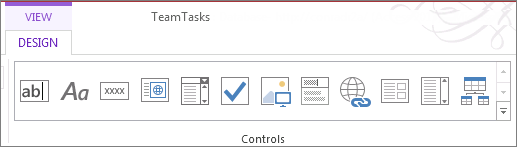
- Įtraukite valdiklius iš laukų sąrašo: dukart spustelėkite arba nuvilkite lauką į rodinį.
- Pakeiskite valdiklio ypatybes jį pasirinkdami ir spustelėdami mygtukus Duomenys arba Formatavimas, kurie rodomi šalia valdiklio.
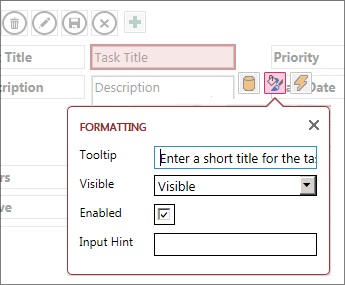
- Į valdiklį įtraukite makrokomandą ją pažymėdami ir spustelėdami rodomą mygtuką Veiksmai.
-
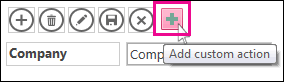
Įtraukite pasirinktinius veiksmo mygtukus į veiksmų juostą, esančią rodinio viršuje.
Atlikę pakeitimus, spustelėkite Įrašyti, tada –Paleisti programą"Home",> kad pamatytumėte naršyklės dizaino pakeitimus.
Taikomosios programos lygio pakeitimai
- Pervardykite rodinio antraštę, kopijuokite arba panaikinkite rodinį spustelėdami jo vardą rodinių išrinkiklyje, tada spustelėkite rodomą mygtuką Parametrai / veiksmai:

- Įtraukite naują rodinį spustelėdami mygtuką Įtraukti (+), esantį rodinių išrinkiklio dešinėje.

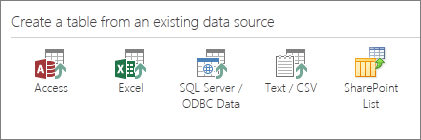
- Importuokite duomenis iš "Access" duomenų bazės į "Access" žiniatinklio taikomąją programą spustelėdami Pagrindinė> lentelė, tada dalyje Lentelės kūrimas iš esamo duomenų šaltinio spustelėdami norimų importuoti duomenų tipą.