
Duomenų rūšiavimas gali atlikti svarbų vaidmenį, kad ataskaita ar forma būtų efektyvi ir lengvai naudojama. Pavyzdžiui, daug lengviau naudoti produktų katalogą, kuriame produktai išvardijami abėcėlės tvarka arba pagal vieneto kainą, nei katalogą, kuriame prekės išvardijamos atsitiktine tvarka.
Šioje temoje aiškinama, kaip rikiuoti įrašus peržiūrint ir kuriant lentelę, užklausą, formą arba ataskaitą.
Šiame straipsnyje:
- Įvadas
- Įrašų rūšiavimas rodinyje
- Rikiavimo tvarkos pašalinimas
- Rikiavimo tvarkos įrašymas su objektu
Įžanga
Galite rūšiuoti lentelės, užklausos, formos arba ataskaitos įrašus viename ar daugiau laukų. Atlikdami nedaug kūrimo darbo, jūs ir jūsų formos arba ataskaitos vartotojai galite pasirinkti, kaip rikiuojami įrašai.
Pavyzdžiui, kurdami produktų katalogo ataskaitą, galite pasirinkti išvardyti produktus abėcėlės tvarka. Tvarka, kurią pasirenkate kurdami objektą, tampa objekto numatytąja rikiavimo tvarka. Tačiau peržiūrint užklausą arba ataskaitą kiekvienas vartotojas gali rūšiuoti įrašus taip, kaip nori, pvz., pagal kainą arba pagal tiekėją.
Pastaba
Rodinį galima rūšiuoti bet kuriame rodinyje rodomame lauke, išskyrus laukus, kuriuose yra priedų arba OLE objektų.
Galite tikslinti rezultatus rikiuodami įrašus daugiau nei viename lauke. Rūšiuojant kelis laukus, svarbu nustatyti vadinamuosius tolimiausius ir labiausiai išorinius rūšiavimo laukus. Norint gauti norimus rezultatus, būtina paskirti atitinkamus laukus kaip vidinius ir išorinius rūšiavimo laukus. Tarkime, norite rikiuoti kontaktų lentelę laukuose Vardas ir Pavardė. Jei norite, kad kiekvienos pavardės vardai būtų rūšiuojami nuo A iki Z (arba nuo Z iki A), Vardas yra vidinis laukas. Kita vertus, jei norite, kad pavardės būtų rūšiuojamos kiekviename varde, pavardė yra vidinis laukas. Kitaip tariant, įrašai pirmiausia rikiuojami lauke Pavardė, tada paskesniame (vidiniame) lauke Vardas.
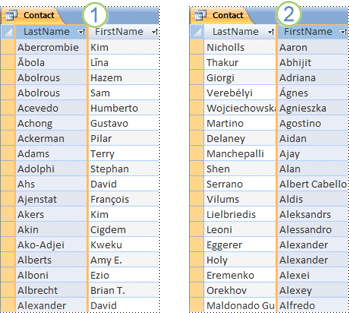
1. Pavardė yra tolimiausias laukas, o Vardas yra vidinis laukas
2. Vardas yra tolimiausias laukas, o Pavardė yra vidinis laukas
Taikant rūšiavimo tvarkas reikia nepamiršti, kad skaičiai, tekstas ir specialieji simboliai yra rikiuojami pagal pasirinktą kompiuterio kalbą ir regiono parametrus. Jei dialogo lange Access parinktys nurodyti kalbos ir regiono parametrai nesutampa su nurodytais valdymo skyde, gautos rikiavimo tvarkos gali neatitikti jūsų lūkesčių.
Peržiūrėti arba keisti numatytąją kalbą arba regioną
Norėdami peržiūrėti kalbos parametrus programoje "Access", spustelėkite Failo>parinktys. Skirtuko Bendra dalyje Duomenų bazių kūrimas peržiūrėkite arba pakeiskite sąrašo lauko Nauja duomenų bazė rūšiavimo tvarka reikšmę. Nustatykite parinktį Bendra, jei norite naudoti vieną iš šių kalbų: afrikanų, albanų, arabų, baskų (baskų), bulgarų, baltarusių, katalonų, olandų, anglų, Farerų, persų, vokiečių-Standard, graikų, hebrajų, hindi, indoneziečių, italų, malajiečių, portugalų, rusų, serbų, suahilių ir urdu. Atkreipkite dėmesį, kad šis parametras turės įtakos tik naujoms duomenų bazėms. Norėdami taikyti šį parametrą esamai duomenų bazei, pirmiausia suglaudinkite duomenų bazę.
Norėdami glaudinti duomenų bazę:
- Spustelėkite Duomenų bazės įrankiai>Glaudinti ir atkurti duomenų bazę.
Norėdami peržiūrėti kompiuterio regiono parametrus, žr. "Windows" regiono parametrų keitimas, norint modifikuoti kai kurių duomenų tipų išvaizdą.
Įrašų rūšiavimas rodinyje
Pastaba
Programoje "Access" ataskaitos rūšiavimas šiek tiek skiriasi nuo lentelės, užklausos ar formos rikiavimo.
Lentelės, užklausos arba formos rūšiavimas
Ataskaitos rūšiavimas
Atidarykite ataskaitą maketo arba dizaino rodinyje.
Jei sritis Grupavimas, rūšiavimas ir sumavimas nėra atidaryta, grupėje Grupavimas & Sumavimas (skirtuke Formatavimas maketo rodinyje arba skirtuke Dizainas dizaino rodinyje) spustelėkite Grupuoti & Rūšiuoti.
Atlikite vieną iš šių veiksmų:
- Jei ataskaita nėra nei sugrupuota, nei surikiuota, srityje Grupavimas, rūšiavimas ir sumavimas spustelėkite Įtraukti grupę ir pasirinkite tolimiausią rūšiavimo lauką. Spustelėkite antrą išplečiamąją rodyklę ir pasirinkite, kaip turi būti išdėstytos reikšmės. Spustelėkite Daugiau, tada spustelėkite rodyklę, esančią į dešinę nuo antraštės sekcijos, ir pasirinkite be antraštės sekcijos. Pakartokite šiuos veiksmus su kiekvienu rūšiavimo lauku, apačioje rodydami vidinį rūšiavimo lauką.
- Jei ataskaita jau sugrupuota arba surikiuota, peržiūrėkite esamus lygius ir atidžiai keiskite. Norėdami pakeisti lauką, naudokite pirmą išplečiamąją rodyklę. Norėdami pakeisti tvarką, spustelėkite antrą išplečiamąją rodyklę. Norėdami keisti grupavimo lygį į tik rūšiavimo lygį, pakeiskite su antraštės sekcija į be antraštės sekcijos.
Patarimas
Norėdami rikiuoti ataskaitą viename lauke, atidarykite ataskaitą maketo rodinyje, dešiniuoju pelės mygtuku spustelėkite lauką ir pasirinkite norimą rikiavimo komandą. Pavyzdžiui, jei pasirenkate lauką Amžius, spustelėkite Rūšiuoti nuo mažiausio iki didžiausio arba Rūšiuoti nuo didžiausio iki mažiausio. Bet jei ataskaita sugrupuota arba jei norite rikiuoti kelis laukus, turite naudoti sritį Grupavimas, rūšiavimas ir suma .
Lentelės, užklausos arba formos rūšiavimas
Nustatykite laukus, kuriuos norite rūšiuoti. Norėdami rūšiuoti du ar daugiau laukų, nustatykite laukus, kurie veiks kaip vidiniai ir tolimiausi rūšiavimo laukai.
Dešiniuoju pelės mygtuku spustelėkite bet kurioje stulpelio arba valdiklio, atitinkančio išorinį lauką, vietoje, tada spustelėkite vieną iš rūšiavimo komandų. Komandos skiriasi atsižvelgiant į pasirinkto lauko duomenų tipą.
Pastaba
Rūšiuojant lauko, kurio duomenų tipas Taip/ne, duomenis, reikšmė "Taip", "Teisinga" arba "Įjungta" laikoma "Pasirinkta", o reikšmė "Ne", "Klaidinga" arba "Išjungta" – "Išvalyta". Numatytasis šio lauko tipo rodymas yra žymės langelis, tačiau galite nustatyti, kad jis būtų rodomas kaip teksto laukas arba pasirinktinio įvedimo laukas. Jei pakeisite šio tipo laukų rodymą į teksto lauką arba pasirinktinio įvedimo lauką, jis vis tiek bus rikiuojamas kaip "Pasirinktas" arba "Išvalytas".

Skaičius, valiuta, automatinis numeravimas
Trumpasis tekstas (tekstas), ilgasis tekstas (atmintinė), hipersaitas
Taip / Ne
Data / laikasŠį veiksmą kartokite kiekvienam rūšiavimo laukui, užbaigdami tolimiausiu rūšiavimo lauku.
Įrašai pertvarkomi, kad atitiktų rikiavimo tvarką.Pastaba
Jei teksto lauke yra neapibrėžtų ir nulinio ilgio eilučių, surūšiuojus didėjimo tvarka, pirmiausia išvardijami įrašai su neapibrėžtomis reikšmėmis, tada įrašai su nulinio ilgio eilutėmis ir įrašai su ne tuščiomis reikšmėmis.
Sužinokite, kaip rūšiuojant tvarkomi specialieji simboliai, tarpai pradžioje ir neigiamos reikšmės
Jei lauko reikšmė prasideda specialiuoju simboliu, pvz., brūkšneliu, skliausteliu ar kitu simboliu, rūšiuodami didėjimo tvarka stebėsite šį elgesį:- Reikšmės, prasidedančios tarpo simboliu, bus rodomos prieš raidines skaitines reikšmes.
- Kabutėse įrašytos reikšmės eina po reikšmių, kurios prasideda tarpu, bet yra prieš raides ir skaičius.
- Reikšmės, prasidedančios minuso ženklu (-), eina prieš reikšmes, kurios prasideda pliuso (+) ženklu.
- Visų kitų simbolių tvarka nustatoma atsižvelgiant į simbolių ASCII simbolių kodus. Pvz., dolerio simbolio ($) kodas yra 36, o lygybės ženklo kodas (=) – 61, todėl reikšmės, prasidedančios $, bus rodomos prieš reikšmes, prasidedančias =.
Norėdami perrašyti šią tvarką, galite pasirinkti nepaisyti pirmojo visų lauko reikšmių simbolio. Šis būdas veikia, jei lauko reikšmės visada prasideda vienu specialiuoju simboliu, pvz., minuso ženklu, arba tokiu pat specialiųjų simbolių skaičiumi – tada žinosite, kiek simbolių reikia nepaisyti. Išsamios informacijos, kaip rikiuoti pagal dalines reikšmes, ieškokite straipsnyje Įrašų rūšiavimas pagal lauko dalines reikšmes. Jei simbolių, kurių nepaisyti, skaičius skiriasi, galite nurodyti pasirinktinę rikiavimo tvarką. Išsamios informacijos ieškokite straipsnyje Įrašų rūšiavimas pasirinktine tvarka.
Atminkite, kad negalite pašalinti rūšiavimo tvarkos tik iš vieno lauko. Norėdami pašalinti visų rūšiavimo laukų rūšiavimą, skirtuko Pagrindinis grupėje Rūšiavimas & filtravimas spustelėkite Valyti visus rūšiavimus, tada taikykite norimas rūšiavimo tvarkas.
Papildomi rūšiavimo scenarijai
Kai naudojate rūšiavimo komandas, įrašų tvarkai nustatyti naudojamas lauko duomenų tipas ir visos kiekvieno lauko reikšmės. Tačiau ką daryti, jei norite, kad teksto reikšmės, pvz., Pirmadienis, Antradienis ir t. t., būtų rūšiuojamos pasirinktinai, o ne pagal abėcėlę? Arba, norite rūšiuoti teksto lauką, kuriame yra IP adresai? Jei rūšiavimo komandos netenkina jūsų rūšiavimo poreikių, žr. šias temas:
- Įrašų rūšiavimas pagal lauko dalines reikšmes Norite rikiuoti įrašus pagal pirmuosius kelis arba paskutinius lauko simbolius? Jei mokate rašyti paprastus reiškinius, perskaitykite šią temą, kurioje aiškinama, kaip naudoti reiškinius dalinėms reikšmėms išgauti.
- Įrašų rikiavimas skiriant didžiąsias ir mažąsias raides Programa "Access" nepaiso teksto reikšmių didžiųjų ir mažųjų raidžių. Pvz., reikšmės Smilmilis ir Smitas bus traktuojamos kaip visiškai vienodos, ir jūs negalėsite kontroliuoti, kuri iš jų bus rodoma pirma. Jei norite rūšiuoti skiriant didžiąsias ir mažąsias raides, žr. šią temą.
- Skaitinių reikšmių, saugomų teksto lauke, įrašų rūšiavimas Ar matote įrašus, surūšiuotus pagal atskirus skaitmenis, o ne pagal skaitinę reikšmę? Jei, pavyzdžiui, įrašai su reikšmėmis 11 ir 121 rodomi prieš įrašus, turinčius reikšmes 2 arba 25, žr. šį straipsnį.
- Įrašų rikiavimas pasirinktine tvarka Jei norite rūšiuoti tam tikras reikšmes, pvz., dienų pavadinimus (pirmadienis, antradienis ir t. t.) arba darbuotojų pareigas (vadovas, direktorius) jums prasminga tvarka, skaitykite šį straipsnį.
- IP adresų rikiavimas Lauke, kuriame saugomi IP adresai, yra keli skaičiai ir taškai (.), todėl paprastas tekstas arba skaitinis rūšiavimas neveiks IP adresams. Peržiūrėkite šią temą ir sužinokite, kaip rikiuoti IP adresus.
Rikiavimo tvarkos pašalinimas
- Norėdami pašalinti rūšiavimo tvarką iš lentelės, užklausos arba formos, skirtuko Pagrindinis grupėje Rūšiavimas & filtravimas spustelėkite Valyti visus rūšiavimus.
Tokiu būdu rikiavimo tvarka bus pašalinta iš visų rodinio laukų. - Norėdami pašalinti rūšiavimo tvarką iš ataskaitos, atidarykite sritį Grupavimas, rūšiavimas ir sumavimas grupėje Grupavimas && Sumavimas(maketo rodinio skirtuke Formatas, dizaino rodinio skirtuke Dizainas). Tada spustelėkite rūšiavimo lygį, kurį norite pašalinti, ir spustelėkite Naikinti. Įrašas, atitinkantis rūšiavimo lauką, prasidės žodžiais Rūšiuoti pagal. Nenaikinkite įrašų, prasidedančių Grupuoti pagal, nes tai pakeis ataskaitos dizainą.
Rikiavimo tvarkos įrašymas su objektu
Paskutinė taikyta rikiavimo tvarka automatiškai įrašoma su lentele, užklausa, forma arba ataskaita. Jei norite, kad ji būtų automatiškai taikoma kitą kartą atidarius objektą, įsitikinkite, kad objekto ypatybė OrderByOnLoad nustatyta kaip Taip.
Kadangi vėliausia pritaikyta rikiavimo tvarka kartais keičiasi, galite nustatyti nuolatinę (arba numatytąją) rikiavimo tvarką. Galite nurodyti numatytąją užklausos arba ataskaitos rūšiavimo tvarką. Svarbu atkreipti dėmesį į tai, kad nors numatytoji rikiavimo tvarka nėra perrašoma dabartine arba paskutiniai įrašyta rikiavimo tvarka, ji įsigalioja tik pašalinus dabartinę arba paskutinį įrašytą rikiavimo tvarką iš rodinio.
- Norėdami nustatyti numatytąją užklausos rūšiavimo tvarką, atidarykite ją dizaino rodinyje. Įtraukite rūšiavimo laukus į dizaino tinklelį ir eilutėje Rūšiuoti nurodykite norimą tvarką.
- Norėdami nustatyti numatytąją ataskaitos rūšiavimo tvarką, naudokite sritį Grupavimas, rūšiavimas ir sumavimas maketo arba dizaino rodinyje. Išsamios informacijos ieškokite skyriuje Ataskaitos rūšiavimas.
Norėdami, kad įrašai būtų surikiuoti numatytąja rikiavimo tvarka, skirtuko Pagrindinis grupėje Rikiavimas & filtravimas spustelėkite Valyti visus rūšiavimus. Taip pašalinamas dabartinis arba paskutinis įrašytas filtras iš rodinio ir galėsite peržiūrėti įrašus numatytąja tvarka.