
Kartais atidarius "Access" objektą (pvz., lentelę, užklausą, formą arba ataskaitą), "Access" rodo dialogo langą Įvesti parametro reikšmę . "Access" rodo šį dialogo langą, kai atidarote objektą, kuriame yra identifikatorius arba reiškinys, kurio "Access" negali interpretuoti.
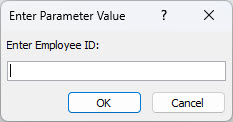
Kai kuriais atvejais to norite. Pvz., duomenų bazės kūrėjas galėjo sukurti užklausą, kuri leidžia įvesti informaciją kiekvieną kartą, kai vykdoma užklausa, pvz., pradžios datą arba darbuotojo ID numerį. Toks raginimas galėtų atrodyti panašus į šį:
Tačiau kitais atvejais nenorite, kad šis dialogo langas būtų rodomas. Pavyzdžiui, galbūt padarėte tam tikrų duomenų bazės dizaino pakeitimų. Dabar, kai atidarote objektą, "Access" netikėtai rodo dialogo langą su pranešimu, kurio nesuprantate.
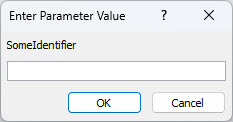
Šiame straipsnyje pateikiamos procedūros, kaip išsiaiškinti, kodėl "Access" gali prašyti parametro reikšmės ir kaip sustabdyti užklausas.
Parametro reikšmės užklausos sustabdymas
Norėdami neberodyti dialogo lango Įvesti parametro reikšmę , patikrinkite visus reiškinius, susietus su objektu, su kuriuo dirbate, ir raskite identifikatorių, dėl kurio rodomas dialogo langas. Tada pataisykite identifikatorių arba reiškinio, kuriame yra identifikatorius, sintaksę.
Daugiau informacijos apie išraiškos sintaksę rasite saituose, esančiuose šio žinyno straipsnio apačioje.
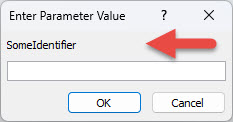
Pasirodžius nepageidaujamam dialogo langui Įvesti parametro reikšmę , atkreipkite dėmesį į identifikatorių arba išraišką, pateiktą dialogo lange. Pvz., "SomeIdentifier", kaip parodyta toliau pateiktoje ekrano nuotraukoje.
Tada pasirinkite Atšaukti ir tęskite vieną iš šių procedūrų, atsižvelgdami į objekto, kurį atidarote pasirodžius dialogo langui, tipą. Procedūrose pateikiamos bendros gairės, kaip tikrinti išraiškas įvairių tipų objektuose. Tačiau konkretūs keitimai, kuriuos turite atlikti, priklauso nuo jūsų duomenų bazės struktūros.
Užklausos reiškinių tikrinimas
Užklausų spausdinimo klaidos yra dažna nepageidaujamų parametrų raginimų priežastis. Kaip minėta anksčiau, kai užklausa sukurta taip, kad prašytų parametro reikšmės ją vykdant, dialogo langas Įvesti parametro reikšmę rodomas pagal dizainą. Tačiau jei esate tikri, kad užklausa neturėtų prašyti parametro reikšmės, naudokite šią procedūrą ir patikrinkite, ar užklausoje yra neteisingų išraiškų.
- Dešiniuoju pelės mygtuku spustelėkite užklausą naršymo srityje, tada spustelėkite Dizaino rodinys.
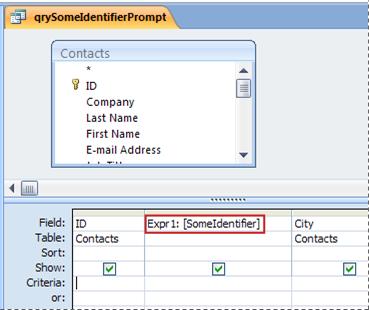
- Patikrinkite identifikatorius ir reiškinius eilutėse Laukas ir Kriterijai ir nustatykite, ar kuris nors tekstas atitinka tekstą, rodomą dialogo lange Įvesti parametro reikšmę . Visų pirma, jei viename iš langelių eilutėje Laukas yra reikšmė, pvz., Reiškinys1: [Kažkoks identifikatorius], tai gali būti raginimo įvesti parametrą šaltinis.
Daugiau saitų, kur rasti informacijos apie parametrų užklausų kūrimą, rasite šio žinyno straipsnio apačioje.
Ataskaitos reiškinių tikrinimas
Jei atidarius ataskaitą rodomas dialogo langas Įvesti parametro reikšmę , atlikite šiuos veiksmus, kad patikrintumėte ataskaitos ypatybes:
Dešiniuoju pelės mygtuku spustelėkite ataskaitą naršymo srityje, tada spustelėkite dizaino rodinį.
Pastaba
Prieš tęsdami nustatykite, ar kurio nors iš ataskaitos valdiklių viršutiniame kairiajame kampe rodomas žalias trikampis. Trikampis reiškia, kad "Access" negali įvertinti to valdiklio ypatybės Valdiklio šaltinis identifikatoriaus arba išraiškos. Jei bet kurio valdiklio rodomas žalias trikampis, atlikdami šiuos veiksmus atkreipkite ypatingą dėmesį į tuos valdiklius.
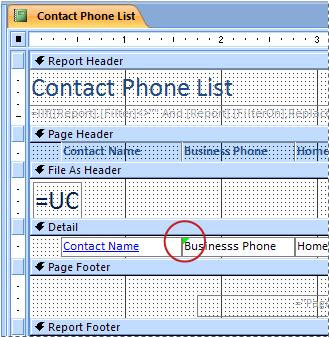
Jei nerodoma užduočių sritis Ypatybių lapas , paspauskite klavišą F4, kad jis būtų rodomas.
Užduočių srityje Ypatybių lapas pasirinkite skirtuką Visi.
Pasirinkite valdiklį, kuris rodo duomenis ataskaitoje (pvz., teksto lauką, žymės langelį arba pasirinktinio įvedimo lauką). Jei bet kuris valdiklis rodo žalią trikampį, minimą atliekant 1 veiksmą, pirmiausia spustelėkite vieną iš jų.
Užduočių srityje Ypatybių lapas patikrinkite, ar ypatybėje Valdiklio šaltinis yra identifikatorius, kuris buvo rodomas dialogo lange Įvesti parametro reikšmę, tada modifikuokite reiškinį, jei reikia.
Kartokite 4 ir 5 veiksmus su kitais ataskaitos valdikliais, kol rasite reiškinį, dėl kurio kilo problema.
Jei vis tiek nerandate problemos, patikrinkite, ar srityje Grupavimas, rūšiavimas ir sumavimas yra neteisingų išraiškų:
- Jei sritis Grupavimas, rūšiavimas ir sumavimas nerodoma, skirtuko Ataskaitos maketo dizainas grupėje Grupavimas & Sumavimas pasirinkite Grupuoti & Rūšiuoti.
- Jei srities Grupavimas, rūšiavimas ir sumavimas eilutėje rodoma "Grupuoti pagal išraišką" arba "Rikiuoti pagal išraišką", pasirinkite žodį "išraiška", kad atidarytumėte reiškinio daryklę, kurioje galėsite ištirti išraišką ir, jei reikia, ją modifikuoti.
Reiškinių tikrinimas formos užklausoje
Jei dialogo langas Įvesti parametro reikšmę rodomas kiekvieną kartą, kai atidarote formą, tikriausiai esamoje užklausoje yra neteisingas reiškinys. Išnagrinėkite esamą užklausą, kad rastumėte neteisingą išraišką.
Naršymo srityje dešiniuoju pelės mygtuku spustelėkite formą, tada pasirinkite dizaino rodinį.
Jei nerodoma užduočių sritis Ypatybių lapas , paspauskite klavišą F4, kad jis būtų rodomas.
Įsitikinkite, kad užduočių srities Ypatybių lapas viršuje esančiame sąraše pasirinkta Forma, tada pasirinkite skirtuką Visi.
Patikrinkite ypatybę Įrašo šaltinis . Jei sakinyje yra užklausos pavadinimas arba SQL sakinys, vienas iš sakinio identifikatorių gali būti neteisingas ir dėl to gali būti rodomas dialogo langas Įvesti parametro reikšmę . Pasirinkite ypatybės lauką Įrašo šaltinis, tada spustelėkite mygtuką
 .
.Atlikite skyriuje Išraiškų tikrinimas užklausoje , kad rastumėte neteisingą reiškinį.
Svarbu
Norėdami įrašyti užklausos keitimus, kai baigsite, uždarykite užklausą ir įrašykite formą prieš grįždami į formos rodinį. Priešingu atveju visi užklausoje atlikti pakeitimai bus prarasti.
Reiškinių tikrinimas formos pasirinktinio įvedimo lauke arba sąrašo lauke
Dėl neteisingos išraiškos pasirinktinio įvedimo lauko arba sąrašo lauko valdiklio ypatybėje Eilutės šaltinis gali būti rodomas dialogo langas Įvesti parametro reikšmę . Kai kuriais atvejais dialogo langas nerodomas, kol nepabandote naudoti valdiklio. Norėdami patikrinti valdiklio ypatybę Eilutės šaltinis , naudokite šią procedūrą:
- Naršymo srityje dešiniuoju pelės mygtuku spustelėkite formą, tada pasirinkite dizaino rodinį.
- Spustelėkite norimą patikrinti pasirinktinio įvedimo lauką arba sąrašo lauką.
- Jei nerodoma užduočių sritis Ypatybių lapas , paspauskite klavišą F4, kad jis būtų rodomas.
- Pasirinkite skirtuką Duomenys , tada išnagrinėkite ypatybę Eilutės šaltinis ir nustatykite, ar kuris nors tekstas atitinka tekstą dialogo lange Įvesti parametro reikšmę .
Reiškinių tikrinimas lentelėje
Jei kiekvieną kartą, kai atidarote lentelę, "Access" rodo dialogo langą Įvesti parametro reikšmę , labiausiai tikėtina, kad neteisinga išraiška yra lentelės peržvalgos lauko ypatybėje Eilutės šaltinis .
- Dešiniuoju pelės mygtuku spustelėkite lentelę naršymo srityje, tada pasirinkite dizaino rodinį.
- Norėdami nustatyti, ar laukas yra peržvalgos laukas, pasirinkite lauko pavadinimą, tada dalyje Lauko ypatybės pasirinkite skirtuką Peržvalga . Jei skirtuke yra ypatybės laukas Eilutės šaltinis , laukas yra peržvalgos laukas. Patikrinkite ypatybę Eilutės šaltinis . Jei jame yra SQL sakinys, vienas iš sakinio identifikatorių gali būti neteisingas ir dėl to gali būti rodomas dialogo langas Įvesti parametro reikšmę .
Pastaba
Lentelėje gali būti keli peržvalgos laukai, todėl būtinai patikrinkite kiekvieno lauko skirtuką Peržvalga.
Taip pat žr.
Funkcijų įtraukimas į "Access" reiškinius
Parametrų naudojimas, norint prašyti įvesties vykdant užklausą