
Naudodami "Access" galite dirbti neprisijungę su duomenimis, kurie susieti su "SharePoint" sąrašais. Tai gali būti naudinga, pvz., jei reikia būti ne biure ar reikia tęsti darbą, jei nėra serverio arba prarandate ryšius su serveriu.
Apžvalga
Prieš dirbdami neprisijungę su duomenimis iš "SharePoint" svetainės, pirmiausia turite sukurti saitus tarp "Access" lentelių ir "SharePoint" sąrašų. Tada galite paimti sąrašus neprisijungę ir atnaujinti arba analizuoti juos naudodami "Access". Kai vėl prisijungsite, galėsite sinchronizuoti duomenis, kad atnaujintumėte duomenų bazę ir sąrašus. Jei jūsų duomenų bazėje yra užklausų ir ataskaitų, galite jas naudoti susietiems duomenims analizuoti.
Jei atnaujinsite duomenis, kai būsite neprisijungę, galėsite sinchronizuoti keitimus, kai "Access" vėl prisijungs prie serverio. Jei atsiranda duomenų konfliktų, pvz., kitas asmuo atnaujina įrašą serveryje, o kitas asmuo tą patį įrašą naujina neprisijungęs, galite spręsti konfliktą sinchronizuodami.
"Access" lenteles su sąrašais galite susieti keliais būdais. Pvz., galite perkelti duomenų bazę į "SharePoint" svetainę, kuri taip pat susieja duomenų bazės lenteles su svetainės sąrašais. Arba galite eksportuoti duomenis iš "SharePoint" svetainės duomenų lapo rodinio sąrašo į "Access" lentelę. Pavyzdžiui, "Access" galite naudoti ataskaitą duomenims apibendrinti. Daugiau informacijos apie susiejimą su "SharePoint" duomenimis iš "Access" žr. Duomenų importavimas arba susiejimas su "SharePoint" sąrašu.
Darbas neprisijungus naudojant "SharePoint" sąrašus programoje "Access"
Nuo "Access 2010" darbas neprisijungus su susietais "SharePoint" sąrašais yra tarsi automatinis procesas, kurį vykdo "Access". Jei "Access" negali prisijungti prie "SharePoint" svetainės, kurioje yra susieti "SharePoint" sąrašai, galbūt dėl to, kad praradote interneto ryšį, "Access" įjungiamas į atjungties režimą. Būsenos juostoje, apatiniame dešiniajame "Access" lango šone, matysite pranešimą " Visos "SharePoint" lentelės atjungtos. Spustelėjus Failo> informacija taip pat matysite panašų pranešimą, nurodantį, kad atjungėte lenteles. Dirbdami atjungties režimu galite toliau įtraukti, redaguoti ir naikinti duomenis talpykloje laikomoje vietinėje "SharePoint" sąrašo duomenų kopijoje.
"Access" ir toliau bando reguliariais intervalais iš naujo prisijungti prie susietų sąrašų "SharePoint" serveryje. Kai "Access" atkurs ryšį su "SharePoint" svetaine, po juostele pamatysite pranešimų juostą, kurioje klausiama, ar norite sinchronizuoti autonominius duomenis su serveriu.

Spustelėkite Sinchronizuoti ir "Access" vėl prisijungs prie susietų "SharePoint" sąrašų ir bandys sulieti visus duomenų pakeitimus.
Duomenų keitimų konfliktų sprendimas
Konfliktas kyla, kai du vartotojai pakeičia tą pačią sąrašo duomenų arba struktūros dalį. Vartotojui, kuris pirmas pateikia keitimą, pavyks atlikti keitimus, bet antram vartotojui bus pranešta apie konfliktą.
Pvz., vartotojas A pakeičia trečios eilutės miesto stulpelio reikšmę iš Dalaso į Sietlas, o jūs tuo pačiu metu pakeičiate langelį iš Dalaso į Hiustonas. Pirmiausia A vartotojo pakeitimai pateikiami serveriui, tada – jūs. Serveris praneša apie konfliktą ir leidžia jį išspręsti.
Pastaba
Konfliktas įvyks net tada, kai vartotojai redaguos skirtingus langelius toje pačioje eilutėje.
Negalėsite keisti įrašo, kuriame yra konfliktas, kol neišspręsite konflikto.
Jei "Access" aptinka duomenų konfliktų sinchronizuojant autonominius keitimus su "SharePoint" serveriu, pamatysite dialogo langą Konfliktų sprendimas .
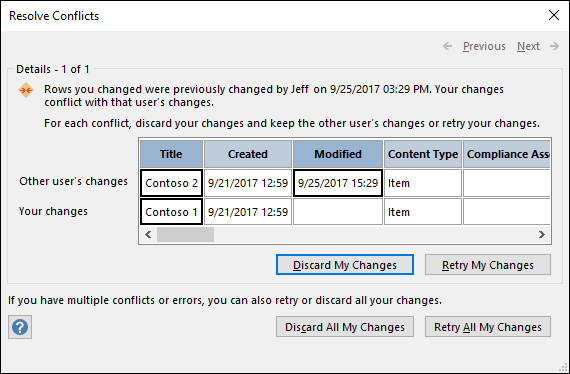
Atlikite vieną iš šių veiksmų:
- Norėdami išspręsti šiuo metu rodomą konfliktą arba klaidą nepaisydami atliktų įrašo keitimų, spustelėkite Atsisakyti mano keitimų. Jūsų pakeitimai bus prarasti.
- Norėdami išspręsti visus laukiančius konfliktus ir klaidas nepaisydami visų sąrašo pakeitimų, spustelėkite Atsisakyti visų mano pakeitimų.
- Norėdami išspręsti šiuo metu rodomą konfliktą arba klaidą iš naujo taikydami pakeitimus, spustelėkite Kartoti mano pakeitimus. Kilus konfliktui, jei jūs ir kitas vartotojas pakeisite tą patį stulpelį, jūsų pakeitimai perrašys kito vartotojo pakeitimus. Jei redaguosite skirtingus stulpelius, jūsų pakeitimai bus sulieti su kito vartotojo pakeitimais.
- Jei norite iš naujo taikyti savo pakeitimus ir laukiančius konfliktus bei klaidas, spustelėkite Kartoti visus mano keitimus.
- Norėdami peržiūrėti kito konflikto arba klaidos informaciją, dialogo lango viršutiniame dešiniajame kampe spustelėkite Pirmyn .
- Norėdami peržiūrėti ankstesnio konflikto arba klaidos informaciją, dialogo lango viršutiniame dešiniajame kampe spustelėkite Ankstesnis .
- Jei konfliktus ir klaidas norite išspręsti vėliau, dialogo lango pavadinimo juostoje spustelėkite Uždaryti .
Pastabos.
- Išsamios informacijos tinklelyje rodomi visi dabartinio rodinio stulpeliai. Jei stulpeliai nematomi, slinkdami naudokite horizontaliosios slinkties juostos funkciją arba vilkite dešinįjį dialogo lango kraštą, kad padidintumėte informacijos tinklelio plotį.
Norėdami keisti stulpelio turinio mastelį, spustelėkite stulpelį išsamios informacijos tinklelyje. Jūsų ir kitų vartotojų pakeitimai bus rodomi dialogo lange Išsami lauko informacija . Dialogo langas taip pat naudingas peržiūrint raiškiojo teksto formatavimo pakeitimus. - Išsamios informacijos tinklelyje rodoma eilutė Panaikinta, o ne duomenų eilutė, jei jūs arba kitas vartotojas panaikina eilutę. Jei kitas vartotojas panaikina eilutę, dialogo lange nerodomas vartotojo vardas ir panaikinimo data ir laikas. Be to, negalėsite dar kartą bandyti atlikti keitimų.
Kaupiamų žiniatinklio tarnybų ir „SharePoint“ lentelių parinkties nustatymas
Numatytasis „Access 2010“ ir naujesnių versijų duomenų bazių parametras yra kaupti žiniatinklio tarnybų ir „SharePoint“ susietąsias lenteles.
Naudoti talpyklos formatą, kuris suderinamas su "Microsoft Access 2010" ir naujesne versija Pasirinkus šią parinktį, "Access" kaups susietų duomenų vietinę kopiją. Šis parametras gali pagerinti našumą dirbant su susietais duomenimis. Naudojant šią parinktį, susietų duomenų įkėlimas ir peržiūra bus greitesnė.
Išvalyti talpyklą uždarant Pasirinkite šią parinktį, jei norite, kad uždarant duomenų bazę „Access“ iš atminties išvalytų visus vietinės talpyklos duomenis.
Niekada nekaupti Pasirinkite šią parinktį, jei nenorite, kad „Access“ saugotų vietinę duomenų kopiją, kol dirbate su susietais „SharePoint“ duomenų šaltiniais.
Pastaba
Parinktys Išvalyti talpyklą uždarant ir Niekada nekaupti negalimos, jei išvalote parametrą Naudoti talpyklos formatą, kuris suderinamas su „Microsoft Access 2010“ ir naujesne versija.
Ar galiu dirbti neprisijungęs rankiniu būdu naudodamas "Access"?
Norėdami rankiniu būdu valdyti darbą neprisijungus su susietais "SharePoint" duomenimis programoje "Access", turėsite išvalyti dialogo lange "Access" parinktys esantį parametrą Naudoti talpyklos formatą, kuris suderinamas su "Microsoft Access 2010" ir naujesne versija . Žr. ankstesnį skyrių, kaip rasti ir nustatyti šią parinktį.
Pastaba
Pakeitę parametrą, galite būti paraginti uždaryti ir iš naujo atidaryti duomenų bazę.
Išvalę parametrą Naudoti talpyklos formatą, kuris suderinamas su "Microsoft Access 2010" ir naujesne versija, skirtuke Išoriniai duomenys pamatysite komandų grupę Žiniatinklio susieti sąrašai.
Jei norite dirbti su "SharePoint" sąrašo duomenimis neprisijungę šiuo režimu, spustelėkite Dirbti neprisijungus.
Norėdami sinchronizuoti autonominius sąrašus su duomenimis iš serverio, spustelėkite Sinchronizuoti.
Norėdami vėl sujungti susietas lenteles, kai dirbate neprisijungę, spustelėkite Dirbti tinkle.