Galite kurti alternatyvųjį tekstą (alternatyvųjį tekstą) figūroms, paveikslėliams, diagramoms, "SmartArt" grafiniams elementams ar kitiems objektams savo "Microsoft 365" dokumentuose. Alternatyvusis tekstas padeda regėjimo negalią turintiems žmonėms suprasti paveikslėlius ir kitą grafinį turinį. Kai kas nors, naudojantis ekrano skaitytuvą, dokumente aptiks paveikslėlį, išgirs paveikslėlį apibūdinantį alternatyvųjį tekstą; Be alternatyviojo teksto jie tik žinos, kad pasiekė vaizdą nežinodami, kas vaizduojama paveikslėlyje.
Atlikite šiame straipsnyje pateiktas procedūras ir sužinokite, kaip įtraukti alternatyvųjį tekstą į figūrą, paveikslėlį, diagramą, "SmartArt" grafinį elementą ar kitus grafinius objektus.
Norėdami sužinoti, kaip rašyti alternatyvųjį tekstą, eikite į Viskas, ką reikia žinoti norint parašyti efektyvų alternatyvųjį tekstą.
Alternatyviojo teksto įtraukimas
Atlikite vieną iš šių veiksmų:
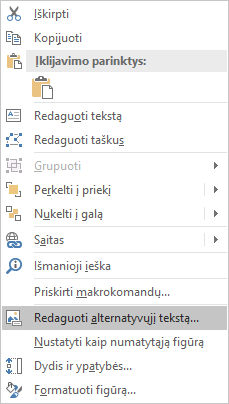
Dešiniuoju pelės mygtuku spustelėkite objektą ir pasirinkite Peržiūrėti alternatyvųjį tekstą.
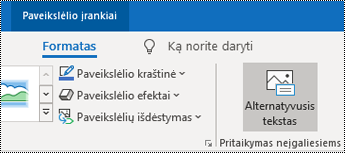
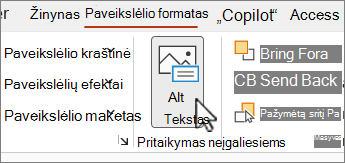
Pasirinkite objektą, tada pasirinkite objekto formatavimo meniu, pvz., Paveikslėlio formatas. Pasirinkite Alternatyvusis tekstas.
Pastaba
Jei norite alternatyvųjį tekstą įtraukti į visą „SmartArt“ grafinį elementą ar diagramą, spustelėkite „SmartArt“ grafinio elemento ar diagramos kraštinę, o ne atskirą figūrą ar objektą.
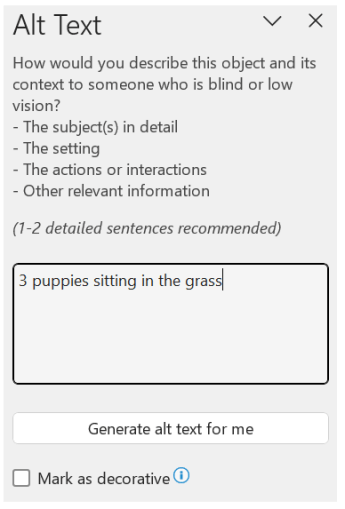
Srities Alternatyvusis tekstas teksto lauke įveskite 1-2 sakinius, kad apibūdintumėte objektą ir jo kontekstą asmeniui, kuris negali jo matyti.
Vaizdinių elementų nurodymas esant dekoratyviniais elementais
Jei jūsų vaizdiniai elementai yra tik dekoratyviniai ir prideda vizualinio patrauklumo, tačiau nėra informatyvūs, galite nurodyti juos tokiais esant ir nerašyti jokio alternatyviojo teksto. Objektų, kurie turėtų būti nurodyti kaip dekoratyviniai, pavyzdžiai yra stilistinės kraštinės. People, kurie naudoja ekrano skaitytuvus išgirs, kad šie objektai yra dekoratyviniai, todėl jie žino, kad jie netrūksta jokios svarbios informacijos. Vaizdinius elementus galite nurodyti kaip dekoratyvinius elementus programose "Excel", "PowerPoint" ir "Word".
Norėdami atidaryti sritį Alternatyvusis tekstas, atlikite vieną iš šių veiksmų:
- Dešiniuoju pelės mygtuku spustelėkite vaizdą ir pasirinkite Peržiūrėti alternatyvųjį tekstą.
- Pasirinkite vaizdą, pasirinkite Paveikslėlio formatasAlternatyvusis> tekstas.
Pažymėkite žymės langelį Žymėti kaip dekoratyvinį . Teksto įvedimo laukas papilkinamas.
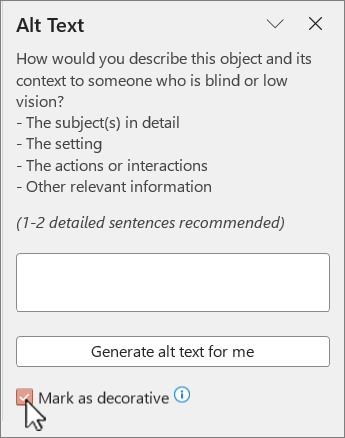
Automatinio alternatyviojo tekstas įjungimas ir išjungimas
Jei nenorite, kad į įterptus paveikslėlius būtų įtraukiamas automatiškai sugeneruotas alternatyvusis tekstas, galite išjungti automatinio alternatyviojo teksto parinktį. Jei vėliau apsigalvosite, galite taip pat lengvai vėl jį įjungti.
- Pasirinkite Failo>parinktys>Pritaikymas neįgaliesiems.
- Pažymėkite arba išvalykite žymės langelį Įgalinti parinktį generuoti alternatyvųjį tekstą naudojant DI dalyje Alternatyvusis tekstas, tada pasirinkite Gerai.
Automatinio alternatyviojo teksto patvirtinimas
Galite patvirtinti automatiškai sugeneruotą alternatyvųjį tekstą "Microsoft 365".
Jei alternatyvusis tekstas yra patenkinamas, pažymėkite žymės langelį Patvirtinti alternatyvųjį tekstą .

Taip pat žr.
Viskas, ką turite žinoti apie efektyvaus alternatyviojo teksto rašymą
"Microsoft Office" žinynas & mokymas
Alternatyviojo teksto įtraukimas
Atlikite vieną iš šių veiksmų:
Pastaba
Jei norite alternatyvųjį tekstą įtraukti į visą „SmartArt“ grafinį elementą ar diagramą, spustelėkite „SmartArt“ grafinio elemento ar diagramos kraštinę, o ne atskirą figūrą ar objektą.
Srities Alternatyvusis tekstas teksto lauke įveskite 1-2 sakinius, kad apibūdintumėte objektą ir jo kontekstą asmeniui, kuris negali jo matyti.
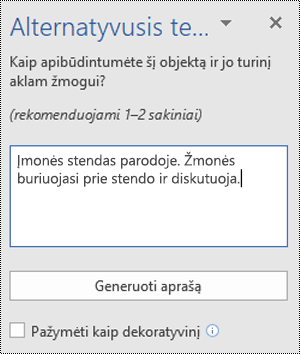
Patarimas
Sutaupykite laiko ir į objektą įtraukite sistemos sugeneruotą alternatyvųjį tekstą. Srityje Alternatyvusis tekstas pasirinkite Generuoti aprašą. Dialogo lange Leiskite "Office" dirbti išmaniai , pasirinkite Įjungti. Tada suredaguokite automatinį alternatyvųjį tekstą, kad geriau tiktų pagal turinį.
Vaizdinių elementų nurodymas esant dekoratyviniais elementais
Jei jūsų vaizdiniai elementai yra tik dekoratyviniai ir prideda vizualinio patrauklumo, tačiau nėra informatyvūs, galite nurodyti juos tokiais esant ir nerašyti jokio alternatyviojo teksto. Objektų, kurie turėtų būti nurodyti kaip dekoratyviniai, pavyzdžiai yra stilistinės kraštinės. People, kurie naudoja ekrano skaitytuvus išgirs, kad šie objektai yra dekoratyviniai, todėl jie žino, kad jie netrūksta jokios svarbios informacijos.
Norėdami atidaryti sritį Alternatyvusis tekstas, atlikite vieną iš šių veiksmų:
- Dešiniuoju pelės mygtuku pažymėkite vaizdą ir pasirinkite Redaguoti alternatyvųjį tekstą.
- Pasirinkite vaizdą, pasirinkite Formatuoti>alternatyvųjį tekstą.
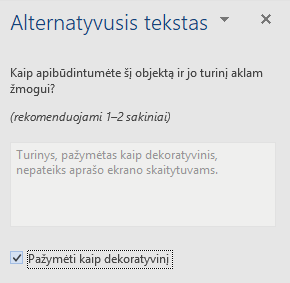
Pažymėkite žymės langelį Dekoratyviniai. Teksto įvedimo laukas papilkinamas.
Alternatyviojo teksto įtraukimas
Atlikite vieną iš šių veiksmų:
Spustelėkite objektą "Control" ir pasirinkite Redaguoti alternatyvųjį tekstą.... Atidaroma sritis Alternatyvusis tekstas .
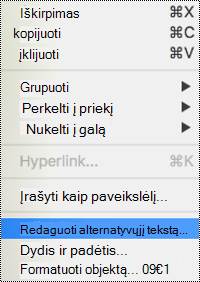
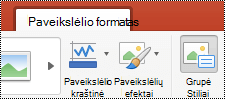
Pažymėkite objektą. Juostelėje pasirinkite objekto skirtuką Formatas ir tada pasirinkite Alternatyvusis tekstas.
Pastaba
Jei norite alternatyvųjį tekstą įtraukti į visą „SmartArt“ grafinį elementą ar diagramą, spustelėkite „SmartArt“ grafinio elemento ar diagramos kraštinę, o ne atskirą figūrą ar objektą.
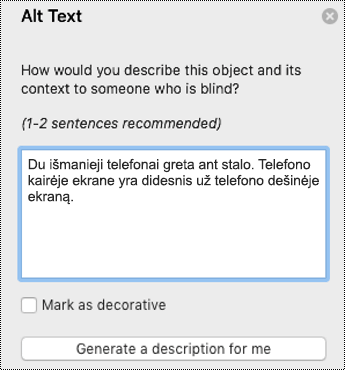
Srities Alternatyvusis tekstas teksto lauke įveskite 1-2 sakinius, kad apibūdintumėte objektą ir jo kontekstą asmeniui, kuris negali jo matyti.
Patarimas
Sutaupykite laiko ir į objektą įtraukite sistemos sugeneruotą alternatyvųjį tekstą. Srityje Alternatyvusis tekstas pasirinkite Generuoti aprašą. Dialogo lange Naudoti intelektualiąsias tarnybas? pasirinkite Įjungti.
Alternatyviojo teksto įtraukimas į „Excel“ „PivotTable“
- Spustelėkite "PivotTable" valdikliu, tada pasirinkite "PivotTable" parinktys....
- Dialogo lange "PivotTable" parinktys... pasirinkite Alternatyvusis tekstas.
- Skirtuke Alternatyvusis tekstas įveskite „PivotTable“ pavadinimą teksto lauke Pavadinimas.
- Teksto lauke Aprašas įveskite 1-2 sakinius, apibūdinančius vaizdą ir jo kontekstą asmeniui, negalinčiam jo matyti. Kai tai padarysite, pasirinkite Gerai.

Vaizdinių elementų nurodymas esant dekoratyviniais elementais
Jei jūsų vaizdiniai elementai yra tik dekoratyviniai ir prideda vizualinio patrauklumo, tačiau nėra informatyvūs, galite nurodyti juos tokiais esant ir nerašyti jokio alternatyviojo teksto. Objektų, kurie turėtų būti nurodyti kaip dekoratyviniai, pavyzdžiai yra stilistinės kraštinės. People naudojant ekrano skaitytuvus išgirs, kad šie objektai yra dekoratyviniai, todėl jie žino, kad jie netrūksta jokios svarbios informacijos. Vaizdinius elementus galite nurodyti kaip dekoratyvinius elementus programose "Excel", "PowerPoint" ir "Word".
Norėdami atidaryti sritį Alternatyvusis tekstas, atlikite vieną iš šių veiksmų:
- Dešiniuoju pelės mygtuku pažymėkite vaizdą ir pasirinkite Redaguoti alternatyvųjį tekstą.
- Pasirinkite vaizdą, pasirinkite Formatuoti>alternatyvųjį tekstą.
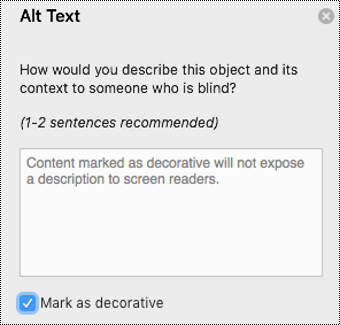
Pažymėkite žymės langelį Dekoratyviniai. Teksto įvedimo laukas papilkinamas.
Atlikite vieną iš šių veiksmų:
Norėdami pasirinkti figūrą, paveikslėlį, diagramą, "SmartArt" grafinį elementą ar kitą objektą, dešiniuoju pelės mygtuku spustelėkite objektą, spustelėkite Formatuoti objektą, Formatuoti paveikslėlį, Formatuoti diagramos sritį ar kitą, tada spustelėkite Alternatyvusis tekstas.

Pastaba
Sritis, kurioje spustelėjate Alternatyvusis tekstas yra dinaminė ir pavadinimas bei sąrašas keičiasi, atsižvelgiant į spustelėtą objektą.
Jei norite alternatyvųjį tekstą įtraukti į visą „SmartArt“ grafinį elementą ar diagramą, spustelėkite „SmartArt“ grafinio elemento ar diagramos kraštinę, o ne atskirą figūrą ar objektą.
"Excel" "PivotTable" spustelėkite ją dešiniuoju pelės mygtuku, nukreipkite žymiklį į "PivotTable" parinktys, tada spustelėkite Alternatyvusis tekstas.
Lauke Aprašas įveskite figūros, paveikslėlio, diagramos, "PivotTable", "SmartArt" grafinio elemento ar kito objekto paaiškinimą. Šį lauką būtina užpildyti.
Patarimas
Jei nenorite alternatyviojo teksto, pašalinkite žodžius iš alternatyviojo teksto laukelių Pavadinimas ir Aprašas arba neužpildykite jų.
Jei norite, lauke Pavadinimas įveskite trumpą suvestinę. Šį lauką reikia užpildyti tik tada, jei lauke Aprašas įvedate išsamų ar ilgą paaiškinimą.
Pastaba
Išskyrus atvejus, kai turite sudėtingą diagramą, paprastai norėsite įvesti tekstą tik į lauką Aprašas. Kai reikia aprašyti sudėtingą turinį, naudinga užpildyti lauką Pavadinimas, todėl nereikės skaityti viso aprašo, nebent asmuo norės tai padaryti.
Pastaba
- Jei dažnai įtraukiate alternatyvųjį tekstą į figūras, paveikslėlius, diagramas, "SmartArt" grafinius elementus ar kitus objektus, galite įtraukti alternatyviojo teksto komandą į sparčiosios prieigos įrankių juostą , kad sukurtumėte jos nuorodą.
- Viršutiniame kairiajame kampe virš juostelės spustelėkite Tinkinti sparčiosios prieigos įrankių juostą
 .
.
- Spustelėkite Daugiau komandų>Pasirinkti komandas iš>juostelėje nesančių komandų.
- Spustelėkite Įtraukti alternatyvųjį tekstą>.
- Norėdami naudoti sparčiosios prieigos įrankių juostos komandą Alternatyvusis tekstas, pažymėkite figūrą, paveikslėlį, diagramą, "SmartArt" grafinį elementą ar kitą objektą, spustelėkite įrankių juostos mygtuką ir įtraukite alternatyvųjį tekstą.