

Prieš siųsdami "Outlook" el. laišką arba bendrindami "Word" dokumentą, "Excel" skaičiuoklę, "PowerPoint" pateiktį ar "OneNote" bloknotą, paleiskite pritaikymo neįgaliesiems tikrintuvą, kad žmonėms būtų lengviau skaityti ir redaguoti turinį.
Yra nauja pritaikymo neįgaliesiems tikrintuvo versija, skirta "Word" kompiuterio taikomajai programai, ir netrukus ji bus pasiekiama kitoms "Office" kompiuterio programoms, įskaitant "Outlook", "Excel" ir "PowerPoint".
Pastaba
- Norėdami sužinoti daugiau apie naująją pritaikymo neįgaliesiems pagalbinę priemonę, eikite į dalį Dokumentų pritaikymo neįgaliesiems gerinimas naudojant pritaikymo neįgaliesiems pagalbinę priemonę.
- Norėdami sužinoti daugiau apie realiuoju laiku siunčiamą pranešimą apie pritaikymo neįgaliesiems problemas, eikite į Gaukite pranešimus realiuoju laiku apie pritaikymo neįgaliesiems problemas dirbant su "Microsoft 365" programomis.
Šioje temoje
Pritaikymo neįgaliesiems tikrintuvo naudojimas
Pasirinkite skirtuką Peržiūra.
Pastaba
Programoje "Outlook" skirtuką Peržiūra matysite tik rašydami arba atsakydami į el. laiškus.
Pasirinkite
 Tikrinti pritaikymą neįgaliesiems , kad atidarytumėte pritaikymo neįgaliesiems sritį dešinėje.

Patarimas
Jei naudojate "Word", "Excel" ir "PowerPoint" kompiuterius, pasirinkite apatinę mygtuko Tikrinti pritaikymą neįgaliesiems dalį, kad gautumėte daugiau parinkčių.
Pritaikymo neįgaliesiems srityje peržiūrėkite ir atkreipkite dėmesį į tikrinimo rezultatų dalyje nurodytus rezultatus.
Taikyti rekomenduojamus veiksmus
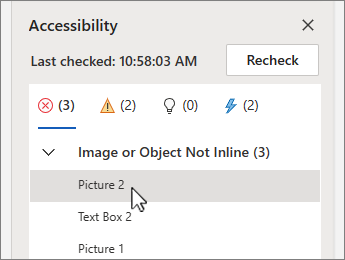
Pritaikymo neįgaliesiems srityje matysite klaidų ir įspėjimų sąrašą su taisymo rekomendacijomis.
Norėdami greitai išspręsti problemas, taikykite vieną iš rekomenduojamų veiksmų. Daugiau informacijos apie tai, kaip rezultatai suskirstyti į kategorijas, žr. Pritaikymo neįgaliesiems tikrintuvo taisyklės.
Pritaikymo neįgaliesiems srityje pasirinkite problemą dalyje Įspėjimai arba Klaidos. Sąrašas bus išplėstas ir bus rodomi elementai ir objektai, kuriuos paveikė problema.
Patarimas
Pasirinkite elementą arba objektą, kad matytumėte tikslią paveikto elemento arba objekto vietą.
Norėdami išspręsti problemą, pasirinkite šalia esantį rodyklės
 žemyn mygtuką ir atidarykite rekomenduojamų veiksmų sąrašą.

Norėdami taikyti pataisą, pasirinkite veiksmą iš sąrašo Rekomenduojami veiksmai . Norėdami peržiūrėti daugiau parinkčių, pasirinkite šalia veiksmo esantį rodyklės dešinėn
 mygtuką (jei yra).
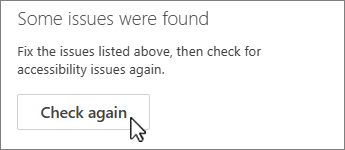
Peržiūrėkite ir išspręskite kiekvieną problemą dalyje Įspėjimai ir klaidos.
Nematote pritaikymo neįgaliesiems tikrintuvo?
Jei nematote , esančio skirtuke Peržiūra, gali būti, kad naudojate senesnę programos versiją. Atlikite šiuos veiksmus, kad būtų atidarytas pritaikymo neįgaliesiems tikrintuvas:
- Pasirinkite skirtuką Failas , tada pasirinkite Informacija.
- Pasirinkite Tikrinti, ar yra problemų.
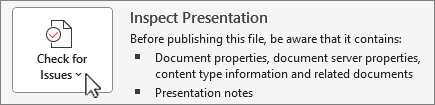
- Išplečiamajame meniu Tikrinti, ar yra problemų, pasirinkite .

- Pritaikymo neįgaliesiems tikrintuvo užduočių sritis bus rodoma šalia jūsų turinio ir joje bus rodomi tikrinimo rezultatai.
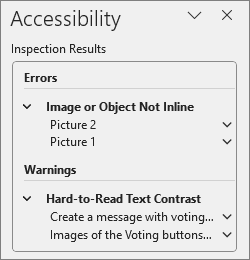
- Tikrinimo rezultatuose pasirinkite problemą, kad sužinotumėte, kodėl ir kaip išspręsti problemą. Ši informacija rodoma dalyje Papildoma informacija.

Taip pat žr.
Pritaikymo neįgaliesiems tikrinimas dirbant „Office“ programomis
Viskas, ką turite žinoti apie efektyvaus alternatyviojo teksto rašymą
Ekrano skaitytuvo naudojimas su pritaikymo neįgaliesiems tikrintuvu
Pritaikykite savo turinį visiems naudodami pritaikymo neįgaliesiems tikrintuvą



Techninė pagalba klientams, turintiems negalią
„„Microsoft““ nori, kad visiems klientams būtų kuo patogiau naudotis savo programine įranga. Jei turite negalią arba turite klausimų, susijusių su pritaikymu neįgaliesiems, susisiekite su "„Microsoft“" pritaikymo neįgaliesiems "Answer Desk" techninės pagalbos. „Microsoft Disability Answer Desk“ palaikymo komanda apmokyta daugelio populiarių pagalbinių technologijų ir gali suteikti pagalbą anglų, ispanų, prancūzų kalba ir JAV ženklų kalba. Apsilankykite svetainėje „„Microsoft“ Disability Answer Desk“ ir sužinokite kontaktinę informaciją jūsų regione.
Jei esate valstybinės įstaigos, komercinis ar įmonės vartotojas, susisiekite su įmonės neįgaliųjų aptarnavimo centru.