
- „Windows 11“
- Windows 10
Pirmą kartą nustatote akių kontrolę? Žr. Darbo su akių kontrole sistemoje "Windows" pradžia , kad gautumėte pagalbos. Jei kyla problemų, papildomos pagalbos ieškokite akių kontrolės trikčių diagnostikos vadove .
Bendroji informacija
Akių kontrolės įjungimas
Pasirinkite Pradžia  ir eikite į Parametrai>Pritaikymas neįgaliesiems>Sąveika>su akių kontrole ir įjunkite akių kontrolės jungiklį.

Įjungus akių kontrolę ekrane pasirodo paleidiklis.

Naudoti paleidiklį
Norėdami pasirinkti paleidiklio mygtuką, sustabdykite ant jo savo žvilgsnį, kol jis bus suaktyvintas. Sustojimas yra žvilgsnio fiksavimas ekrano dalyje ir išlaikymas tam tikrą laikotarpį. Laikotarpis vadinamas sustojimo laiku.
Paleidiklio mygtukai leidžia:
- Perkelti paleidiklį į ekrano viršų arba apačią.
- valdyti pelės žymiklį, įskaitant mygtukus, norint pasirinkti kairįjį ir dešinįjį pelės mygtukus;
- valdyti pelės slinkties ratuką, norint judėti per tinklalapį arba programėlę;
- įvesti tekstą naudojant akių kontrolės klaviatūrą;
- naudoti akių kontrolės „teksto į kalbą“ (TTS) funkciją norint įvesti žodžius ekrane ir garsiai juos perskaityti;
- greitai pasiekti pradžios meniu, užduočių rodinį, akių sekimo įrenginio kalibravimo ir akių kontrolės parametrus;
- pristabdyti akių kontrolę, jei, pavyzdžiui, žiūrite filmą ir nenorite, kad jūsų akių judesiai netyčia pasirinktų paleidiklio mygtukus.
Pelės valdymas
Norėdami tiksliai valdyti pelę, sustabdykite ties paleidiklio tiksliosios pelės mygtuku. Tada pažvelkite į ekrano vietą, kur norite perkelti žymiklį.

Akių kontrolės pelė leidžia tiksliai reguliuoti pelės žymeklio padėtį ir spustelėti dešinįjį, kairįjį pelės klavišą ar spustelėti du kartus.
Taip pat galite valdyti pelę tiesiogiai sustabdydami žvilgsnį ant paleidiklio kairiojo arba dešiniojo pelės mygtuko ir nukreipdami akis į ekraną, kur turėtų būti atliekamas pelės veiksmas.
Norėdami atšaukti pelės sąveiką po to, kai ji buvo pasirinkta, nusisukite nuo ekrano, kad grįžtumėte į paleidiklį.
Slinkti per tinklalapius ir programėlės
Norėdami slinkti per tinklalapius ir programėles, sustabdykite žvilgsnį ant paleidiklio mygtuko Slinkti. Tada pažvelkite į ekrano vietą, kur norite perkelti žymiklį. Tada galite sustabdyti žvilgsnį ant mygtuko aukštyn, žemyn, kairėn arba dešinėn, kad paslinktumėte ta kryptimi. Kuo ilgiau laikysite žvilgsnį ant kurio nors iš šių mygtukų, tuo greičiau slinksite.

Norėdami atšaukti slinkimo sąveiką po to, kai ji buvo pasirinkta, nusisukite nuo ekrano, kad grįžtumėte į paleidiklį.
Įvesti tekstą akių kontrolės klaviatūra
Norėdami atidaryti klaviatūrą ir vesti tekstą, iš pradžių perkelkite žymiklį į redaguotino teksto lauką, žiūrėkite į paleidiklio klaviatūros mygtuką ir tada sustabdykite žvilgsnį ties norimais įvesti simboliais.
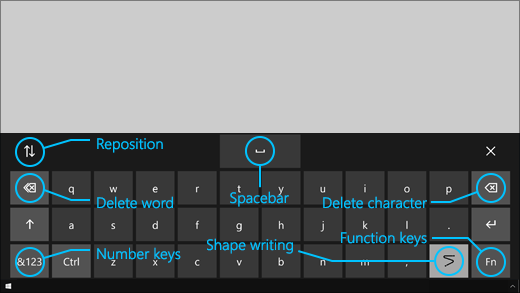
Akių kontrolės klaviatūroje yra mygtukai, kurie leidžia pakeisti klaviatūros padėtį ir panaikinti žodžius bei simbolius. Be to, yra klavišas, perjungiantis rašymą braukiant per raides, ir tarpo klavišas.
Sustabdžius žvilgsnį ties kiekviena raide, klaviatūros viršuje rodomi teksto pasiūlymai. Sustabdykite žvilgsnį ties norimu pasirinkti žodžiu.
Norėdami įvesti skaičius ir simbolius pasirinkite klavišą &123. Norėdami įvesti kitus klavišus, pasirinkite klavišą Fn.
Pastaba
Akių kontrolė suderinama tik su JAV anglų kalbos klaviatūros išdėstymu.
Rašymo braukiant per raides naudojimas
Greičiau įveskite žodžius braukdami per raides. Braukimas per raides leidžia sudaryti žodžius sustojant ties pirmąja ir paskutiniąja žodžio raide, žvelgiant į tarpines raides ir tada sustojant ties paskutiniąja raide. Jei spėjimas neteisingas, galite pasirinkite kitą.
Norėdami įjungti rašymą braukiant per raides, sustabdykite žvilgsnį ant paleidiklio mygtuko Akių kontrolės parametrai . Tada sustabdykite žvilgsnį ant rašymo braukiant per raides jungiklio, kad jį įjungtumėte. Kai įjungtas rašymas braukiant per raides, galite jį įjungti ir išjungti rašymo braukiant per raides mygtuku, esančiu klaviatūroje.
Pakeisti akių kontrolės parametrus
Akių kontrolė turi skirtingų parametrų, kad atitiktų jūsų poreikius. Norėdami juos pakeisti, sustabdykite žvilgsnį ant paleidiklio mygtuko Akių kontrolės parametrai. Galima keisti šiuos parametrus:
- Teksto įvedimo sustabdymo laikas. Nustatykite raidžių, skaičių ir simbolių sustabdymo laiką.
- Bendras sustabdymo laikas. Nustatykite funkcinių klavišų, žodžių prognozių ir pelės žymeklio valdiklių sustabdymo laiką.
- Rašymas braukiant per raides. Įjungti ir išjungti rašymą braukiant per raides.
- Žvilgsnio žymiklis. Įjunkite žymiklį, kuris rodo, kur žiūri jūsų akys, kai sustabdote žvilgsnį ant tokių akių kontrolės funkcijų, kaip paleidiklis.
Kalbėkitės su aplink esančiais žmonėmis naudodami „tekstą į kalbą".
Funkcija „tekstas į kalbą“ (TTS) leidžia jums naudoti kompiuterį, kad jis kalbėtų už jus. Įvedate norimus žodžius arba sakinius, tada naudojate kompiuterį, kad žodžiai arba sakiniai būtų perskaityti balsu.
Pastaba
TTS funkcija paleidiklyje visiškai palaiko tik JAV anglų kalbos klaviatūrą. Jei kompiuteryje naudojama nepalaikoma klaviatūra, TTS funkcija rodo JAV anglų kalbos klaviatūrą.
Sakinio įvedimas ir leidimas
Akių kontrolės paleidiklyje sustabdykite žvilgsnį ant mygtuko Tekstas į kalbą, kad atidarytumėte TTS langą.
Įveskite norimą ištarti sakinį sustabdydami žvilgsnį ant lango apačioje esančios klaviatūros raidžių. Jūsų rašomas sakinys rodomas virš klaviatūros esančiame įvesties lauke.
Norėdami paleisti sakinį sustabdykite žvilgsnį ant mygtuko Leisti kairėje įvesties lauko pusėje.
Jūsų įvedamas sakinys automatiškai saugomas vėlesniam naudojimui. Norėdami pasiekti anksčiau įvestus sakinius, sustabdykite žvilgsnį ant mygtukų aukštyn arba žemyn , esančių dešinėje įvesties lauko pusėje.
Pastaba
Jei turite du kartus iš eilės sustabdyti žvilgsnį ant mygtuko (kad atliktumėte kelis veiksmus saugomų sakinių sąraše), sustabdykite žvilgsnį ant mygtuko, kol jis bus suaktyvintas, tada greitai nukreipkite žvilgsnį ir dar kartą sustabdykite ant jo žvilgsnį. Jei ir toliau laikysite žvilgsnį ant to paties mygtuko, net kai jis bus suaktyvintas, jis nebus suaktyvintas dar kartą.
Norėdami uždaryti TTS langą, sustabdykite žvilgsnį ant mygtuko X viršutiniame dešiniajame lango kampe.
Trumpųjų frazių leidimas ir redagavimas
Trumposios frazės yra iš anksto nustatytos frazės (pvz., „Taip“ arba „Sveiki“), rodomos TTS lango viršuje.
Norėdami naudoti trumpąją frazę sustabdykite ant jos žvilgsnį. Kompiuteris iš karto ją perskaito.
Norėdami redaguoti trumpųjų frazių rinkinį atlikite toliau nurodytus veiksmus.
Sustabdykite žvilgsnį ant mygtuko Redaguoti viršutiniame kairiajame lango kampe. Suaktyvinamas redagavimo režimas ir mygtukas pamėlynuoja.
Sustabdykite žvilgsnį ant trumposios frazės, kurią norite modifikuoti. Pasirinkta trumpoji frazė rodoma įvesties lauke lango viduryje.
Naudokite klaviatūrą lango apačioje, kad modifikuotumėte trumpąją frazę.
Pastaba
Jei turite du kartus iš eilės sustabdyti žvilgsnį ant mygtuko (pavyzdžiui, kad pašalintumėte raides), sustabdykite žvilgsnį ant mygtuko, kol jis bus suaktyvintas, tada greitai nukreipkite žvilgsnį ir dar kartą sustabdykite ant jo žvilgsnį. Jei ir toliau laikysite žvilgsnį ant to paties mygtuko, net kai jis bus suaktyvintas, jis nebus suaktyvintas dar kartą.
Norėdami išgirsti, kaip frazė skamba, sustabdykite žvilgsnį ant mygtuko Leisti kairėje įvesties lauko pusėje.
Norėdami įrašyti keitimus ir išjungti redagavimo režimą, sustabdykite žvilgsnį ant mygtuko Redaguoti viršutiniame kairiajame lango kampe. Mygtukas papilkėja.
El. laiškų siuntimas ir skaitymas naudojant paštą, skirtą "Windows"
El. laiško kūrimas ir siuntimas
Galite lengvai rašyti ir siųsti el. laiškus iš pašto, skirto "Windows", naudodami akių sekimo funkciją.
Paleidiklyje sulaikykite žvilgsnį ties kairiuoju pelės mygtuku , kol jis bus suaktyvintas, tada perkelkite žvilgsnį į mygtuką Naujas laiškas arba simbolį + viršutinėje kairiojoje ekrano dalyje. Pranešimų sritis rodoma dešinėje pusėje.
Norėdami nurodyti el. laiškų gavėjus, temas ir pranešimo tekstą atlikite toliau nurodytus veiksmus.
Paleidiklyje sulaikykite žvilgsnį ties kairiuoju pelės mygtuku , kol jis bus suaktyvintas, tada perkelkite žvilgsnį į lauką, kuriame norite įvesti tekstą.
Patarimas
Jei susidūrėte su sunkumais spustelėdami teisingą lauką arba mygtuką, naudokite tiksliąją pelę, kad galėtumėte tiksliau valdyti pelę. Sustabdykite žvilgsnį ant mygtuko Tikslioji pelė, esančio ant paleidiklio, tada nukreipkite žvilgsnį į ekrano vietą, kur norite perkelti žymiklį. Tada galite tiksliai nustatyti padėtį sustabdydami žvilgsnį ant veiksmo Spustelėjimas kairiuoju pelės mygtuku tiksliosios pelės žymiklio apačioje kairėje.
Norėdami įvesti tekstą suaktyvinkite klaviatūrą. Paleidiklyje sulaikykite žvilgsnį ties mygtuku Akių kontrolės klaviatūra, kol jis bus suaktyvintas. Tekstą įveskite sulaikydami žvilgsnį ant ekrano apačioje esančios klaviatūros raidžių.
Norėdami uždaryti klaviatūrą, sulaikykite žvilgsnį ant X , esančio klaviatūros viršuje dešinėje.
Kai būsite pasirengę išsiųsti el. laišką, paleidiklyje sulaikykite žvilgsnį ties kairiojo pelės mygtuku , kol jis bus suaktyvintas, tada perkelkite žvilgsnį į siuntimo mygtuką, esantį ekrano viršuje, dešinėje.
El. laiškų skaitymas ir atsakymas į juos
Gali skaityti el. laiškus ir į juos atsakyti naudodami akių sekimo funkciją.
Norėdami slinkti per laiškų sąrašą, atlikite toliau nurodytus veiksmus.
- Paleidiklyje sustabdykite žvilgsnį ant slinkties mygtuko ir pažvelkite į laiškų sąrašą. Rodomas slinkties žymiklis.
- Sustabdykite žvilgsnį ant žymiklio rodyklių aukštyn ir žemyn, kad slinktumėte per laiškų sąrašą ta kryptimi.
- Norėdami uždaryti slinkties žymiklį, sustabdykite žvilgsnį ant X , esančio viršutinėje dešiniojoje žymiklio dalyje.
Norėdami atidaryti el. laišką atlikite toliau nurodytus veiksmus.
- Paleidiklyje sulaikykite žvilgsnį ties kairiuoju pelės mygtuku , kol jis bus suaktyvintas.
- Pažvelkite į el. laišką, kurį norite perskaityti. El. laiškas atidaromas skaitymo srityje.
Norėdami slinkti per el. laišką atlikite toliau nurodytus veiksmus.
- Paleidiklyje sustabdykite žvilgsnį ant mygtuko Slinkti , tada pažvelkite į el. laiško pranešimo tekstą.
- Sustabdykite žvilgsnį ant žymiklio rodyklių aukštyn ir žemyn, kad slinktumėte per ekraną ta kryptimi.
- Norėdami uždaryti slinkties žymiklį, sustabdykite žvilgsnį ant X , esančio viršutinėje dešiniojoje žymiklio dalyje.
Norėdami atsakyti į el. laišką atlikite toliau nurodytus veiksmus.
- Paleidiklyje sulaikykite žvilgsnį ties kairiuoju pelės mygtuku , kol jis bus suaktyvintas.
- Pažvelkite į mygtuką Atsakyti ekrano viršuje.
Patarimas
Jei norite spustelėti ką nors šalia apatinės arba viršutinės ekrano dalies, galite naudoti paleidiklio mygtuką Padėties keitimas , kad perkeltumėte paleidiklį į apačią arba viršų. Taip sumažinamas atstumas, kurį turite įveikti perkeldami žvilgsnį sustabdę jį ant kairiojo arbadešiniojo pelės mygtuko .
Naršykite internete naudodami „Microsoft Edge“
Norėdami naršyti žiniatinklyje naudodami akių sekimo funkciją atlikite toliau nurodytus veiksmus.
Paleidiklyje sulaikykite žvilgsnį ties kairiuoju pelės mygtuku , kol jis bus suaktyvintas, tada perkelkite žvilgsnį į adreso lauką savo naršyklėje.
Paleidiklyje sulaikykite žvilgsnį ties klaviatūros mygtuku, kol jis bus suaktyvintas, tada naudodami akių kontrolės klaviatūrą įveskite svetainės URL.
Norėdami slinkti per svetainę atlikite toliau nurodytus veiksmus.
- Paleidiklyje sustabdykite žvilgsnį ant mygtuko Slinkti ir pažvelkite į svetainės tekstą. Rodomas slinkties žymiklis.
- Sustabdykite žvilgsnį ant žymiklio rodyklių aukštyn ir žemyn, kad slinktumėte per ekraną ta kryptimi.
- Norėdami uždaryti slinkties žymiklį, sustabdykite žvilgsnį ant X , esančio viršutinėje dešiniojoje žymiklio dalyje.
Norėdami spustelėti svetainėje esantį saitą paleidiklyje sulaikykite žvilgsnį ties kairiuoju pelės mygtuku , kol jis bus suaktyvintas, tada perkelkite žvilgsnį į saitą, kurį norite spustelėti.
Patarimas
- Jei kyla problemų spustelint saitą, bandykite naudoti tiksliosios pelės režimą akių kontrolės paleidimo priemonėje. Sustabdykite žvilgsnį ant mygtuko Tikslioji pelė, esančio paleidimo priemonėje, tada nukreipkite žvilgsnį į saitą, kurį norite spustelėti. Tiksliosios pelės žymiklis rodomas toje vietoje, į kurią žiūrėjote. Jei reikia, galite sustabdyti žvilgsnį ant rodyklių mygtukų, kad tiksliai nustatytumėte kryžiuko vietą virš saito. Tada sustabdykite žvilgsnį ant žymiklio kairiojo pelės mygtuko , kad spustelėtumėte saitą.
- Jei vykdydami tam tikras funkcijas galite naudoti įrenginio klaviatūrą ir naudojate akių sekimo programinę įrangą "Tobii", įjungę funkciją Klavišo iškraipymas galėsite lengviau spustelėti saitus. Norėdami ją įjungti atlikite toliau nurodytus veiksmus.
- Atidarykite akių sekimo programėlę "Tobii", eikite į "Interactions>Mouse".
- Spustelėkite Klavišo iškraipymas ir pasirinkite, kurį klaviatūros klavišą norite naudoti.
- Pažymėkite žymimąjį langelį Atleidus klavišą spustelėti .
- Dabar nukreipkite žvilgsnį į saitą arba kitą valdiklį ir paspauskite pasirinktą klavišą, kad perkeltumėte žymiklį į tą vietą ir spustelėtumėte jį.
Trumpi patarimai, kaip naršyti žiniatinklyje
Kai kuriose svetainėse paleidiklis arba akių kontrolės klaviatūra gali uždengti saitus arba vartotojo sąsajos dalis. Norėdami išspręsti šią problemą, slinkite tinklalapiu arba sustabdykite žvilgsnį ant paleidiklio mygtuko Keisti padėtį , kad perkeltumėte jį į priešingą ekrano pusę.
Kad būtų lengviau spustelėti ant saitų svetainėje, „Microsoft Edge“ galite naudoti mastelio keitimo komandą. Atidarykite akių kontrolės klaviatūrą ir sulaikykite žvilgsnį ant klavišo &123, kad pasiektumėte skaičius ir specialiuosius simbolius. Tada sustabdykite žvilgsnį ant klavišo Ctrl , kad jį suaktyvintumėte, ir galiausiai sustabdykite žvilgsnį ant + (pliuso) klavišo, kad priartintumėte. Norėdami sumažinti mastelį, sustabdykite žvilgsnį ant klavišo Ctrl , kad jį suaktyvintumėte, tada sustabdykite žvilgsnį ant klavišo - (minusas).
Būkite atsargūs įvesdami slaptažodį svetainėje naudodami akių kontrolės klaviatūrą, nes negalite matyti įvestų simbolių. Daugiau informacijos žr. Akių kontrolės trikčių diagnostikos vadovas.