
Šiame vadove rasite instrukcijos, patarimų ir gudrybių rinkinį, padėsiantį naudoti „Windows“ akių kontrolę. Kelios trumpos pastabos:
- Jei reikia pagalbos atliekant nustatymą, žr. Darbo su akių kontrole pradžia sistemoje „Windows 10“.
- Jei reikia daugiau pagalbos, galite susisiekti su mumis per "Disability Answer Desk".
- Patikrinome tai naudodami "Tobii Eye Tracker 4C", tačiau tai turėtų panašiai veikti ir su kitais palaikomais įrenginiais.
- Atliekant kai kurias toliau nurodytas užduotis reikės paprašyti draugo, šeimos nario arba slaugytojo pagalbos.
Darbo pradžia
Kas yra „Windows“ akių kontrolės funkcija?
„Windows“ akių kontrolė leidžia naudoti akių sekimo technologiją, kad galėtumėte valdyti pelės žymiklį naudodami ekraninę klaviatūrą ir bendrauti su žmonėmis naudodami „teksto į kalbą“ funkciją.
Ar reikia tam tikros „Windows“ versijos norint naudoti akių kontrolę?
Akių kontrolės funkcija įtraukta į „Windows 10“ nuo kūrėjų rudens naujinimo (1709 versija). Ji veikia visuose kompiuteriuose, kuriuose įdiegta „Windows 10“, įskaitant planšetinius kompiuterius. Akių kontrolė nepalaikoma "Windows 10 S". Norėdami gauti daugiau informacijos apie "Windows 10 S" ir pagalbines technologijas, eikite į "Windows 10" S režimu naudojimas su pagalbinėmis technologijomis: DUK. Kaip patikrinti savo kompiuterio „Windows“ versiją:
- Eiti į Pradžios parametrai>>sistema>apie.
- Patikrinkite versijos numerį. Tai turėtų būti 1709 arba naujesnė versija.
Atnaujinkite "Windows" versiją
- Eikite į Pradžios parametrai>>Naujinti & saugą.
- „Windows Update“ pasirinkite Tikrinti, ar yra naujinimų. „Windows“ atsisiunčia ir įdiegia galimus atnaujinimus.
- Paleiskite kompiuterį iš naujo.
- Kartokite anksčiau nurodytus veiksmus, kol nėra daugiau jūsų kompiuteriui skirtų naujinimų.
Atkreipkite dėmesį, kad jūsų organizacija galėjo atidėti reikiamo naujinimo paleidimą. Pagalbos kreipkitės į savo organizacijos IT skyrių.
Ar galiu naudoti akių kontrolę savo kalba?
Akių kontrolė pasiekiama visame pasaulyje visose rinkose. Tačiau akių kontrolės klaviatūra palaiko tik JAV anglų kalbos klaviatūros išdėstymą. Be to, kai kuris tekstas akių kontrolės parametruose pasiekiamas tik anglų kalba.
Ar reikia atskiro įrenginio norint naudoti „Windows“ akių kontrolės funkciją?
Jei naudojate standartinį kompiuterį arba monitorių, jums reikės akių sekimo įrenginio, kuris yra sumontuojamas ant jūsų kompiuterio arba monitoriaus. Kai kuriuose nešiojamuosiuose kompiuteriuose ir monitoriuose integruoti akių sekimo sprendimai. Jei nežinote, ar jūsų nešiojamame kompiuteryje arba monitoriuje integruoti akių sekimo sprendimai, peržvelkite nešiojamo kompiuterio arba monitoriaus vartotojo vadovą.
Kokie akių sekimo įrenginiai yra palaikomi?
Šiuo metu palaikome šiuos įrenginius:
„Tobii“
- Tobii Eye Tracker 4C
- Tobii EyeX
- Tobii Dynavox PCEye Plus
- Tobii Dynavox EyeMobile Mini
- Tobii Dynavox EyeMobile Plus
- Tobii Dynavox PCEye Mini
- Tobii Dynavox PCEye Explore
- Tobii Dynavox I-Series+
- Nešiojamieji kompiuteriai ir monitoriai su integruotomis akių stebėjimo funkcijomis
„EyeTech“
- TM5 Mini
Ar reikia ką nors atsisiųsti norint naudoti akių sekimo įrenginį?
Taip, naudojant daugumą akių sekimo įrenginių reikia atsisiųsti ir įdiegti naujausią įrenginio programinę įrangą į kompiuterį, kad galėtumėte naudoti įrenginį. Naudodami įrenginio programėlę galite kalibruoti įrenginį ir keisti įrenginio parametrus. Daugiau informacijos ieškokite su įrenginiu pateiktame vadove. Norėdami atsisiųsti naujausią „Tobii Eye Tracker 4C“ programinę įrangą, apsilankykite tobiigaming.com/getstarted.
Kodėl negaliu tiesiog naudoti "Windows" akių kontrolės, kad valdyčiau kompiuterį akimis? Kodėl man reikia įrenginio?
„Windows“ akių kontrolė yra tarsi naujas kompiuterio įvesties metodas. Norint naudoti šį naują metodą, reikalingas įrenginys, kuris gali sekti ir suprasti jūsų akių judesius.
Ar akių kontrolė veikia, jei naudoju akinius arba kompiuteris stovi prie lango?
Atsižvelgiant į akių sekimo įrenginį, akių kontrolė gali neveikti saulės apšviestose vietose. Be to, akių sekimas priklauso nuo akių spalvos, dydžio ir formos. Akių sekimo tikslumą gali veikti ir kitos aplinkybės. Norėdami geriau suprasti akių sekimo įrenginio apribojimus, peržiūrėkite su įrenginiu pateiktus dokumentus.
Ar „„Microsoft““ renka akių sekimo duomenis?
"„Microsoft“" nerenka, nesaugo ir nebendrina akių sekimo informacijos.
Įrenginio montavimas
Ar galiu pakeisti magneto vietą jį priklijavus?
Ant magneto laikiklio esantys klijai yra stiprūs. Jei pritvirtinę magnetą bandysite jį pašalinti, galite pažeisti magnetą, kompiuterį arba monitorių. Prieš pritvirtindami magnetą ant kompiuterio arba monitoriaus, perskaitykite su įrenginiu pateiktą vadovą. Suplanuokite įrenginio padėtį prieš klijuodami magnetą ir būkite atsargūs tvirtindami magnetą.
Ką daryti, kad įrenginys nenukristu nuo magneto?
Iš anksto suplanuokite įrenginio padėtį atsižvelgdami į USB prievadą, kad įrenginys nenukristų, kai perkeliate arba sulenkiate kabelį. Gali prireikti naudoti USB kabelio ilgintuvą. Kabelio ilgintuvas gali būti parduodamas atskirai.
Ar galiu pritvirtinti įrenginį prie nešiojamojo kompiuterio arba man reikia atskiro monitoriaus?
Įrenginį galite pritvirtinti prie nešiojamojo kompiuterio. Kalibruokite akių sekimo funkciją ir geriausia būtų, kad neperkeltumėte kompiuterio ir per daug nejudėtumėte. Jei jums reikia kompiuterį perkelti į visiškai kitą vietą arba smarkiai sujudėti, akių sekimo funkciją sukalibruokite iš naujo.
Įrenginio prijungimas
Akių sekimo programėlės "Tobii" meniu rodomi klaidos pranešimai ir įrenginys neprisijungia. Kaip išspręsti šią problemą?
Norėdami gauti "Tobii Eye Tracker" ryšio trikčių diagnostikos vadovą, eikite į Ar "Eye Tracker 4C" neprisijungia?
Atjungiau akių sekimo įrenginio USB kabelį nuo kompiuterio ir, kai vėl jį prijungiau, „Windows“ parodė klaidos pranešimą, nurodantį, kad aparatūra neatpažįstama. Ką daryti?
Atidarykite akių sekimo programėlę "Tobii" ir patikrinkite, ar jūsų "akys" rodomos pagrindinio meniu apačioje. Jei jos rodomos, galite ignoruoti pranešimą. Jei jos nerodomos, pirmiausia įsitikinkite, kad išbandėte visus USB 2.0 ir 3.0 prievadus. Jei vis dar rodomas klaidos pranešimas, pašalinkite ir iš naujo įdiekite programėlę. Instrukcijas, kaip pašalinti programėlę, rasite dalyje Kaip pašalinti akių sekimo programėlę? Diegimo instrukcijų ieškokite dalyje Darbo su akių kontrole sistemoje "Windows" pradžia.
Kurią USB tvarkyklės versiją turėčiau naudoti?
Tvarkyklė turėtų būti 2014 m. arba naujesnė.
Kaip patikrinti ir atnaujinti USB tvarkyklės versiją?
- Norėdami atidaryti "Windows" pradžios meniu, paspauskite "Windows" logotipo klavišą.
- Įveskite Device manager, tada paspauskite Enter. Jei rodomas patvirtinimo dialogo langas, pasirinkite Taip.
- Išplėskite universalios nuosekliosios magistralės valdiklius.
- Raskite savo tvarkyklės valdiklį ir patikrinkite tvarkyklės datą ir versiją.
- Norėdami atnaujinti tvarkyklę dešiniuoju pelės mygtuku spustelėkite tvarkyklę ir pasirinkite naujinti tvarkyklę. Vykdykite ekrane pateiktas instrukcijas ir raginimus.
- Iš naujo paleiskite kompiuterį.
Įjunkite įrenginį
Neatrodo, kad mano įrenginys būtų įjungtas, nors viskas įdiegta ir kompiuteris paleistas iš naujo. Ką turėčiau daryti?
Kai įjungtas akių sekimo įrenginys, ant įrenginio turėtumėte matyti raudonas lemputes. Pirmiausia įsitikinkite, kad įrenginys įjungtas.
- PasirinkitePradėti akių stebėjimą "Tobii>".
- Programėlėje patikrinkite mygtuką viršutiniame kairiajame kampe. Jei jis nustatytas kaip IŠJUNGTA, perjunkite mygtuką į ĮJUNGTA.
Jei lemputės vis tiek neįsižiebia, pamėginkite atjungti įrenginį ir vėl jį prijungti. Tiesiog atjunkite USB kabelį nuo kompiuterio ir palaukite kelias sekundes. Tada vėl prijunkite USB kabelį.
Jei įrenginys vis tiek neįsijungia, pašalinkite ir iš naujo įdiekite akių sekimo programėlę. Šalinimo instrukcijas rasite Kaip pašalinti akių sekimo programėlę? Diegimo instrukcijų ieškokite dalyje Darbo su akių kontrole sistemoje "Windows" pradžia.
Naudokite kompiuterį akimis
Kai įjungiu akių kontrolę, rodomas paleidiklis ir akių sekimo įrenginys yra įjungtas, tačiau ekranas nereaguoja į mano akių judesius. Kaip išspręsti šią problemą?
Paleiskite akių sekimo programėlę „Tobii“ ir patikrinkite sritį programėlės pagrindinio meniu apačioje. Tūrėtų būti rodomos jūsų "akys". Jei rodomas šauktukas su mygtuku Spustelėkite, kad nustatytumėte rodomą pranešimą, sistema turi nustatyti ekraną. Pasirinkite pranešimą ir vykdykite nurodymus. Ši problema gali būti rodoma, jei akių sekimo įrenginys buvo perkeltas ir nebėra derinamas su ekranu kaip anksčiau.
Akių kontrolė įjungta, tačiau niekas nepažymima, kai sustabdau žvilgsnį, ir pelės žymiklis neseka mano akių. Ką turėčiau daryti?
„Windows“ akių kontrolės funkcija veikia kitaip, nei akių sekimo programėlės „Tobii“ akių kontrolės funkcija.
- Naudojant programėlę, programėlės elementai pažymimi atsižvelgiant į tai, kur pažvelgsite. Taip pat galite rinktis paspausdami tarpo klavišą.
- Kai apskritai naudojate "Windows" su įjungta "Windows" akių kontrole, niekas ekrane nereaguoja į jūsų akių judesius, kol paleidiklyje nepasirinksite, ką norite daryti.
Ką reiškia paleidiklio mygtukai?
Štai paprasta paleidiklio ir jo mygtukų diagrama.

Informacijos, ką atlieka paleidiklio mygtukai, ieškokite skyriuje Darbo su akių kontrole sistemoje "Windows" pradžia.
Kaip perjungti programėles arba užduotis? Kai paleidiklyje pasirenku mygtuką "Užduočių rodinys", rodomi galimi užduočių langai, tačiau užduoties langas, į kurį žiūriu, nepažymimas.
Norėdami užduočių rodinyje pasirinkti užduočių langą, paleidiklyje pasirinkite parinktį "Spustelėjimas kairiuoju pelės mygtuku" ir tada žiūrėkite į užduotį, kurią norite pasirinktį. Taip pat galite perjungti užduotis ir programėles naudodami programėlių jungiklį. Tiesiog paspauskite „Alt“ + tabuliavimo klavišą, paleiskite tabuliavimo klavišą, pažvelkite į užduotį, į kurią norite pereiti, ir kai ji yra pažymėta, paleiskite klavišą „Alt“.
Sistema veikia per greitai ir mano, kad sustabdžiau ant kažko žvilgsnį ir tai pasirenka, nors vis dar žvalgausi ir bandau rasti tinkamą vietą, ant kurios galėčiau sustabdyti žvilgsnį. Ką daryti?
Tiesiog galite padidinti laiką, per kurį sistema turi atpažinti, kad norite kažką pasirinkti, o ne tiesiog naršote. Paleidiklyje pasirinkite "Akių kontrolės parametrai" ir nustatykite bendrą sustabdymo laiką į Lėtas arba Lėčiausias.
Kaip vėl naudoti akių kontrolę paleidiklyje pasirinkus mygtuką "Pristabdyti akių kontrolę"?
Pasirinkus mygtuką, paleidiklis dingsta ir vietoj jo rodomas pauzės ženklas. Norėdami vėl naudoti akių kontrolę sustabdykite žvilgsnį ant pauzės ženklo.
Kodėl pauzės ženklas nereaguoja, kai ant jo sustabdau žvilgsnį?
Jei paleidiklyje pasirinkę parinktį "Pristabdyti akių kontrolę" pajudėjote, gali būti, kad sistema nebegali sekti jūsų akių ir sustabdžius žvilgsnį ant pauzės ženklo niekas neįvyksta. Norėdami išspręsti šią problemą, turite perkalibruoti akių sekimo įrenginį. Instrukcijų ieškokite dalyje Darbo su akių kontrole sistemoje "Windows" pradžia.
Kad patikrintumėte, ar sistema seka jūsų akis, suaktyvinkite žvilgsnio žymiklį. Paleidiklyje pasirinkite "Akių kontrolės parametrai" ir perjunkite žvilgsnio žymiklį į Įjungta. Žvilgsnio žymiklį galite matyti kaip nedidelį raudoną tašką ekrane. Žymikliu rodoma, kur, remiantis sistema, žiūrite. Kai bandote toliau naudoti akių kontrolę ir sustabdyti žvilgsnį ant pauzės ženklo ir nematote raudono taško arba jis nejuda, tai reiškia, kad sujudėjote.
Kaip perkelti paleidiklį?
Jei norite pasirinkti ką nors šalia apatinės arba viršutinės ekrano dalies, tačiau atrodo, kad paleidiklis gali jums sutrukdyti, galite naudoti mygtuką "Pakeisti paleidiklio padėtį", kad perkeltumėte paleidiklį į priešingą ekrano pusę. Tokiu būdu galite sumažinti atstumą, kurį turite įveikti perkeldami žvilgsnį sustabdę jį ant mygtukų "Spustelėjimas dešiniuoju pelės mygtuku" arba "Spustelėjimas kairiuoju pelės mygtuku".
Kaip uždaryti akių sekimo programėlės „Tobii“ meniu?
Galite tiesiog pereiti į kitą ekrano langą arba programėlę. Norėdami tai padaryti, galite naudoti arba paleidiklio parinktį "Užduočių rodinys", arba programėlių jungiklį. Instrukcijų ieškokite Kaip perjungti programėles arba užduotis?
Perkėliau nešiojamąjį kompiuterį su akių sekimo įrenginiu į kitą kambarį ir akių kontrolė nustojo veikti. Kaip išspręsti šią problemą?
Turite perkalibruoti akių kontrolės įrenginį. Perkalibravimas būtinas, kai smarkiai sujudate arba pasikeičia jūsų kompiuterio, pavyzdžiui, nešiojamojo kompiuterio, vieta.
Pelės valdymas
Kai paleidiklyje pasirenku "Spustelėjimas kairiuoju pelės mygtuku" arba "Spustelėjimas dešiniuoju pelės mygtuku" ir tada bandau perkelti pelės žymiklį į reikiamą vietą ir spustelėti, sunku perkelti žymiklį į tikslią reikiamą vietą prieš spustelint.
Užuot paleidiklyje pasirinkę "Spustelėjimas kairiuoju pelės mygtuku" arba "Spustelėjimas dešiniuoju pelės mygtuku", pasirinkite "Tikslioji pelė". Ją naudojant galima tiksliai sureguliuoti žymiklio vietą prieš spustelint.
Kas yra tikslioji pelė ir kaip ją naudoti?
Norėdami tiksliai valdyti pelę, pasirinkite paleidiklio mygtuką "Tikslioji pelė". Tada pažvelkite į ekrano vietą, kur norite perkelti žymiklį. Tada galite tiksliai nustatyti padėtį ir pasirinkti norimą veiksmą (spustelėti kairįjį klavišą, dukart spustelėti kairįjį klavišą, spustelėti dešinįjį klavišą arba uždaryti).

Taip pat galite valdyti pelę tiesiogiai sustabdydami žvilgsnį ant paleidiklio mygtukų "Spustelėjimas kairiuoju pelės mygtuku" arba "Spustelėjimas dešiniuoju pelės mygtuku", o tada nukreipdami akis į ekraną, kur turėtų būti atliekamas pelės veiksmas. Norėdami atšaukti pelės sąveiką po to, kai ji buvo pasirinkta, nusisukite nuo ekrano, kad grįžtumėte į paleidiklį.
Teksto įvedimas
Kaip įjungti rašymą braukiant per raides?
Paleidiklyje sustabdykite žvilgsnį ant mygtuko "Akių kontrolės parametrai". Parametrų lange mygtuką Rašymas braukiant per raides perjunkite į Įjungta.
Rašymas braukiant per raides neveikia, kai įvedu tekstą "teksto į kalbą" (TTS) lange. Ką daryti?
Kad rašymas braukiant per raides veiktų, pirmiausia teikia įsitikinti, kad funkcija įjungta. Tada TTS lango klaviatūroje patikrinkite, ar rašymas braukiant per raides yra pasirinktas įvesties metodas. Jei mygtukas "Rašymas braukiant per raides" apatinėje eilutėje yra pilkas, tai reiškia, kad mygtukas pasirinktas. Jei mygtukas yra juodas, sustabdykite žvilgsnį ant mygtuko, kad jį pasirinktumėte.
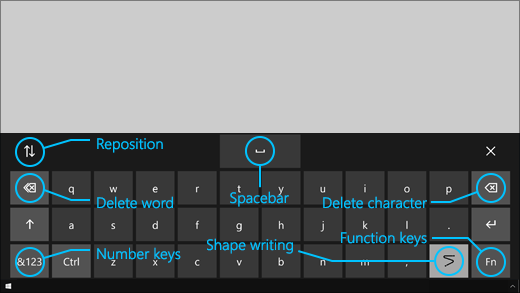
Kaip įvesti sudvejintas raides naudojant rašymo braukiant per raides funkciją?
Jei įvedamas žodis turi sudvejintų raidžių, į atitinkamą raidę klaviatūroje pažiūrėkite tik kartą. Nežvilgtelėkite į ją du kartus arba nesustabdykite ant jos žvilgsnio.
- Norėdami įvesti žodį "pillow", sustabdykite žvilgsnį ant raidės "p", žvilgtelėkite į raides "i", "l" ir "o" ir sustabdykite žvilgsnį ant raidės "w".
- Norėdami įvesti žodį "skill", sustabdykite žvilgsnį ant raidės "s", žvilgtelėkite į raides "k" ir "i" ir sustabdykite žvilgsnį ant raidės "l".
Bandau įvesti slaptažodį, tačiau darau daug spaudos klaidų, nes jis nėra rodomas. Ką galėčiau padaryti?
Pirmiausia pabandykite naudoti rašymą braukiant per raides ir padidinti sustabdymo laiką. Instrukcijas rasite Kaip įjungti rašymą braukiant per raides? ir Sistema veikia per greitai. Jei esate saugioje vietoje ir šalia slaptažodžio įvedimo lauko galima pasirinkti slaptažodžio rodymo parinktį, pasirinkite ją, kad galėtumėte matyti, ką įvedate.
Akių sekimo programėlės programinės įrangos naujinimas
Kaip atnaujinti akių sekimo programėlės „Tobii“ programinę įrangą?
Akių sekimo programėlėje "Tobii" pasirinkite Sąveikos>Apie Tikrinti>, ar yra naujinimų. Norėdami įdiegti naujinimą vykdykite ekrane pateiktas instrukcijas ir raginimus. Tada iš naujo paleiskite kompiuterį.
Bandžiau patikrinti, ar nėra akių sekimo programėlės "Tobii" programinės įrangos naujinimų, bet gavau tokį pranešimą: "Atsiprašome. Kilo problema gaunant naujinimą"? Ką daryti?
Tai reiškia, kad šiuo metu nėra naujų naujinimų ir jūsų programinė įranga yra atnaujinta. Galite toliau naudoti akių kontrolę kaip įprasta.
Akių sekimo programėlės pašalinimas
Kaip pašalinti akių sekimo programėlę?
- Atidarykite „Windows“ pradžios meniu.
- Įveskite programėlės pavadinimą, pvz., Tobii.
- Pradžios meniu dešiniuoju pelės mygtukų spustelėkite programėlės piktogramą.
- Kontekstiniame meniu pasirinkite Pašalinti, tada vykdykite ekrane pateiktus nurodymus ir raginimus.
- Iš naujo paleiskite kompiuterį.
Neprarasite savo parametrų ar profilių. Jei norite pašalinti ir parametrus bei profilius, patikrinkite įrenginio gamintojo palaikymo svetainę, kad gautumėte instrukcijas, kaip atlikti švarų diegimą.
Iš naujo įdiegus programėlę, įrenginį reikia perkalibruoti. Instrukcijų ieškokite dalyje Darbo su akių kontrole sistemoje "Windows" pradžia.
Akių kontrolės arba akių sekimo įrenginio išjungimas
Netyčia įjungiau akių kontrolę. Ar yra paprastas būdas ją vėl išjungti?
Šiuo metu nėra akių kontrolės įjungimo arba išjungimo nuorodos. Norėdami ją išjungti, pasirinkite Pradžios parametrai>>Pritaikymas neįgaliesiems Akių>kontrolė, tada perjunkite mygtuką į Išjungta.
Išjungiau akių kontrolę, tačiau lemputės ant įrenginio vis dar įjungtos. Kaip išjunti akių sekimo įrenginį „Tobii“?
Paprastai, kai išjungiate „Windows“ akių kontrolę, išjungiamas ir įrenginys. Norėdami įrenginį išjungti atskirai atidarykite akių sekimo programėlę "Tobii", tada perjunkite programėlės pagrindinio meniu viršutiniame kairiajame kampe esantį mygtuką iš ĮJUNGTA į IŠJUNGTA.
Reikia daugiau pagalbos?
Mes esame, kad padėtume! Jei reikia papildomos pagalbos dėl „Windows“ akių kontrolės, susisiekite su Pritaikymo neįgaliesiems „Answer Desk“. Jei reikia daugiau pagalbos dėl įrenginio aparatūros arba programinės įrangos, gamintojo palaikymo svetainėje ieškokite kontaktinės informacijos, DUK, žinyno ir mokymo priemonių. Pavyzdžiui, patikrinkite šiuos „Tobii Eye Tracker 4C“ palaikymo išteklius:
- Dažnai užduodami klausimai
- Darbo su „Windows“ akių kontrole pradžia
- Kyla problemų nustatant „Windows“ akių kontrolę?