
- „Windows 11“
- Windows 10
Šiame skyriuje pateikiama informacija, kaip naudoti Brailio ekraną su Diktoriumi. Aprašoma, kaip kompiuteryje įdiegti Brailio raštą, naršyti kompiuteryje ir skaityti tekstą.
Diktorius palaiko keleto gamintojų Brailio ekranus. Norėdami daugiau sužinoti apie palaikomus Brailio ekranus, įskaitant konkrečias kiekvieno ekrano klavišų komandas, žr. C priedą: Palaikomi Brailio ekranai.
Pastaba
Kaip "Windows 11" 22H2 versijos leidimo dalį įtraukėme daugiau Brailio ekranų palaikymą ir papildomą Brailio ekrano naudojimo su Diktoriumi ir trečiųjų šalių ekrano skaitytuvais palaikymą. Jei atnaujinę Brailio rašto palaikymą nerandate šių naujai palaikomų Brailio ekranų, žr. 2023 m. vasario 28 d. – KB5022913 (OS komponavimo versija 22621.1343) peržiūros versiją, kurioje aiškinamas šių funkcijų teikimo mechanizmas.
Įdiekite Brailio raštą Diktoriui
Diktorius veikia su Brailio ekranais, kurie naudoja USB arba nuoseklųjį prievadą. "Bluetooth" palaikymas negalimas, kai Brailio ekranas naudojamas su Diktoriumi. Prieš tęsdami išsamiai peržiūrėkite toliau pateiktas Brailio rašto diegimo dalis.
Būtinosios sąlygos: atnaujinti Diktoriaus Brailio rašto palaikymą
Jei Brailio raštas jūsų įrenginyje anksčiau buvo įdiegtas naudoti su Diktoriumi, atlikite šiuos veiksmus, kad pašalintumėte senesnį Brailio rašto palaikymą.
- Norėdami atidaryti parametrus, paspauskite "Windows" logotipo klavišą
 + I.
+ I. - Pasirinkite Programos, tada eikite į Pasirinktinės funkcijos>Įdiegtos funkcijos.
- Ieškokite pritaikymo neįgaliesiems – Brailio rašto palaikymas.
- Išplėskite pritaikymą neįgaliesiems – Brailio rašto palaikymą, tada pašalinkite funkciją.
Diktoriaus Brailio rašto palaikymo diegimas
Norėdami atidaryti Diktoriaus parametrus, paspauskite "Windows" logotipo klavišą
+ Ctrl N + .Pasirinkite mygtuką Naudoti Brailio ekraną su Diktoriumi , kad atidarytumėte Diktoriaus Brailio rašto puslapį.
Pasirinkite mygtuką Atsisiųsti ir įdiegti Brailio raštą , kad tęstumėte diegimą. Brailio rašto atsisiuntimas gali šiek tiek užtrukti.
Kai atsisiuntimas bus baigtas, būsite paraginti iš naujo paleisti sistemą. Iš naujo paleiskite, vėl prisijunkite prie savo įrenginio ir grįžkite į Diktoriaus parametrus.
Pastaba
Tai yra reikalavimas, kad Brailio raštas veiktų jūsų įrenginyje.
Diktoriaus parametrų Brailio rašto dalyje įjunkite jungiklį Įjungti Brailio raštą .
Įtraukite Brailio ekraną. Pasirinkite Įtraukti Brailio ekraną ir savo Brailio ekrano gamintoją bei ryšio tipą (USB arba nuoseklųjį prievadą).
Jei nenaudojate trečiosios šalies ekrano skaitytuvo, Diktoriaus Brailio rašto palaikymo diegimas jau baigtas. Jei su Brailio ekranu naudojate trečiosios šalies ekrano skaitytuvą, pvz., JAWS skirtą "Windows" arba NVDA, pereikite prie kito skyriaus, kad užbaigtumėte Brailio rašto diegimą su Diktoriumi.
Brailio ekrano naudojimas su kitais ekrano skaitytuvais
Pastaba
Jei turite JAWS, skirtą "Windows" 2022 versijai, patikrinkite, kurią 2022 m. komponavimo versiją turite. Jei turite balandžio naujinimą (JAWS 2022.2204.20) arba naujesnę versiją, įskaitant JAWS 2023, galite praleisti šią procedūrą.
Jei jau naudojate Brailio ekraną su kitu ekrano skaitytuvu, gali reikėti pakeisti tvarkyklę, kurią "Windows" naudoja ryšiui su jūsų ekranu palaikyti.
- Eikite į Diktoriaus parametrus, pasirinkite mygtuką Naudoti Brailio ekraną su Diktoriumi , tada pasirinkite parinktį dalyje Brailio ekrano tvarkyklė.
- Pasirinkite Brailio ekrano tvarkyklę, kurią naudoja jūsų trečiosios šalies ekrano skaitytuvas, kad galėtumėte sklandžiai perjungti Diktorių ir trečiosios šalies ekrano skaitytuvą naudodami Brailio ekraną.
Pastaba
Tvarkyklę reikia pakeisti, tik jei yra įdiegta kitokia Brailio ekrano tvarkyklė. Jei nesate tikri, kreipkitės į Brailio ekrano gamintoją.
Brailio rašto šalinimas
Norėdami pašalinti Diktoriaus Brailio raštą iš savo kompiuterio:
- Norėdami atidaryti parametrus, paspauskite "Windows" logotipo klavišą + I.
- Pasirinkite Programos, tada eikite į Pasirinktinės funkcijos>Įdiegtos funkcijos.
- Ieškokite pritaikymo neįgaliesiems – Brailio rašto palaikymas.
- Išplėskite pritaikymą neįgaliesiems – Brailio rašto palaikymą , tada pašalinkite funkciją.
- Pašalinę Brailio rašto palaikymą, iš naujo paleiskite įrenginį.
Pakeisti Brailio rašto parametrus
Valdykite Brailio rašto nuostatas Diktoriaus parametruose.
Diktoriaus parametrų Brailio rašto skyriuje pasirinkite mygtuką Naudoti Brailio ekraną su Diktoriumi , kad atidarytumėte Brailio rašto parametrus.
Norėdami įjungti Brailio rašto palaikymą, pasirinkite jungiklį Įjungti Brailio raštą .
Norėdami sukonfigūruoti Brailio ekraną, pasirinkite vieną iš toliau nurodytų parinkčių:
- Naudokite mygtuką "Rodyti visus parametrus", esantį dešinėje mygtuko Įtraukti Brailio ekraną pusėje, norėdami patikrinti, kokie Brailio ekranai ir tvarkyklės naudojamos jūsų sistemoje.
- Įvesties ir išvesties kalba
- Įvesties ir išvesties lentelės tipas (1 kategorijos, 2 kategorijos arba 8 taškų kompiuterio Brailio raštas)
- Pranešimų skirtasis laikas
- Kaip bus rodomas žymeklis ir ar norite, kad žymeklis mirksėtų Brailio ekrane
Brailio rašto naudojimas prisijungimo ekrane
Jei prieš prisijungdami norite naudoti nuoseklųjį Brailio rašto ekraną, kad Diktorius žinotų apie Brailio ekraną, atlikite šiuos veiksmus:
- Norėdami atidaryti Diktoriaus parametrus, paspauskite "Windows" logotipo klavišą + Ctrl N + .
- Eikite į Diktoriaus parametrų dalį Valdyti duomenis ir tarnybas ir pasirinkite mygtuką Sinchronizavimo parametrai .
Taip bus paaukštinti Diktoriaus šnekos ir Brailio rašto parametrai, kad šiuos parametrus būtų galima naudoti prieš prisijungiant prie sistemos.
Gauti Brailio rašto ir teksto išvestį ekrane naudojant Brailio rašto žiūryklę
"Windows" 2025 m. rugpjūčio mėn. versijoje Pristatyta nauja funkcija – Brailio rašto peržiūros priemonė, kuri leidžia pateikti tiek ekrane rodomus tekstinius ir Brailio rašto išvesties, rodomos atnaujinamame Brailio rašto įrenginyje, vaizdus. Šis įrankis skirtas reginčiems pedagogams, pagalbinių technologijų instruktoriams, kūrėjams ir testuotojams, kurie neskaito Brailio rašto arba turi ribotą prieigą prie Brailio ekrano, palaikyti.
Regos sutrikimų turinčių mokinių mokytojai gali naudoti Brailio rašto peržiūros priemonę, kad padėtų mokiniams tobulinti Brailio rašto įgūdžius, arba sekti juos klasėje, nes mokytojai gali vizualiai matyti tekstą ir Brailio raštą ekrane, kol mokinys skaito prijungtame Brailio ekrane.
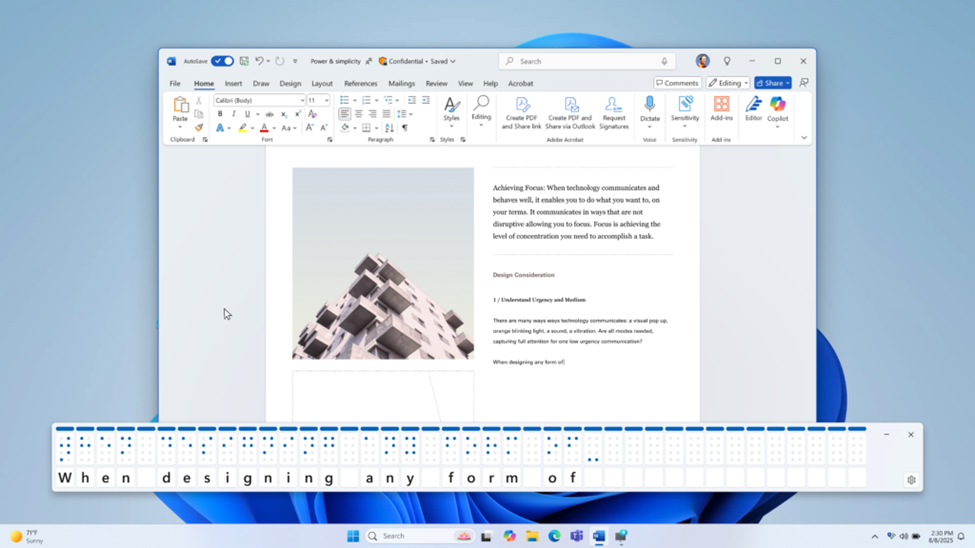
Norėdami atidaryti Brailio rašto peržiūros programą, paleiskite Diktorių naudodami "Win" + "Ctrl" + "Enter" ir paspauskite Diktoriaus klavišą + "Alt" + B. Atidaromas naujas slankusis langas – toliau naudojant Diktorių, šio lango turinys atnaujinamas.
Žiūryklėje rodomų Brailio langelių skaičius priklauso nuo atnaujinamo Brailio ekrano dydžio. Jei prijungtas 80 langelių ekranas, peržiūros priemonėje rodoma 80 langelių. Jei joks ekranas neprijungtas, pagal numatytuosius parametrus peržiūros priemonė rodo 40 langelių. Taip pat galite pakeisti peržiūros priemonės ekrano dydį ir padėtį naudodami programėlės parametrų meniu.
Pastaba
Kad Brailio rašto peržiūros priemonė veiktų, įsitikinkite, kad Diktorius nustatytas pateikti Brailio rašto išvestį. Norėdami atsisiųsti ir įdiegti Brailio rašto paketą, eikite į Parametrai > Pritaikymas neįgaliesiems > Diktorius > Brailio ekrano naudojimas su Diktoriumi.
Pagrindinės Diktoriaus komandos
Dauguma Brailio ekranų gali atlikti 12 Diktoriaus komandų, skirtų naršyti ir sąveikauti su programėlėmis. O palaikomi ekranai su Brailio rašto klaviatūra gali ją naudoti tekstui įvesti arba pažįstamoms vienos raidės nuskaitymo režimo komandoms atlikti. Šios 12 pagrindinių komandų išvardytos toliau pateiktoje lentelėje.
Pastaba
Norėdami greitai atmesti "flash" pranešimą arba pranešimą naudodami Brailio rašto ekraną, slinkite per visą pranešimo ilgį. Jei norite pakeisti pranešimo arba blykstės pranešimo rodymo laiką, galite tai padaryti dalyje Parametrai.
Patarimas
Diktoriaus klavišas – tai modifikavimo klavišas Diktoriaus komandose. Pagal numatytuosius parametrus tiek Caps lock, tiek Insert klavišai veikia kaip Diktoriaus klavišas. Daugiau informacijos apie diktoriaus klavišą rasite 2 skyriuje: diktoriaus pagrindai arba B priede: diktoriaus klaviatūros komandos ir lietimo gestai.
| Diktoriaus komanda | Klaviatūros atitikmuo | Aprašas |
|---|---|---|
| Pirminis veiksmas | Diktorius + Enter | Dažnai apibūdinamas kaip "spustelėjimas". |
| Antrinis veiksmas | "Shift" + "Enter" nuskaitymo režimu | Dažnai "select" arba "expand" priklauso nuo valdiklio. |
| Rodyti kontekstinį meniu | Shift + F10 arba "Windows" meniu klavišas | Rodomas papildomų veiksmų meniu. |
| Slinkti Brailio raštą dešinėn | Netaikoma | Rodo kitą dabartinės eilutės simbolių rinkinį. Pabaigoje atlieka Brailio raštą. |
| Slinkti Brailio raštu kairėn | Netaikoma | Rodo ankstesnį dabartinės eilutės simbolių rinkinį. Pradžioje atlieka Brailio raštą anksčiau. |
| Brailio raštas Kitas* | Diktorius + Right | Rodo paskesnį dabartinio naršymo režimo elementą. |
| Brailio raštas Ankstesnis* | Diktorius + Left | Rodo dabartinio naršymo režimo ankstesnį elementą. |
| Brailio rašto pagrindinis puslapis* | Pagrindinis nuskaitymo režimas | Pereiti į eilutės pradžią. |
| Brailio rašto pabaiga* | Baigti nuskaitymo režimu | Pereiti į eilutės pabaigą. |
| Pirmiausia Brailio raštas* | "Ctrl" + "Home" nuskaitymo režimu | Pereiti į pirmą eilutę. |
| Brailio raštas paskutinis* | Ctrl + End in scan mode | Pereiti į paskutinę eilutę. |
| Naršymo režimo pasirinkimas | Diktorius + Page Up / Page Down | Atlikite šią komandą, tada naudodami Brailio raštą pasirinkite naują naršymo režimą ir atlikite pirminį veiksmą, kad pasirinktumėte naują režimą. |
Atkreipkite dėmesį, kad Brailio raštas next, previous, home, end, first ir last keičiasi atsižvelgiant į dabartinį naršymo režimą. Pavyzdžiui, naudojant pastraipos naršymo režimą:
- Kitas / ankstesnis pereis į paskesnę / ankstesnę pastraipą
- Pradžios / pabaigos būsena pereis į dabartinės pastraipos pradžią / pabaigą
- Pirmas / paskutinis bus perkelta į pirmą / paskutinę pastraipą.
Konkretaus Brailio ekrano susiejimą galite rasti C priede: Palaikomi Brailio ekranai.
Brailio rašto klaviatūros komandos
Jei Brailio ekrane yra Brailio rašto klaviatūra, galite ja įvesti tekstą arba atlikti toliau išvardytas komandas. Klaviatūros perjungimo komanda yra tarpo klavišas + 1-3 taškai.
Naudokite nurodytas klaviatūros įvesties komandas.
| Brailio rašto taškai | Diktoriaus komanda |
|---|---|
| 1-2-3-4 arba 1-2-3-4-7 | Pereikite į paskesnę arba ankstesnę pastraipą |
| 1-2-5 arba 1-2-5-7 | Pereiti į paskesnę arba ankstesnę antraštę |
| 2-3-4-5 arba 2-3-4-5-7 | Pereiti į paskesnę arba ankstesnę lentelę |
| 1-3 arba 1-3-7 | Pereiti į paskesnį arba ankstesnį saitą |
| 2-4 arba 2-4-7 | Pereiti į paskesnį arba ankstesnį elementą |
| 1-4-5 arba 1-4-5-7 | Pereiti į paskesnį arba ankstesnį orientyrą |
| 1-2-4 arba 1-2-4-7 | Pereiti į paskesnį arba ankstesnį formos lauką |
| 1-2 arba 1-2-7 | Pereiti į paskesnį arba ankstesnį mygtuką |
| 1-4 arba 1-4-7 | Pereiti į paskesnį arba ankstesnį įvedimo lauką |
| 1-5 arba 1-5-7 | Pereiti į paskesnį arba ankstesnį redagavimo lauką |
| 1-2-3-5 arba 1-2-3-5-7 | Pereiti į paskesnį arba ankstesnį išrinkimo mygtuką |
| 1-3-4-6 arba 1-3-4-6-7 | Pereiti į paskesnį arba ankstesnį žymės langelį |
| 1-6 arba 1-6-7 | Pereiti į paskesnį arba ankstesnį 1 antraštės lygį |
| 1-2-6 arba 1-2-6-7 | Pereiti į paskesnį arba ankstesnį 2 antraštės lygį |
| 1-4-6 arba 1-4-6-7 | Pereiti į paskesnį arba ankstesnį 3 antraštės lygį |
| 1-4-5-6 arba 1-4-5-6-7 | Pereiti į paskesnį arba ankstesnį 4 antraštės lygį |
| 1-5-6 arba 1-5-6-7 | Pereiti į paskesnį arba ankstesnį 5 antraštės lygį |
| 1-2-4-6 arba 1-2-4-6-7 | Pereiti į paskesnį arba ankstesnį 6 antraštės lygį |
| 1-2-4-5-6 arba 1-2-4-5-6-7 | Pereiti į paskesnį arba ankstesnį 7 antraštės lygį |
| 1-2-5-6 arba 1-2-5-6-7 | Pereiti į paskesnį arba ankstesnį 8 antraštės lygį |
| 2-4-6 arba 2-4-6-7 | Pereiti į paskesnį arba ankstesnį 9 antraštės lygį |
| Tarpo klavišas + 1-2-3 | Įjunkite įvesties mokymą, paspauskite du kartus, jei norite išjungti |
| 2-3-4 arba 2-3-4-7 | Skaityti po sakinį |
Naudokite nurodytas klaviatūros įvesties komandas.
| Brailio rašto taškai | Klaviatūros įvestis |
|---|---|
| Tarpo klavišas + 4-5 | Klavišas Tab |
| Tarpo klavišas + 1-2 | „Shift“ + tabuliavimo klavišas |
| Tarpo klavišas + 2-3-4-5 | „Alt“ + tabuliavimo klavišas |
| Tarpo klavišas + 2-4-5-6 | „Windows“ logotipo klavišas
|
| Tarpo klavišas + 1-2-3-5 | „Windows“ logotipo klavišas + tabuliavimo klavišas |
| Tarpo klavišas + nukreipimo klavišas nuo 1 iki 12 | F1–F12 klavišai |
| 7 | Grįžties klavišas |
| 8 | „Enter“ klavišas |
| Tarpo klavišas + 2-6 | „Escape“ klavišas |
| Tarpo klavišas + 3 | Žymeklio kairėn klavišas |
| Tarpo klavišas + 6 | Žymeklio dešinėn klavišas |
| Tarpo klavišas + 1 | Žymeklio aukštyn klavišas |
| Tarpo klavišas + 4 | Žymeklio žemyn klavišas |
| Tarpo klavišas + 2-3 | „Page up“ klavišas |
| Tarpo klavišas + 5-6 | „Page down“ klavišas |
| Tarpo klavišas + 2 | Klavišas Home |
| Tarpo klavišas + 5 | „End“ klavišas |
| Tarpo klavišas + 3-5 | „Insert“ klavišas |
| Tarpo klavišas + 2-5-6 | Klavišas „Delete“ |
Pateiktos komandos suteikia galimybę įvesti ir laikyti modifikavimo klavišą, po kurio seka kita raidė arba klavišas.
| Brailio rašto taškai | Klaviatūros įvestis |
|---|---|
| Tarpo klavišas + 1-8 | Laikyti „Windows“ logotipo klavišą
|
| Tarpo klavišas + 2-8 | Laikyti „Alt“ klavišą |
| Tarpo klavišas + 3-8 | Laikyti „Ctrl“ klavišą |
| Tarpo klavišas + 4-8 | Laikyti „Shift“ klavišą |
| Tarpo klavišas + 5-8 | Laikyti „AltGr“ klavišą |
| Tarpo klavišas + 6-8 | Laikyti Diktoriaus klavišą |
| Tarpo klavišas + 7-8 | Atleisti visus modifikavimo klavišus |
Lietimo žymeklių naudojimas Brailio ekrane
Jeigu Brailio ekrane yra lietimo žymeklių, galite juos naudoti tam tikriems veiksmams atlikti.
Darbas su interaktyviais elementais
Kai rodomas turinys yra interaktyvus elementas, bakstelėkite bet kurį virš to turinio esantį lietimo žymeklį, kad būtų atliktas pirminis veiksmas. Bakstelėkite du gretimus virš turinio esančius lietimo žymeklius, kad būtų atliktas papildomas veiksmas, jei yra.
Kai rodomas turinys nėra tekstas, bakstelėkite du virš turinio ne greta esančius lietimo žymeklius, kad būtų parodytas kontekstinis meniu, jei yra.
Teksto redagavimas
Redaguodami tekstą naudokite pateiktas lietimo žymeklio komandas:
- Jei norite perkelti teksto įterpimo vietą į konkretų simbolį, bakstelėkite virš atitinkamo langelio esantį lietimo žymeklį. Be to, galite bakstelėti lietimo žymeklį, esantį virš simbolio langelio arba ankstesnio modifikatoriaus (pvz., didžiosios raidės arba skaičiaus). Intarpo ženklas bus langelyje po modifikatoriaus.
- Norėdami teksto įterpimo vietą perkelti į paskutinį ekrano simbolį bakstelėkite lietimo žymeklį, esantį virš tuščio langelio ekrano gale.
- Norėdami atlikti antrą veiksmą, bakstelėkite du gretimus lietimo žymeklius ant atitinkamo simbolio.
- Norėdami pamatyti kontekstinį meniu, bakstelėkite du negretimus lietimo žymeklius, esančius virš simbolio, kuris yra arčiausiai prie dviejų negretimų lietimo žymeklių centro.
Pastaba
Kai kurie ekranai nepalaiko vienalaikio dviejų lietimo žymeklių paspaudimo. Dėl šios priežasties yra papildomų kiekvieno ekrano komandų. Norėdami daugiau sužinoti apie konkrečias kiekvieno ekrano klavišų komandas žr . C priedą: Palaikomi Brailio ekranai.
Kitas: A priedas: Palaikomos kalbos ir balsai
Grįžti į turinį