
Visada sunkiai dirbame, kad patobulintume "Clipchamp" vaizdo įrašų rengyklę ir užtikrintume, kad ji veiktų sklandžiai, nepriklausomai nuo naudojamo kompiuterio tipo.
Tačiau yra keletas dalykų, kuriuos galite padaryti, kad išvengtumėte klaidų ir lėto apdorojimo, užtikrindami geriausią vaizdo įrašų redagavimo patirtį.
"Windows" naudokite naujausią programos versiją
"Windows 11" paleiskite "Clipchamp" ieškodami jo "Windows" užduočių juostos paieškos lauke, atidarydami visas programas naudodami meniu Pradėti arba atsisiųsdami iš "Microsoft Store". Jei turite įdiegtą senesnę programos versiją, matysite pranešimą apie naujinimą.
Sistemoje "Windows 10" atsisiųskite naujausią "Clipchamp" programą iš "Microsoft Store". Jei jau esate ją įdiegę, ją paleidus bus rodomas naujinimo pranešimas, jei naudojate senesnę programėlės versiją.
Pastaba
"Clipchamp" darbo ir mokymo įstaigos versijos vartotojams "Clipchamp Windows" programos pasiekiamumas jūsų kompiuteryje priklauso nuo to, ar ją jūsų organizacijoje įgalino jūsų "Microsoft 365" administratorius.
Bet kurioje operacinėje sistemoje naudokite naujausią "Chrome" arba "Edge" versiją
"Windows", "MacOS" arba "Linux" sistemoje "Clipchamp" veikia "Microsoft Edge" ir "Google Chrome". Jų naršyklės technologija leidžia mums užtikrinti greičiausią ir sklandžiausią veikimą.
Tai svarbu, visada atnaujinkite naršyklę į naujausią versiją. Toliau parodytas procesas "Edge", tačiau "Chrome" veiksmai yra panašūs.
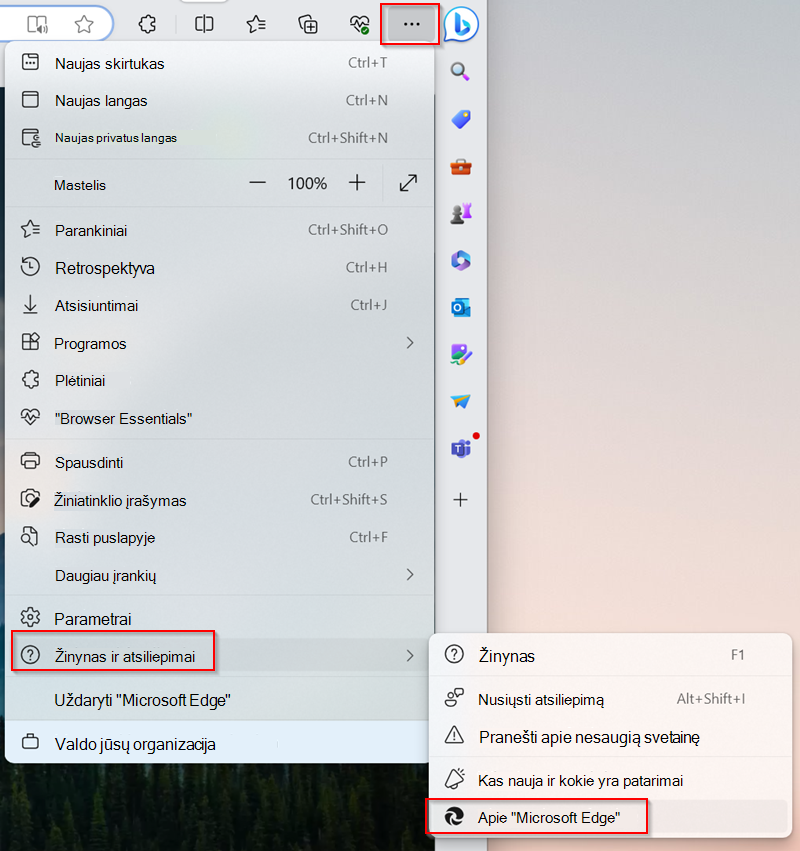
Jei norite patikrinti, ar jūsų versija atnaujinta,
- pasirinkite meniu "Nustatymai ir daugiau " (trys vertikalūs taškai),
- Tada eikite į Žinynas ir atsiliepimai ir ten,
- pasirinkite Apie "Microsoft Edge".
Jei naujinimas pasiekiamas, jis bus rodomas šiame ekrane.
Išvalykite naršyklės talpyklą, tada iš naujo paleiskite "Edge" / "Chrome".
Atlikite šiame "Edge" palaikymo straipsnyje arba šiame "Chrome" palaikymo straipsnyje nurodytus veiksmus apie elementų išvalymą iš naršyklės talpyklos.
Pastaba: Įsitikinkite, kad laiko intervalui pasirinkote "Visą laiką" ir pasirinkite "Talpykloje saugomi vaizdai ir failai". Kitų naršymo duomenų valyti nereikia.
Atlikę nurodytus veiksmus, adreso juostoje įveskite chrome://restart arba edge://restart ir paspauskite "Enter".
Tai naudinga, jei redaguojant vaizdo įrašą kyla medijos failų įkėlimo problemų (lėtas progresas, užstrigimas, gedimas) arba jei kyla trikdžių atkuriant vaizdo įrašą.
Atlaisvinkite kompiuterio apdorojimo išteklius
Tai padeda užtikrinti, kad yra daugiau atminties ir GPU galios jūsų redagavimo projektui apdoroti.
- Uždarykite kitus naršyklės skirtukus, palikite "Clipchamp" atidarytą tik viename naršyklės skirtuke.
- Laikykite "Clipchamp" naršyklės skirtuką atidarytą ir pirmame plane, kitaip "Edge" (arba "Chrome") gali atimti iš jo apdorojimo išteklius.
- Uždarykite kitas kompiuteryje veikiančias taikomąsias programas.
Įsitikinkite, kad kompiuterio diske pakanka vietos
Kompiuterio vidiniame diske turi būti pakankamai laisvos vietos. Tai reikalinga laikiniesiems projekto failams ir vietai vaizdo apdorojimo ir eksportavimo etapu.
Laisvos vietos dydis turėtų būti didesnis nei projekte naudojamų medijos failų dydis.
Naudokite mažesnius ir mažiau įvesties medijos failų, kad sutrumpėtų įkėlimo laikas
Tai nebūtinas veiksmas, jei susiduriate su lėtu veikimu įtraukus failus į redagavimo projektą. Didesniems ir ilgesniems failams apdoroti reikia daugiau laiko, kol juos bus galima naudoti.
Vienu metu įtraukus kelis medijos failus, taip pat gali pailgėti apdorojimo laikas. Pavyzdžiui, jei naudojate 4K klipus, prieš naudodami "Clipchamp" redagavimo projekte galite pirmiausia suspausti šiuos failus iki 1080p. Norėdami suspausti vaizdo įrašus neprarandant kokybės, yra nemokamų vaizdo kompresoriaus įrankių, kai jų ieškote internete.
Patikrinkite, ar nėra sugadintų įvesties medijos failų
Matėme atvejų, kai sugedęs šaltinio medijos failas sukėlė problemų jį įkeliant į "Clipchamp".
Mūsų importavimo procesas apdoroja daugybę vaizdo įrašų, garso ir vaizdo failų, tačiau jei pastebėjote, kad konkretus failas, kurį pridedate prie projekto, neįkeliamas arba jei redaguoto vaizdo projekto eksportavimas nepavyksta tame pačiame apdorojimo etape, pabandykite konvertuoti atitinkamą medijos failą ir naudoti naujai konvertuotą versiją "Clipchamp".
Internete galite rasti gerai veikiančių atvirojo kodo vaizdo ir garso failų keitiklių.
Baltųjų sąrašas "Clipchamp" naršyklės plėtiniuose
Su privatumu susiję arba reklamas blokuojantys naršyklės plėtiniai, kuriuos galbūt įdiegėte, gali trukdyti funkcijoms, kurių reikia "Clipchamp", kad veiktų tinkamai.
Norėdami atmesti šią galimybę, įtraukite "Clipchamp" žiniatinklio adresą į baltąjį sąrašą – daugelio naršyklės priedų nustatymuose yra parinktis "pridėti leidžiamas svetaines".
- Asmeninėje Clipchamp versijoje adresas į baltąjį sąrašą yra https://app.clipchamp.com/.
- Naudojant Clipchamp darbo ir mokymo įstaigos paskyras, adresas, skirtas įtraukti į leidžiamųjų sąrašą, yra jūsų organizacijos "SharePoint" arba "„OneDrive“" URL, pvz., https://contoso.sharepoint.com/.
Arba taip pat galite visiškai išjungti plėtinį, tada patikrinti, ar "Clipchamp" pradeda veikti taip, kaip tikėtasi.
Įtraukę "Clipchamp" į leidžiamų svetainių sąrašą arba išjungę naršyklės plėtinį, iš naujo paleiskite naršyklę ir iš naujo įkelkite "Clipchamp" puslapį, kad įsitikintumėte, jog pakeitimai įsigalioja.
Įsitikinkite, kad interneto ryšys stabilus
Skirtingai nuo kitų internetinių redaktorių, "Clipchamp" nepasikliauja didelių failų įkėlimu ir atsisiuntimu, todėl ji mažiau priklauso nuo interneto greičio. Tačiau norint veikti ir išsaugoti redagavimo eigą, vis tiek reikalingas aktyvus interneto ryšys.
Norėdami užtikrinti geriausią našumą ir neprarasti projekto pakeitimų, naudodami "Clipchamp" užtikrinkite stabilų interneto ryšį.
Nenaikinkite šaltinio failų iš savo kompiuterio
Yra situacijų, kai "Clipchamp" gali paprašyti iš naujo susieti projekte naudotus vaizdo, garso ir vaizdo failus.
Asmeninėje "Clipchamp" versijoje, jei nenaudojate turinio atsarginės kopijos funkcijos ir ištrinate, pervardijate ar perkeliate šaltinio medijos failus kompiuteryje, tai gali sukelti problemų iš naujo atidarius redagavimo projektą, todėl būtinai išsaugokite šiuos failus.
Naudojant "Clipchamp" darbo ir mokymo įstaigos paskyroms, medijos failai, kuriuos įtraukiate į redagavimo projektą, saugomi jūsų darbo "„OneDrive“" / "SharePoint" projekto aplanke Turtas. Nepamirškite išsaugoti šio aplanko ir jame esančių medijos failų. Priešingu atveju prieš tęsiant vaizdo įrašo redagavimą jūsų taip pat gali paprašyti dar kartą rasti šaltinio failus.
Aparatūros reikalavimai
Jūsų kompiuteris turi atitikti kai kuriuos reikalavimus, kad "Clipchamp" veiktų taip, kaip tikėtasi.
Laisva atmintis / RAM turėtų būti bent 8 GB (geriau 16 GB ar daugiau), o jūsų įrenginys turėtų būti 64 bitų kompiuteris, kuriame veikia 64 bitų OS ir 64 bitų "Edge" arba "Chrome" versija.
Vaizdo plokštė yra dar vienas svarbus veiksnys ir turėtų būti naujausias modelis. Tai svarbu, nes vaizdo įrašų redagavimas yra intensyvus skaičiavimas, naudoja ir CPU, ir GPU, todėl senesni įrenginiai gali pasiekti savo ribas.
Be to, kompiuterio vidiniame diske turėtų būti pakankamai laisvos vietos, reikalingos laikiniesiems failams ir vietos vaizdo apdorojimo ir eksportavimo etapui. Laisvos vietos dydis turėtų būti didesnis nei projekte naudojamų vaizdo failų dydis.
Jei dirbate senesniu kompiuteriu, kuris neatitinka šių reikalavimų, rengyklė vis tiek gali veikti, tačiau atminkite, kad galite susidurti su tokiomis problemomis kaip lėtas veikimas, užstrigimas ir gedimas, todėl kitame kompiuteryje ji veiks geriau.