Apsaugokite savo "Android", "iPhone", "Mac" ir "Windows" įrenginius nuo grėsmių įdiegdami "Microsoft Defender". Atsisiųskite "Microsoft Defender" į savo įrenginius:
Rekomenduojame įdiegti "Microsoft Defender" bent penkiuose įrenginiuose vienam asmeniui.
Atidarykite https://aka.ms/AndroidDefender (arba nuskaitykite toliau pateiktą QR kodą) "Android" įrenginyje, kad pereitumėte į Microsoft Defender "Google Play" parduotuvėje.
Pastaba
Jei jūsų įrenginyje yra ir asmeninis profilis , ir darbo profilis, turite įdiegti programą asmeniniame profilyje.

Atlikite diegimo veiksmus "Play" parduotuvės puslapyje.
Įdiegę prisijunkite naudodami asmeninę "Microsoft" paskyrą (pvz. @outlook.com, , @hotmail.comarba @live.com) susietą su jūsų "Microsoft 365" prenumerata.
Kai pirmą kartą prisijungsite prie "Microsoft Defender" sistemoje "Android", nurodysime jums atlikti kelis paprastus veiksmus, pradedant nuo žiniatinklio apsaugos nustatymo. Šio proceso metu paprašysime suteikti "Defender" teisę daryti du dalykus: vykdyti fone ir naudoti pritaikymo neįgaliesiems paslaugą.
Vykdyti fone
Saugos įrankis, kuris veikia tik kartais, nėra toks efektyvus. Norite, kad "Microsoft Defender" visada saugotų jus nuo kenkėjiškų svetainių, kurių nesitikėjote. Norint tai padaryti, "Defender" reikia leidimo veikti fone.
Pritaikymo neįgaliesiems paslauga
Norint įsitikinti, kad svetainė, į kurią lankotės, nėra žinoma kaip pavojinga, "Defender" turi galėti matyti adresą. Norėdami tai padaryti "Android" įrenginyje, naudojame pritaikymo neįgaliesiems paslaugą, kad nuskaitytume, beveik tiesiogine prasme, adresą iš jūsų naršyklės.
Svarbu
Tik viena programėlė vienu metu gali turėti teisę naudoti pritaikymo neįgaliesiems paslaugą. Jei suteiksite šį leidimą kitai programai, žiniatinklio apsauga sargyboje bus išjungta.
Nustatę žiniatinklio apsaugą, nustatysime apsaugą nuo kenkėjiškų programų. Norėdami tai padaryti, turime paprašyti dar kelių leidimų.
Prieiga prie įrenginio saugyklos
Microsoft Defender nuskaito programas ir failus jūsų įrenginyje, kad stebėtų galimas grėsmes. Norint tai padaryti, jis turi turėti prieigą prie tų failų. Šią teisę naudojame tik kenkėjiškų programų paieškai, o šis procesas vyksta tik jūsų įrenginyje. "„Microsoft“" nesiunčiama jokia informacija apie jūsų programėles ar failus.
Pranešimų siuntimas
Jei norite, kad "Microsoft Defender" praneštų, jei aptiktume grėsmę, turite leisti mums siųsti pranešimus jūsų įrenginyje.
Vykdyti fone
Pastaba
Jei jau leidote "Microsoft Defender" veikti fone žiniatinklio apsaugai, šio leidimo daugiau neprašysite.
Įrenginio apsauga yra darbas visą darbo dieną, tačiau tikriausiai norite naudoti įrenginį kitiems dalykams, pvz., teksto žinutėms, žaidimams, darbui ir pramogoms. Leisdami "Microsoft Defender" veikti fone, leidžiate mums visą laiką užtikrinti jūsų saugumą.
Baigkime nuskaitymą
Galiausiai "Microsoft Defender" atliks pradinį jūsų įrenginio nuskaitymą, kad pamatytų, ar jame jau yra grėsmių. Šis nuskaitymas paprastai trunka tik minutę ar dvi.
Jei atliekant pradinį nuskaitymą bus rasta kokių nors grėsmių, Microsoft Defender apie tai praneš ir padės jas pašalinti.
- Atidarykite https://aka.ms/iosDefender (arba nuskaitykite toliau pateiktą QR kodą) savo "iOS" įrenginyje, kad pereitumėte į "Apple App Store" Microsoft Defender ir vykdytumėte diegimo veiksmus.

- Įdiegę prisijunkite naudodami asmeninę "Microsoft" paskyrą (pvz. @outlook.com, , @hotmail.comarba @live.com) susietą su jūsų "Microsoft 365" prenumerata.
Kai pirmą kartą prisijungsite prie "Microsoft Defender" sistemoje "iOS", nurodysime jums atlikti kelis paprastus veiksmus, kad nustatytumėte žiniatinklio apsaugą. Šio proceso metu paprašysime suteikti "Defender" teisę atlikti du dalykus: nustatyti vietinį virtualų privatųjį tinklą (VPN) ir leisti pranešimus.
Vietinis VPN?
Dėl įtaisytųjų "iOS" saugos parametrų kitos programėlės negali matyti adreso (URL), kurį programėlė bando atidaryti, įskaitant tas, kurios atidaromos žiniatinklio naršyklėje. Norint įsitikinti, kad svetainė, į kurią lankotės, nėra žinoma kaip pavojinga, "Defender" turi matyti adresą.
Norėdami tai padaryti, sukonfigūravome vietinį VPN. Jis vadinamas vietiniu VPN, nes jis niekada neišeina iš jūsų įrenginio – tai tik ryšys tarp naršyklės ir įrenginyje veikiančios "Microsoft Defender".
Spustelėjus saitą, naršyklė siunčia adresą, į kurį einate per tą vietinį VPN, į sargybą. Sargyba patikrina adresą ir tada (darant prielaidą, kad jis geras) leidžia naršyklei atidaryti svetainę. Visa tai vyksta taip greitai, kad net nepastebėsite.
Leisti pranešimus
Jei nustatoma, kad svetainė kenkėjiška, čia gaunami pranešimai. Užblokuojame prieigą prie svetainės, tačiau "iOS" neleidžia mums pranešti apie problemą naršyklėje, todėl išsiunčiame jums pranešimą, kuriame sakoma, kad svetainė, į kurią bandote patekti, yra pavojinga. Šiame pranešime galite uždaryti naršyklės skirtuką ir likti saugūs. Arba, jei esate visiškai įsitikinę, kad svetainė yra saugi, galite vis tiek pasirinkti tęsti svetainę.
Svarbu
Galite pasirinkti neleisti pranešimų ir žiniatinklio apsauga vis tiek veiks, tačiau negausite pranešimo, kad svetainę, į kurią bandėte patekti, užblokavo sargyba.
Kai įdiegiate "Microsoft 365" programas savo "Windows" įrenginyje, kartu su kitomis programomis bus automatiškai įdiegta "Microsoft Defender" programa. Jei "Microsoft 365" programas įdiegėte prieš išleidžiant "Defender" ir vis dar turite aktyvią "Microsoft 365 Family" arba "Personal" prenumeratą, tada "Defender" programa buvo automatiškai įtraukta į jūsų "Windows" įrenginį kaip naujinimo dalis.
Svarbu
Net jei ji įdiegta, "Microsoft Defender" nesuaktyvinama, kol neprisijungiate prie programos.
Tiesiog paleiskite jį iš pradžios meniu (arba spustelėkite žemiau esantį mygtuką) ir prisijunkite naudodami asmeninę "Microsoft" paskyrą, kurią naudojate "Microsoft 365".
Jei jūsų "Windows" įrenginyje nustatyta bendroji autentifikacija (SSO), Microsoft Defender programėlė kiekvieną kartą naudojant programą prisijungia nereikalaudama įvesti vartotojo vardo ir slaptažodžio. "Microsoft Defender" programa taip pat prisijungia prie jūsų nereikalaujant jos paleisti, jei "Microsoft Defender" antivirusinė programa yra jūsų pagrindinė antivirusinė programa. Sužinokite daugiau apie tai, kaip "Microsoft" paskyrą arba darbo ar mokymo įstaigos paskyrą, kurią naudojate prisijungdami prie "Windows", galima naudoti prisijungti prie kitų programėlių jūsų įrenginyje aka.ms/sso-info. Norėdami išvengti SSO, atsijunkite arba pašalinkite Microsoft Defender programą.
Jei šiuo metu neturite aktyvios "Microsoft 365" prenumeratos
- Atidarykite https://aka.ms/WindowsDefender, kad eitumėte į "Microsoft Defender" parduotuvėje "Microsoft Store", ir pasirinkite Įdiegti.
- Įdiegę prisijunkite naudodami asmeninę "Microsoft" paskyrą (pvz. @outlook.com, , @hotmail.comarba @live.com).
Norėdami pašalinti "Microsoft" sargybą
Pradžios meniu raskite "Microsoft Defender", spustelėkite dešiniuoju pelės mygtuku ir pasirinkite Pašalinti.
Jei pašalinsite programėlę, ji nebus automatiškai įdiegta iš naujo. Galite iš naujo įdiegti ją rankiniu būdu nuėję į https://aka.ms/WindowsDefender ir pasirinkę Diegti.
Pastaba
"Microsoft Defender" sistemoje "Mac" reikalinga "macOS 10.14" arba naujesnė versija.
- Atidarykite https://aka.ms/MacDefender įrenginyje, kad atsisiųstumėte WDAV. PKG diegimo failas.
- "Mac" kompiuteryje atidarykite WDAV paketo failą ir atlikite diegimo veiksmus.
- Įdiegę prisijunkite naudodami asmeninę "Microsoft" paskyrą (pvz. @outlook.com, , @hotmail.comarba @live.com) susietą su jūsų "Microsoft 365" prenumerata.
Kai pirmą kartą prisijungsite prie "Microsoft Defender" "Mac" kompiuteryje, mes jums paaiškinsime kelis paprastus veiksmus, kaip įrenginyje nustatyti apsaugą nuo kenkėjiškų programų.
Šio proceso metu turime suteikti "Microsoft Defender" keletą teisių, kad ji galėtų jus apsaugoti.
Sistemos prieiga
Pirmiausia turėsite atidaryti saugos parametrus, tada atlikite šiuos veiksmus:
1. Norėdami atlikti keitimus, pasirinkite spyną apačioje kairėje. Būsite paraginti įvesti slaptažodį ar kitą autentifikavimo funkciją.
2. Turėtumėte matyti raginimą, nurodantį, kad prieš naudojant tam tikrą sistemos programinę įrangą reikia atkreipti dėmesį. Pasirinkite mygtuką Išsami informacija .
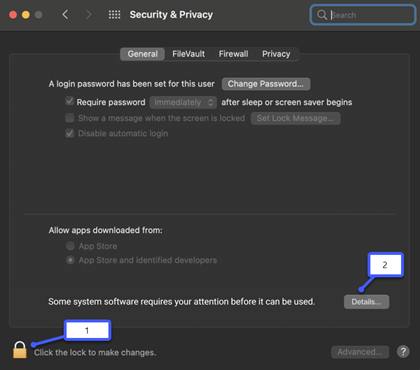
3. Jei rodomas dialogo langas, kuriame prašoma pasirinkti "Microsoft Defender" ir "Microsoft Defender" plėtinį, pasirinkite abu ir tada Gerai.
Pastaba
Jei naudojate "macOS Catalina" (10.15), galite tiesiog matyti mygtuką Leisti , o ne Išsami informacija.
Tai padarę, dar kartą pasirinkite spyną, kad išvengtumėte tolesnių pakeitimų.
Prieiga prie failų
Tada mums reikės teisių, kad galėtume pasiekti jūsų failus. "Microsoft Defender" nuskaito programėles ir failus, ieškodama grėsmių, ir tai gali padaryti tik tuo atveju, jei turi teisę pasiekti failus. Paprašysime pasirinkti Atidaryti privatumo parametrus, tada atlikti šiuos veiksmus:
1. Pasirinkite Full Disk Access.
2. Pasirinkite "Microsoft Defender" ir (jei matote) "Microsoft Defender" plėtinį.
Baigkime nuskaitymą
Galiausiai "Microsoft Defender" atliks pradinį jūsų įrenginio nuskaitymą, kad pamatytų, ar jame jau yra grėsmių. Šis žvalgymas gali šiek tiek užtrukti, atsižvelgiant į įrenginio greitį ir turimų programėlių skaičių, bet galite ir toliau naudoti kompiuterį, kol žvalgymas vykdomas fone.
Jei atliekant pradinį nuskaitymą bus rasta kokių nors grėsmių, Microsoft Defender apie tai praneš ir padės jas pašalinti.
Patarimas
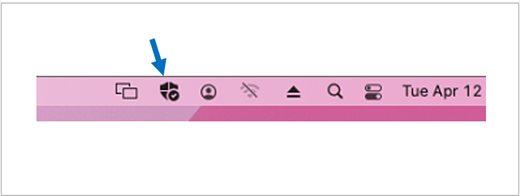
Jei "Microsoft Defender" sėkmingai įdiegta ir veikia, pamatysite jos piktogramą pavadinimo juostoje šalia laikrodžio viršuje dešinėje.
Jei esate "Microsoft 365 Family" prenumeratos dalis, paskutinis veiksmas yra nuspręsti, ar norite bendrinti savo saugos būseną su šeimos organizatoriais. Šeimos organizatorius yra asmuo, sukūręs "Microsoft 365 Family" prenumeratą, ir visi kiti šeimos nariai, kuriuos tas asmuo pasirinko būti šeimos organizatoriais.
Bendrindami savo saugos būseną, šeimos organizatoriams lengviau apsaugoti jūsų įrenginius ir tapatybę. Taip bendrinama tik saugos ir tapatybės grėsmių stebėjimo informacija iš "Defender", o ne jokia kita informacija apie jūsų įrenginį ar bet kuriuos jūsų asmeninius failus. Daugiau informacijos rasite Apsaugokite visą šeimą naudodami "Microsoft Defender".
Kai šis procesas bus baigtas, pateksime į "Microsoft Defender" ataskaitų sritį ir būsite pasirengę.


 Kopijuoti saitą