
"Microsoft Edge" plėtiniai: dažnai užduodami klausimai
Plėtiniai arba priedai yra įrankiai, kuriuos galima naudoti norint tinkinti naršyklę ir suteikti daugiau galimybių kontroliuoti naršymą. Yra daug "Microsoft Edge" plėtinių, įskaitant DI palaikančius plėtinius ir įrankius, kurie padidina jūsų produktyvumą naršant.
Apsilankykite "„Microsoft Edge“ plėtiniai" parduotuvėje ir peržiūrėkite mūsų priedų kolekciją.
Kaip įtraukti plėtinį į "Microsoft Edge"?
Norėdami įtraukti plėtinį į "Microsoft Edge":
Pasirinkite Plėtiniai (dėlionės detalėspiktograma), esančius į dešinę nuo naršyklės adreso juostos.
Pastaba
Jei naršyklės adreso juostos dešinėje nematote plėtinių (dėlionės detalės piktogramos), pasirinkite Parametrai ir daugiau (...) > plėtiniai.
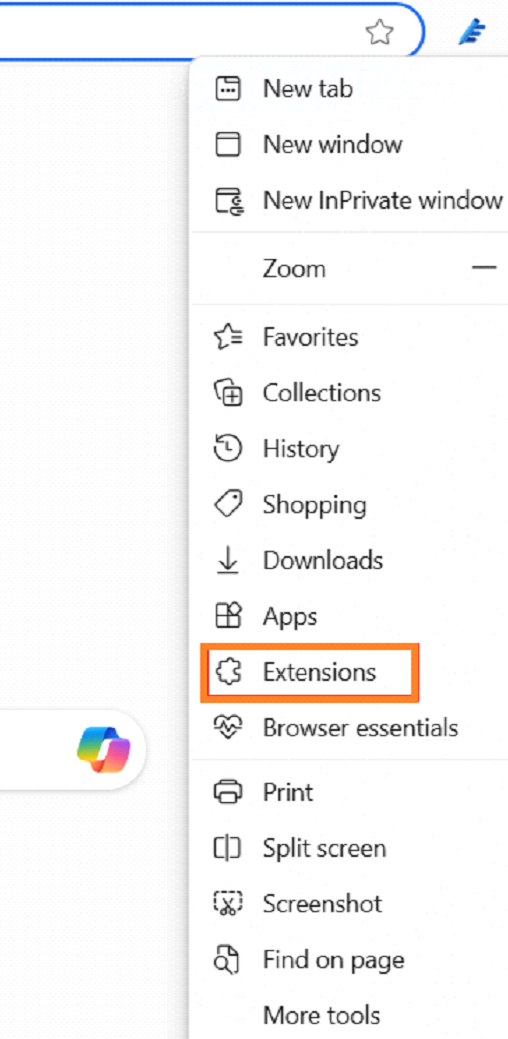
Pasirinkite Gauti plėtinių, skirtų "Microsoft Edge".
Raskite plėtinį, kurį norite įtraukti, tada pasirinkite Gauti.

Paraginti atidžiai peržiūrėkite rodomas teises, kurių reikalauja plėtinys, tada pasirinkite Pridėti plėtinį , jei norite tęsti.
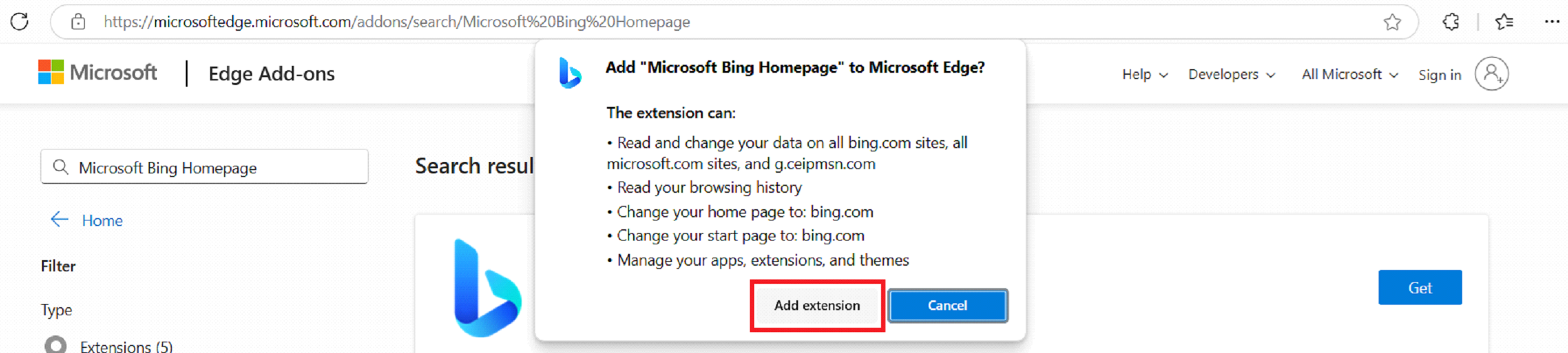
Pamatysite galutinį raginimą, patvirtinantį, kad plėtinys įtrauktas į "Microsoft Edge".
Taip pat galite eiti tiesiai į "„Microsoft Edge“ plėtiniai" parduotuvę ir pridėti plėtinių.
Kaip įjungti / išjungti (įjungti / išjungti) plėtinį?
- Pasirinkite plėtinių piktogramą (dėlionės detalės piktogramą) šalia adreso juostos. Tada pasirinkite Tvarkyti plėtinius.

- Naudokite perjungimo mygtuką šalia kiekvieno plėtinio, kad įjungtumėte arba išjungtumėte tą plėtinį.

Kaip pašalinti plėtinį iš "Microsoft Edge"?
1 būdas:
- Pasirinkite plėtinių piktogramą (dėlionės detalės piktogramą), esančią adreso juostos dešinėje, ir pasirinkite Daugiau veiksmų (...) šalia plėtinio, kurį norite pašalinti.
- Tada pasirinkite Pašalinti iš „Microsoft Edge“.
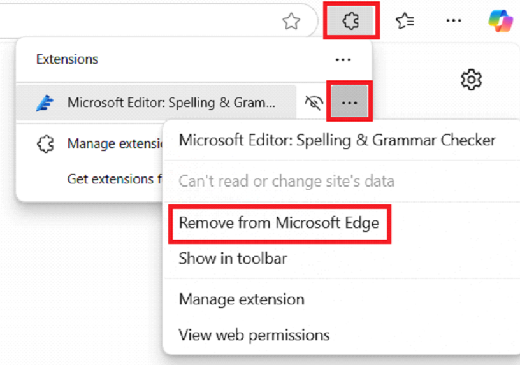
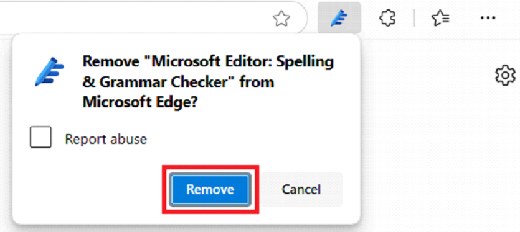
- Pasirinkite mygtuką Pašalinti mažame raginimo lange. Turėtumėte pamatyti nedidelį patvirtinimo raginimą: "Plėtinys pašalintas".

2 būdas:
- Pasirinkite plėtinių piktogramą (dėlionės detalės piktogramą), esančią adreso juostos dešinėje, ir pasirinkite Tvarkyti plėtinius.

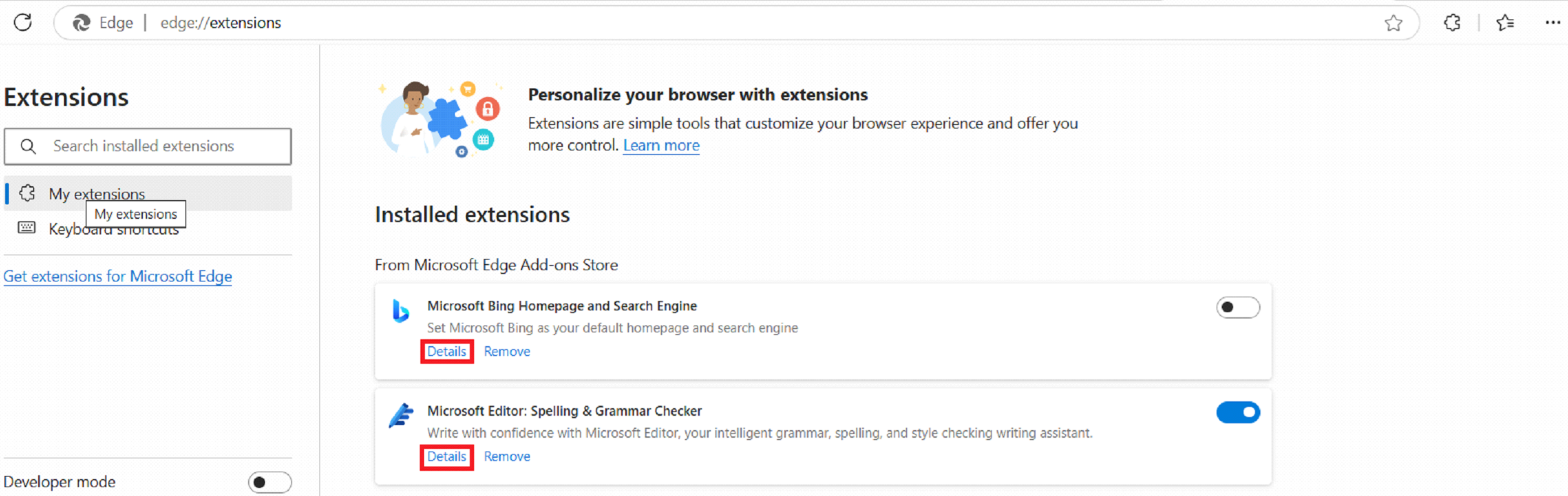
- Bus rodomi visi plėtiniai, kuriuos įdiegėte "Microsoft Edge". Pasirinkite parinktį Pašalinti po plėtiniu, kurį norite pašalinti.
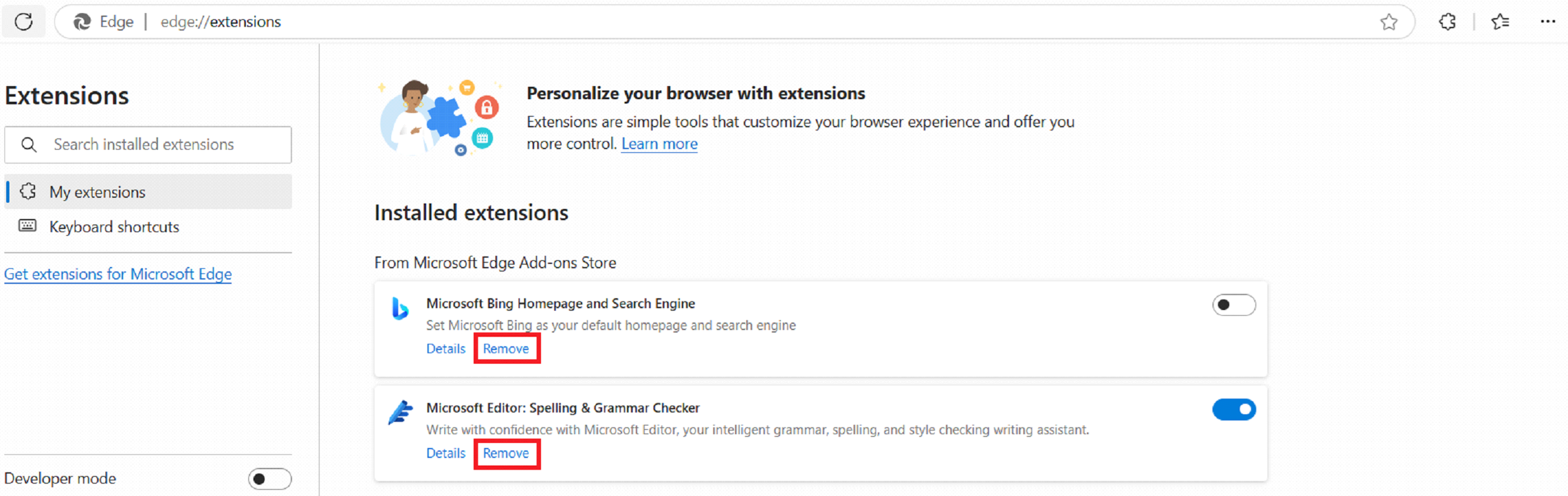
- Tada mažame raginimo lange pasirinkite mygtuką Pašalinti . Turėtumėte pamatyti nedidelį patvirtinimo raginimą: "Plėtinys pašalintas".
Įdiegiau naują plėtinį, bet jis neveikia.
Patikrinkite, ar nėra plėtinio naujinimų.
Išjunkite ir iš naujo įjunkite plėtinį ir įsitikinkite, kad "Edge" atnaujinta.
Įsitikinkite, kad plėtiniui įgalintos reikiamos teisės. Norėdami koreguoti teises:
- Pasirinkite plėtinių piktogramą (dėlionės detalės piktogramą) šalia adreso juostos. Tada pasirinkite Tvarkyti plėtinius.

- Pasirinkite parinktį Išsami informacija po tinkamu plėtiniu.
- Patikrinkite, ar plėtinys suderinamas su jūsų "Microsoft Edge" versija, ir patikrinkite, ar yra naujinimų.
- Pasirinkite plėtinių piktogramą (dėlionės detalės piktogramą) šalia adreso juostos. Tada pasirinkite Tvarkyti plėtinius.
Įdiegiau naują plėtinį, bet nematau jo dėlionės meniu šalia paieškos juostos.
- Pasirinkite plėtinių piktogramą (dėlionės detalės piktogramą) šalia adreso juostos. Tada pasirinkite Tvarkyti plėtinius.
- Naudokite perjungimo mygtuką šalia plėtinio, kad įsitikintumėte, kad jis yra įgalintas.
- Jei jis vis tiek nematomas, pabandykite iš naujo paleisti "Edge" arba iš naujo įdiegti plėtinį.
Kaip apriboti plėtinį konkrečiose svetainėse?
- Pasirinkite plėtinių piktogramą (dėlionės detalės piktogramą) šalia adreso juostos. Tada pasirinkite Tvarkyti plėtinius.
- Pasirinkite parinktį Išsami informacija po plėtiniu, kurį norite apriboti.
- Dalyje Svetainės prieiga išplečiamajame sąraše pasirinkite Konkrečiose svetainėse ir įveskite svetainių, kuriose turėtų veikti plėtinys, URL.
Kaip apriboti plėtinio naudojimą & suaktyvinti plėtinį vienu spustelėjimu?
- Pasirinkite plėtinių piktogramą (dėlionės detalės piktogramą) šalia adreso juostos. Tada pasirinkite Tvarkyti plėtinius.
- Pasirinkite parinktį Išsami informacija po plėtiniu, kurį norite apriboti.
- Dalyje Svetainės prieiga išplečiamajame sąraše pasirinkite Spustelėjus ir įveskite svetainių, kuriose turėtų veikti plėtinys, URL.
Kaip pašalinti iššokantįjį langą, blokuojantį prieigą prie svetainės?
- Patikrinkite, ar neįdiegėte reklamas blokuojančių plėtinių. Pabandykite laikinai išjungti šiuos plėtinius.
- Įjunkite Įtraukianti skaitytuvė režimą, kad skaitymas būtų netvarkingas, adreso juostoje pasirinkdami knygos piktogramą arba paspausdami klavišą F9.
Kaip sustabdyti iššokančiuosius langus, pranešančius, kad mano sistema rado kritinių virusų?
Patikrinkite, ar neįdiegėte antivirusinių plėtinių. Pabandykite laikinai išjungti šiuos plėtinius.
Kaip automatiškai pasikeitė mano ieškos modulis?
Įdiegus kai kuriuos plėtinius gali būti pakeisti numatytieji ieškos modulio parametrai. Norėdami nustatyti pageidaujamą ieškos modulį:
- Pasirinkite Parametrai ir kita (...), tada – Parametrai.
- Kairėje pusėje esančiame parinkčių skydelyje pasirinkite Privatumas, ieška ir paslaugos .
- Pasirinkite Ieška ir prijungtosios funkcijos, tada pasirinkite Adreso juosta ir ieška.
- Išplečiamajame sąraše pasirinkite norimą ieškos modulį ir nustatykite jį kaip numatytąjį.
- Galite išjungti arba pašalinti visus plėtinius, dėl kurių manote, kad jie gali smarkiai pakeisti naršyklės parametrus.
Kaip išspręsti svetainių išvaizdos problemas? Negaliu tinkamai skaityti svetainių.
Įdiegus kai kuriuos plėtinius gali būti pakeisti parametrai, o tai gali sukelti problemų su svetainių išvaizda. Norėdami nustatyti, ar kuris nors plėtinys yra šių problemų priežastis:
- Pasirinkite plėtinių piktogramą (dėlionės detalės piktogramą) šalia adreso juostos. Tada pasirinkite Tvarkyti plėtinius.
- Pabandykite išjungti plėtinius, kurie, jūsų manymu, gali atskirai keisti svetainių išvaizdą, kad identifikuotumėte problemą keliantį plėtinį.
- Naudokite Įtraukianti skaitytuvė režimą, kad skaitymas būtų supaprastintas ir nuoseklus. Galite įjungti skaitymo režimą adreso juostoje pasirinkę knygos piktogramą arba paspausdami klavišą F9.
- Pabandykite pakoreguoti puslapio mastelio keitimo parametrus. Pasirinkite Nustatymai ir daugiau (...) >Mastelio keitimas (norėdami sureguliuoti, naudokite parinktį +/- ).
Kaip sustabdyti naujo skirtuko puslapio keitimą?
Įdiegus kai kurie plėtiniai gali pakeisti naujo skirtuko puslapio (NTP) parametrus. Norėdami pakeisti NTP parametrus į pageidaujamas parinktis:
- Pasirinkite Parametrai ir kita (...), tada – Parametrai.
- Kairėje pusėje esančiame parinkčių skydelyje pasirinkite Pradėti, Pagrindinis ir Naujo skirtuko puslapis .
- Įsitikinkite, kad pasirinktas pageidaujamas naujo skirtuko parametras ir išjunkite visus plėtinius , kurie jį keičia.
Kaip patikrinti, ar plėtinys atsisiųstas kaip mano organizacijos strategijos dalis, ir kaip jį patikrinti?
Patikrinkite plėtinių valdymą. Norėdami tai atlikti:
- Atidarykite "Edge" ir pereikite į edge://extensions.
- Ieškokite plėtinių, kuriuose prie mygtuko Įjungti / išjungti būtų portfelio logotipas. Jei užvesite pelės žymeklį ant logotipo, tai nurodys, kad plėtinį "valdo jūsų organizacija". Tai paprastai reiškia, kad jie buvo įdiegti naudojant grupės strategijas.

Peržiūrėti strategijas. Eikite į edge://policy , kad peržiūrėtumėte šiuo metu naršyklei taikomas strategijas. Ieškokite įrašų, susijusių su plėtiniais, pvz., ExtensionSettings arba ExtensionInstallForcelist.
Svarbu
- Radę plėtinį, kurio, jūsų manymu, neturėtų būti, prieš atlikdami keitimus pasikonsultuokite su IT skyriumi, ypač jei jis valdomas pagal organizacijos politiką.
- Visada įsitikinkite, kad visi naudojami plėtiniai atitinka jūsų organizacijos saugos standartus, kad apsaugotumėte slapti duomenys.
Kaip pašalinti plėtinį, kuriame rašoma "valdoma jūsų organizacijos", tačiau organizacija nevaldo mano "Edge"?
Patikrinkite, ar nėra kenkėjiškų programų: plėtiniai, kurie teigia, kad juos valdo organizacija, kartais gali būti kenkėjiškos programos. Atlikite išsamų nuskaitymą naudodami "Microsoft Defender" arba kitą patikimą antivirusinę programą, kad įsitikintumėte, jog jūsų sistema yra švari. Jei negalite pašalinti šių tipų plėtinių, praneškite apie plėtinį atlikdami toliau nurodytus veiksmus.
- Atidarykite Microsoft Edge.
- Adreso juostos dešinėje pasirinkite Parametrai ir kita (...).
- Pasirinkite Žinynas ir atsiliepimai. Tada pasirinkite Siųsti atsiliepimą.
- Įveskite savo atsiliepimą arba pateikite daugiau informacijos apie problemą. Jei įmanoma, įtraukite ekrano kopijas.
- Pasirinkite mygtuką Siųsti .
Išplėstiniai patarimai: jei esate labiau patyręs vartotojas, išbandykite šiuos išplėstinius trikčių šalinimo veiksmus.
Įspėjimas
- Registro modifikavimas gali būti rizikingas. Prieš bandydami atlikti šiuos keitimus, sukurkite atsarginę registro kopiją.
- Prieš atlikdami reikšmingus sistemos pakeitimus, visada įsitikinkite, kad jūsų duomenų atsarginės kopijos yra sukurtos.
- Jei nesate tikri, ar atliksite kokį nors veiksmą, pasitarkite su IT specialistais.
Naudokite registro rengyklę:
Paspauskite "Windows" klavišą + R, įveskite regedit, ir paspauskite Enter.
Eikite į:
- HKEY_LOCAL_MACHINE\SOFTWARE\Policies\„Microsoft“\Edge
- HKEY_CURRENT_USER\SOFTWARE\Policies\„Microsoft“\Edge
Ieškokite klavišų, susijusių su plėtiniu, kurį norite pašalinti. Dešiniuoju pelės mygtuku spustelėkite atitinkamą raktą ir pasirinkite Naikinti.
Naudokite "PowerShell":
- Atidarykite "PowerShell" administratoriaus teisėmis.
- Įveskite šias komandas, kad panaikintumėte strategijas. Tai pašalins visas strategijas, kurios gali įgalinti plėtinį.
reg delete HKCU\SOFTWARE\Policies\Microsoft\Edge /f
reg delete HKLM\SOFTWARE\Policies\Microsoft\Edge /f