
"Microsoft Edge" siūlo sklandų naršymą ir yra aprūpinta įvairiais įrankiais bei funkcijomis. Viena iš tokių esminių savybių yra galimybė spausdinti tinklalapius tiesiai iš naršyklės. Šiame straipsnyje išnagrinėsime įvairius spausdinimo naršyklėje "Microsoft Edge" aspektus.
Norėdami išspręsti spausdinimo problemas naršyklėje "Microsoft Edge", žr . Spausdinimo problemų šalinimas naršyklėje "Microsoft Edge".
Spausdinimo funkcijų pasiekimas
Spausdinimas naudojant "Microsoft Edge" yra paprastas procesas, kurį galima atlikti keliais būdais.
- Sparčiųjų klavišų naudojimas: Paspauskite Ctrl + P sistemoje "Windows" arba Command + P "Mac", kad atidarytumėte spausdinimo dialogo langą.
- Meniu parinktis: Spustelėkite tris horizontalius taškus viršutiniame dešiniajame naršyklės kampe, kad atidarytumėte meniu. Išplečiamajame meniu pasirinkite Spausdinti .
- Dešiniojo pelės mygtuko meniu: Dešiniuoju pelės mygtuku spustelėkite bet kurioje tinklalapio vietoje ir kontekstiniame meniu pasirinkite Spausdinti .
Spaudinio tinkinimas naudojant dialogo lango parinktis
Kai pasieksite spausdinimo dialogo langą, bus pateikta įvairių parinkčių, skirtų spausdinimo užduočiai tinkinti.
Pasirinkite norimą naudoti spausdintuvą: Pasirinkite norimą naudoti spausdintuvą. Jei turite įdiegę kelis spausdintuvus, pasirinkite tą, kuris atitinka jūsų poreikius.
Pasirinkite spaudinio padėtį:Koreguokite maketo parametrus pagal savo pageidavimus, pvz., stačią arba gulsčią padėtį.
Pasirinkite norimą spausdinti kopijų skaičių: Pereikite į Kopijos ir nurodykite, kiek kopijų norite spausdinti.
Pasirinkite spaudinio spalvą: Eikite į Spalva ir pasirinkite išplečiamąjį sąrašą kaip Spalvota arba Nespalvota pagal savo poreikius.
Pasirinkite popieriaus dydį: Dalyje Daugiau parametrų pasirinkite popieriaus dydį pagal poreikį:
- Raidė - 8,5 x 11 colių
- Bulvarinis laikraštis -11 x 17 colių
- Legalus - 8,5 x 14 colių
- Vykdomasis - 7,25 x 10,5 colio
- A3 - 11,69 x 16,54 colio
- A4 - 8,3 x 11,7 colio
- B4 (JIS) - 9,8 x 13,9 colio
- B5 (JIS) - 6,9 x 9,8 colio
- Vokas #10 – 4,125 x 9,5 colio
- Vokas "Monarch" - 3.875 x 7.5 colio
Pasirinkite norimų spausdinti puslapių skaičių lape: Kelių puslapių spausdinimas viename lape yra naudingas būdas taupyti popierių, sumažinti spausdinimo išlaidas ir sukurti kompaktiškas dokumentų versijas. Puslapių, kuriuos galima spausdinti viename lape, skaičius priklauso nuo spausdintuvo galimybių ir jūsų pasirinktų spausdinimo parinkčių (pvz., 1, 2, 4, 6, 9 arba 16 puslapių lape). Dalyje Daugiau parametrų pasirinkite puslapių skaičių lape pagal savo poreikius.
Pasirinkite spausdinimo kokybę: DPI (taškai colyje) yra spausdinimo skiriamosios gebos matas. Dalyje Daugiau parametrų eikite į Kokybė ir pasirinkite kokybę pagal savo poreikį:
- 600 DPI: Tai standartinė skiriamoji geba daugeliui spausdinimo tikslų. Ji užtikrina gerą daugumos teksto dokumentų ir vaizdų kokybę. Dažniausiai naudojama kasdienėms spausdinimo užduotims atlikti.
- 1200 DPI: Tai yra didesnė skiriamoji geba ir paprastai gaunami ryškesni ir detalesni spaudiniai. Jis dažnai naudojamas užduotims, kuriose labai svarbi aukštos kokybės išvestis, pvz., profesionali grafika, detalūs vaizdai ar nuotraukos.
Be to, galutinei spausdinimo kokybei įtakos gali turėti ir spausdintuvo tipas bei naudojamo popieriaus kokybė. Renkantis DPI parametrą verta atsižvelgti į spausdintuvo galimybes ir spausdinamos medžiagos paskirtį.
Pasirinkite puslapius, kuriuos norite spausdinti
Nurodykite, kuriuos puslapius spausdinti. Galite pasirinkti spausdinti visus, puslapių diapazoną ar net pasirinkti konkrečius puslapius. Dalyje Puslapiai pasirinkite tinkamą parinktį:
- Visi: bus atspausdinti visi puslapiai.
- Tik nelyginiai puslapiai: Bus spausdinami tik nelyginiai puslapiai, pvz., 1, 3, 5 ir t. t.
- Tik lyginiai puslapiai: Bus spausdinami tik lyginiai puslapiai, pvz., 2, 4, 6 ir t. t.
- Pasirinktinis: Pamatysite žymimąjį laukelį, kuriame galite įvesti puslapių diapazoną, pvz., 1–5, arba net pasirinkti konkrečius puslapius, atskirtus kableliais, pvz., 3, 6, 8 ir pan.
Tinkinkite paraštes pagal savo poreikius
Dalyje Daugiau parametrų slinkite žemyn iki Paraštės ir pasirinkite parinktį pagal savo poreikius.
- Numatytoji reikšmė: Pasirinkus šią parinktį, visose pusėse bus paliktos 1 colio paraštės.
- Nėra: Ši parinktis pašalina paraštes iš visų pusių.
- Minimalus: Daugelis spausdintuvų turi minimalų paraštės reikalavimą yra apie 0,25 colio (6,35 mm) iš visų pusių. Tačiau tai gali skirtis, o kai kurie spausdintuvai gali leisti mažesnes paraštes.
- Pasirinktinis: Jei pasirinksite pasirinktinę, turėsite rankiniu būdu įvesti viršutinę, apatinę, kairiąją ir dešiniąją paraštes. Prieš siųsdami į spausdintuvą, galite peržiūrėti, kaip tos paraštės atrodo, naudodami mygtuką Peržiūra.
Dokumento dydžio keitimas, kad jis atitiktų spausdinamo popieriaus dydį
Spausdinimo mastelis yra funkcija, leidžianti koreguoti dokumento dydį, kad jis atitiktų spausdinamo popieriaus dydį. Pasirinkite parinktį pagal savo poreikius:
- Talpinti spausdinamoje srityje: Ši parinktis automatiškai pakoreguos turinio dydį, kad tilptų spausdinamoje popieriaus srityje.
- Faktinis dydis: Pasirinkus šią parinktį, dokumentas spausdinamas pradiniu dydžiu be mastelio.
- Pasirinktinis: Pasirinkę reikšmę galite rankiniu būdu nurodyti spausdinimo mastelio koeficientą. Pavyzdžiui, jei nustatysite 50 % mastelį, dokumentas bus spausdinamas perpus mažesnio nei pradinio dydžio. Jei nustatysite 200 %, dokumentas bus spausdinamas dvigubai didesnio nei pradinis dydis. Ši parinktis suteikia lankstumo keičiant dokumento dydį pagal savo poreikius.
Dėmesio
Prieš spausdinant didelį paketą, rekomenduojama peržiūrėti spaudinį arba naudoti bandomuosius spaudinius, kad įsitikintumėte, jog pakeisto mastelio išvestis atitinka jūsų lūkesčius.
Datos įtraukimas į puslapio antraštę ir puslapio numerį į poraštę
Norėdami spausdinti dabartinę datą antraštėje arba puslapio numerį poraštėje, atlikite šiuos veiksmus:
Atidarykite norimą spausdinti žiniatinklio svetainę arba PDF dokumentą.
Puslapio viršuje pasirinkite Nustatymai ir kita
 >spausdinti
 arba paspauskite Ctrl + P "Windows" įrenginiuose arba Command + P "macOS" įrenginiuose.
Patarimas
Taip pat galite dešiniuoju pelės mygtuku spustelėti tuščią puslapio vietą ir kontekstiniame meniu pasirinkti Spausdinti .
Pasirinkite Daugiau parametrų>Antraštės ir poraštės. Ši parinktis į dokumento antraštę įtraukia dabartinę datą & puslapio numerį įtraukia į poraštę.

Tinklalapio fono šalinimas arba įtraukimas spausdinant
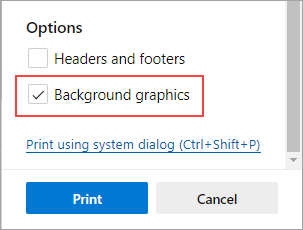
Spausdindami tinklalapį, galite įtraukti fono grafikos.
Atidarykite norimą spausdinti žiniatinklio svetainės arba žiniatinklio taikomosios programos dokumentą.
Puslapio viršuje pasirinkite Nustatymai ir kita
>spausdinti arba paspauskite Ctrl + P "Windows" įrenginiuose arba Command + P "macOS" įrenginiuose.Patarimas
Taip pat galite dešiniuoju pelės mygtuku spustelėti tuščią puslapio vietą ir kontekstiniame meniu pasirinkti Spausdinti .
Pasirinkite Daugiau parametrų>Fono grafika , kad įtrauktumėte tinklalapio foną į spaudinio išvestį arba paliktumėte jį nepažymėtą, kad būtų nepaisoma fono.
Patarimas
Jei spaudinio peržiūra arba išvestis atrodo kitaip nei spausdinamas tinklalapis, turėtumėte įtraukti fono grafinius elementus.
Spausdinkite be nereikalingų laiškų
Spausdinimo be reikalingumo parinktis pašalina aplinkinę medžiagą, pvz., reklamas ir svetainės naršymą, iš spausdinto tinklalapio. Siekiame išleisti spausdinimo be painiojo turinio parinktį, kurią bus galima naudoti tiesiogiai spausdinimo dialogo lange. Tuo tarpu galite naudoti Įtraukianti skaitytuvė, kad spausdintumėte be nereikalingų laiškų.
Pastaba
Įtraukianti skaitytuvė gali būti prieinama ne visose svetainėse.
Atidarykite norimą spausdinti svetainę.
Adreso juostoje pasirinkite Įtraukianti skaitytuvė
 arba paspauskite F9 ("Windows" įrenginiuose), kad įeitumėte į Įtraukianti skaitytuvė.
Puslapio viršuje pasirinkite Nustatymai ir kita
>spausdinti arba paspauskite Ctrl + P sistemoje "Windows" arba Command + P sistemoje "macOS".Patarimas
Taip pat galite dešiniuoju pelės mygtuku spustelėti bet kurią tuščią puslapio vietą ir kontekstiniame meniu pasirinkti Spausdinti .
Pasirinkite norimus spausdinimo parametrus, tada pasirinkite Spausdinti.
Tinklalapio dalies spausdinimas
Jei norite spausdinti tik dalį svetainės, atlikite šiuos veiksmus:
- Spustelėkite ir vilkite per teksto arba vaizdų sekciją, kad pažymėtumėte norimą spausdinti žiniatinklio svetainės dalį.
- Dešiniuoju pelės mygtuku spustelėkite pažymėtą tekstą ir kontekstiniame meniu pasirinkite Spausdinti .
- Pasirinkite norimas spausdinimo parinktis, tada pasirinkite Spausdinti.
Tinklalapio spausdinimas naudojant sistemos spausdinimo dialogo langą
Naršyklėje "Microsoft Edge" atidarykite norimą spausdinti žiniatinklio svetainės arba žiniatinklio programos dokumentą.
Puslapio viršuje pasirinkite Nustatymai ir kita
>spausdinti arba paspauskite Ctrl + P sistemoje "Windows" arba Command + P sistemoje "macOS".Pasirinkite Spausdinti naudodami sistemos dialogo langą.

Patarimas
Norėdami tiesiogiai atidaryti sistemos spausdinimo dialogo langą, "Windows" įrenginiuose paspauskite "Ctrl" + "Shift" + P, o "macOS" įrenginiuose – "Option" + "Command" + P.
Pasirinkite norimas spausdinimo parinktis, tada pasirinkite Spausdinti.
Pasiekite spausdinimo parinktis, pasiekiamas senstelėjusioje "Microsoft Edge"
Norėdami pasiekti spausdinimo parinktis, pasiekiamas senstelėjusiame "Microsoft Edge" spausdinimo dialogo lange, pvz., popieriaus šaltinį, laikmeną ir spausdinimo kokybę, atlikite šiuos veiksmus:
Atidarykite sistemos spausdinimo dialogo langą, kaip aprašyta ankstesniame skyriuje.
Sąraše Pasirinkti spausdintuvą pasirinkite spausdintuvą.
Pasirinkite Nuostatos.
Skirtukuose Maketas ir Popieriaus / Kokybė pasirinkite norimas parinktis. Atkreipkite dėmesį, kad galimos parinktys priklauso nuo pasirinkto spausdintuvo.

Pasirinkite Gerai, tada pasirinkite Spausdinti.
Norite pateikti atsiliepimą?
Jei kyla kitų problemų spausdinant iš "Microsoft Edge", galite pateikti mums tiesioginį atsiliepimą naršyklės viršutiniame kampe pasirinkdami Siųsti atsiliepimą .

Kai pranešate apie problemą, įtraukite šią informaciją:
- Klaidos aprašas
- Žiniatinklio svetainė arba dokumentas, kurį bandėte spausdinti
- Veiksmai, kuriuos atlikote prieš atsirandant problemai
- Jūsų naudojamas spausdintuvas
Turėdami daugiau informacijos, galime greičiau išspręsti jūsų problemas.