
Redaguokite savo "Word" dokumentus tiesiogiai "Microsoft Teams"! Atidarykite dokumentą ir pasirinkite Daugiau parinkčių . Jį pasirinkę matysite parinktis, kaip galėsite akimirksniu atidaryti ir redaguoti dokumentą. Visi jūsų atlikti pakeitimai įrašomi automatiškai.
Norėdami redaguoti "Word" dokumentus programoje "Teams":
Atidarykite "Microsoft Teams".
Eikite į Files peržiūrėti visus savo dokumentus.
Pasirinkite ir atidarykite "Word" dokumentą, kurį norite redaguoti.
Pastaba
Pagal numatytuosius parametrus dokumentas bus atidarytas tiesiogiai programoje "Teams", tačiau rinkdamiesi failą galite pasirinkti Daugiau parinkčių Mygtukas
failo eilutėje, tada pasirinkite Atidaryti> "Word" darbalaukyje arba naršyklėje, kad atidarytumėte kitame lange.Norėdami tęsti redagavimą internetinėje "Word", pasirinkite Daugiau parinkčių mygtuką
dokumente ir pasirinkite Atidaryti naršyklėje.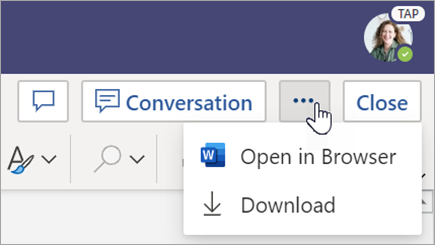
Peržiūrėkite mokinių pateiktus "Word" dokumentus. Pagal numatytuosius nustatymus "Word" dokumentai, pateikti su užduotimis, bus įkelti kaip skirti tik skaityti. Atlikite toliau nurodytus veiksmus, kad juos redaguotumėte ir įterptumėte komentarus tiesiai į dokumentą.
Pastaba
Jei mokinys pridėjo senesnį .doc Word dokumentą, galite būti paraginti atidaryti failą kompiuterio programoje prieš jį peržiūrint ar redaguojant.
Pereikite į klasės komandą ir pasirinkite Įvertinimai.
Raskite mokinio pateiktą užduotį ir pasirinkite Daugiau parinkčių
> Daugiau parinkčiųAtidaryti mokinio darbą.
Bus atidaryta mokinio užduotis su atsiliepimų ir balų lauku, kurį galėsite užpildyti.
Norėdami rašyti komentarus pačiame dokumente, pasirinkite Redaguoti dokumentą, tada pasirinkite Redaguoti kompiuterio programoje arba Redaguoti naršyklėje.
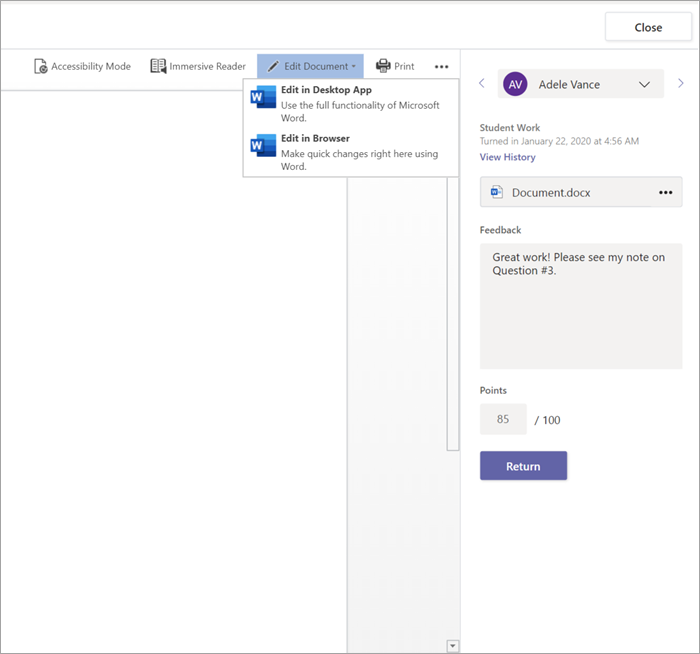
Įtraukti komentarų. Nesvarbu, ar dirbate "Teams", ar kompiuterio "Word" programėlėje, jūsų pakeitimai bus įrašyti automatiškai.
Kai būsite pasirengę, naudodami rodykles pereikite prie kito mokinio arba pasirinkite Grįžti , kad grąžintumėte užduotį mokiniui su komentarais ir atsiliepimais.
