
Administruokite apklausą ar formą savo mokiniams atlikdami kelis trumpus veiksmus. Bendrinkite apklausą naudodami saitą, el. paštą, QR kodą ir kt.
Pastaba
Toliau pateiktos instrukcijos yra skirtos EDU klientams.
Formos ar apklausos bendrinimas
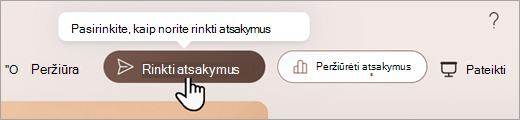
Pirmiausia atidarykite formą ar apklausą, kurią norite bendrinti, ir pasirinkite Rinkti atsakymus.
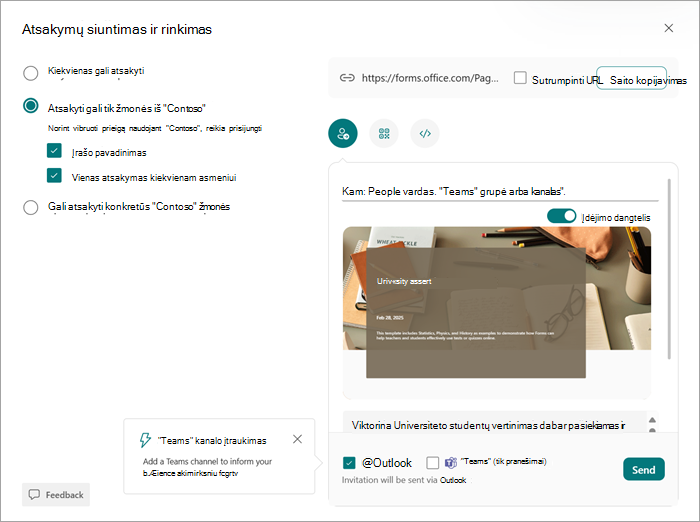
Tada pasirinkite, kaip norite bendrinti savo apklausą ar formą.
Pastaba
Pagal numatytuosius parametrus bus pasirinkti tik žmonės iš mano organizacijos, kurie gali atsakyti. Tokiu būdu apklausoje gali dalyvauti tik mokiniai, prisijungę prie jūsų mokymo įstaigos. Pasirinkite kitą parinktį, kad pakeistumėte šį parametrą.
Bendrinti kaip saitą

- Pasirinkite Kopijuoti saitą šalia formos ar apklausos URL.
- Įklijuokite saitą ten, kur mokiniai galės jį matyti, pvz., į bendrinamą "OneNote" mokomąjį bloknotą. Mokiniai gali spustelėti saitą, kad užpildytų jūsų formą ar apklausą.
Bendrinkite su QR kodu

- Pasirinkite QR mygtuką, kad peržiūrėtumėte savo formos QR kodą.
- Pasirinkite Atsisiųsti ir įrašykite kodą, kai būsite paraginti. Jis bus įrašytas į jūsų įrenginį kaip .png vaizdas.
- Įterpkite kodą kaip paveikslėlį, kad mokiniai galėtų jį nuskaityti QR kodų skaitytuvu, pvz., mobiliuoju įrenginiu. Bus atidaryta jūsų forma arba apklausa.
Įdėjimas į tinklalapį

- Pasirinkite mygtuką Įdėti.
- Pasirinkite Kopijuoti po teksto lauku, kuriame rodomas įdėjimo kodas. Įklijuokite šį įdėjimo kodą į savo mokinių tinklalapį, pvz., klasės interneto dienoraštyje. Mokiniai gali paimti jūsų apklausą ar formą iš puslapio.
Bendrinti su kvietimu

- Pasirinkite mygtuką Kvietimas.
- Rodomas laukas Kam , kuriame galite įvesti pavadinimus, komandas, grupes ar kanalus. Kvietimą galima siųsti naudojant "Outlook" arba "Teams". Tinkinkite kvietimą, tada išsiųskite jį savo įvestais adresais.
Pastaba
Visi, el. paštu gavę formos ar apklausos saitą, galės persiųsti tą el. laišką kitiems žmonėms, kurie galės matyti ir užpildyti jūsų formą. Prieš siųsdami saitą įsitikinkite, kad turinio bendrinimas nesukels jums nepatogumų.