
Darbo su skaitmeniniu koncentratoriumi, skirtu mokymui ir mokymuisi "Office 365 Education", pradžia.
Lengvai tvarkykite pamokos darbo srautą išgirsdami kiekvieno mokinio nuomonę
Patarimas
"Microsoft Teams" leidžia išsakyti nuomonę visiems mokiniams, net patiems tyliausiems." – Pradinių klasių auklėtojas
"Microsoft Teams" – skaitmeninis koncentratorius, kuriame vienoje vietoje – "Office 365 Education", galima naudoti pokalbius, susitikimus, failus ir programas. Naudodami "Teams" pedagogai gali greitai ir lengvai pereiti nuo pokalbių prie turinio kūrimo, pasitelkę kontekstą, tęstinumą ir skaidrumą. Naudojant „Teams“ galima patenkinti unikalius skirtingų grupių poreikius ir įgalinti jas lengvai dirbti kartu:
- Valdykite projektus, užduotis ir turinį naudodami kasdienes programas – visa tai vienoje pasirinktinėje darbo vietoje.
- Realiuoju laiku gaukite informaciją ir naujinimus, kurie bendrinami nuolatiniuose komandos pokalbiuose, privačiuose pokalbiuose (jei reikia, jie gali būti moderuojami), komandos susitikimuose ir kituose kanaluose.
- Palaikykite turiningą bendradarbiavimą ir sklandų funkcijų naudojimą naudodami integruotas programas iš "Microsoft 365", pvz., "Word", "Excel", "PowerPoint" ir "OneNote" mokomąjį bloknotą, ir švietimo partnerių programas, pvz., "busuu", "Canvas", "Flipgrid" ir "Kahoot"!
Pastaba
Dabar į "Office 365 Education" įtraukta "Teams". Tai reiškia, kad "Office 365 Education" naudojantis fakulteto personalas, darbuotojai ir mokiniai gali nemokamai naudotis "Teams"!
Toliau pateiktoje lentelėje aprašyti keli pavyzdžiai, kaip mokytojai gali dirbti naudodami "Teams", kad būtų lengviau taikyti naujus mokymo metodus ir geriausią bendro darbo pamokose ir mokymo įstaigose praktiką.
Sužinokite daugiau apie naujas "Teams" funkcijas, skirtas mokytojams, mokiniams ir darbuotojams!
| Scenarijus | Aprašymas |
|---|---|
| Aktyvus programos naudojimas pamokoje | Sutaupykite laiko ir lengvai organizuokite pamokos aptarimus, tvarkykite užduotis ir bendradarbiaukite su mokiniais siekdami sukurti pagal poreikius pritaikytą mokymo aplinką ir patenkinti unikalius mokinių mokymosi ir vystymosi poreikius. |
| Pamokų planavimas | Kuriant pamokų planus pagal įvairias temas ir vertinimo lygius, reikia efektyvaus mokytojų bendravimo ir bendradarbiavimo mokymo įstaigoje ar jos rajone. |
| Profesinio mokymosi bendruomenės | Bendradarbiaukite profesinio mokymosi bendruomenėse (PMB) ir dalykitės geriausia praktika, kad būtų lengviau formuoti profesinio tobulėjimo galimybes ir teikti palaikymą kolegoms. |
| Popamokinės veiklos programos | Neseniai atliktas tyrimas parodė, kad popamokinės programos labai pagerina mokinių žinias apie karjerą STEM srityje (80 %), skatina teigiamą požiūrį į STEM (78 %) ir padidina atkaklumą ir kritinio mąstymo įgūdžius (72 %)1. Mokytojai dirbdami kartu gali nuolat kurti smagius ir stimuliuojančius užsiėmimus, kad paskatintų mokinius dalyvauti svarbiose savanoriškose programose. |
¹Hintonas, M. (2017 m., Kovas). Studijos susieja After-School programas su geresnėmis STEM žiniomis. Švietimo savaitė. Gauta iš http://blogs.edweek.org/edweek/time_and_learning/2017/03/new_study_examines_link_between_after-school_programs_stem_knowledge.html?cmp=eml-enl-eu-news3
Bendroji informacija apie „Teams“
Komandas galite kurti skirtingiems pamokų laikotarpiams, projektams, veikloms (jei reikia), taip pat galite pakviesti kitus mokymo įstaigoje ar jos rajone esančius asmenis prisijungti prie komandos narių. Komandas taip pat galima kurti remiantis esamomis „Microsoft 365“ grupės, o bet kokie „Microsoft 365“ grupės pakeitimai bus automatiškai sinchronizuoti programoje "Teams". Taip bus paprasčiau pakviesti ir valdyti komandos narius bei įrašyti grupės failus programoje „Teams“.
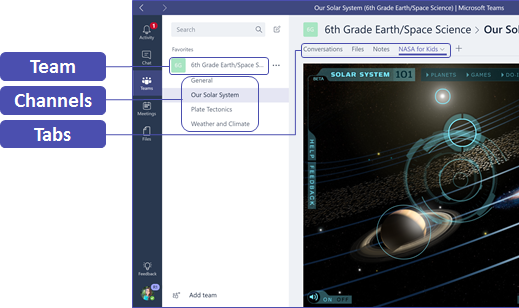
Pavyzdžiui, atskiras pamokas galima jungti į kanalus, kuriuose yra pokalbiams, failams, pastaboms ir kt. skirtų skirtukų. Kanalus galima kurti pagal skirtingus pamokos poreikius, pvz., skyrių, temą, arba pagal projektu pagrįstą grupę. Naudodami skirtukus, klasės nariai gali nusiųsti, peržiūrėti ir redaguoti failus, pastabas ir tinkinamą turinį (pvz., dokumentus, skaičiuokles, pateiktis, vaizdo įrašus, išorinius saitus, kitas programas ir kt.). Kiekvienas klasės narys gali lengvai pasiekti šį turinį.
Patarimas
"Teams" nustatymas mobiliajame įrenginyje yra paprastas ir užtikrins, kad galėsite patogiai prisijungti prie savo klasės bet kur, bet kada ir bet kuriame įrenginyje. Atsisiųskite "Teams" iš "Windows" parduotuvės ("„Windows Phone“"), "App Store" ("Apple iOS") arba "Google Play" ("Android").
Pristatykite „Teams“ klasei
Pradėkite nuo pristatymo susitikimo, kurio metu aptarsite lūkesčius, suteiksite rekomendacijų ir pademonstruosite, kaip iš esmės veikia „Teams“. Paprašykite klasės mokinių naudoti „Teams“ kaip pirminį ryšio palaikymo ir bendradarbiavimo įrankį komandos veiklai organizuoti.
Tinkinkite „Teams“ pagal unikalų scenarijų
Sėkmingai veikiančioms komandoms reikia paprastų ir intuityvių įrankių, kad jos galėtų greitai ir efektyviai bendrauti ir bendradarbiauti. Nesvarbu, ar ruošiate pamokų planus, personalizuojate mokymosi aplinką, kuriate popamokinės veiklos programą ar tvarkote kitą su komanda susijusią veiklą arba projektą, "Teams" gali padėti pasiruošti sėkmei. Tolesniuose veiksmuose parodysime, kaip pradėti ir tinkinti unikalias klasės komandas.
Sukurkite komandą ir pakvieskite komandos narius
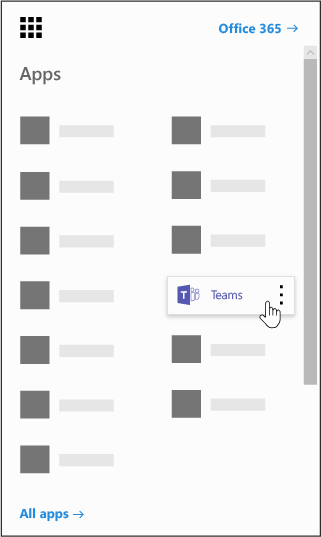
Norėdami paleisti "Teams", eikite į programų vykdyklę – "vaflį"
 – viršutiniame kairiajame "Office 365 Education" kampe ir pasirinkite "Teams", kad atidarytumėte internetinę programą (arba atsisiųstumėte ją į darbalaukį).
Pastaba
Jei nepavyksta pasiekti "Teams", kreipkitės į IT administratorių ir įsitikinkite, kad turite tinkamas licencijas.
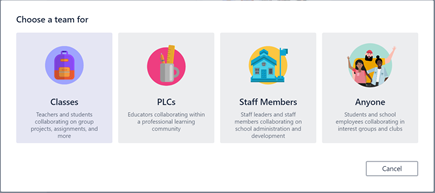
Pasirinkite Prisijungti arba sukurti komandą>Kurti komandos>klases.
Pastaba
Jei jūsų mokymo įstaigoje naudojamas mokyklos duomenų sinchronizavimas, jūsų klasės bus sukurtos automatiškai kartu su mokinių dalyvių sąrašu, sujungtu su mokymo įstaigos informacijos sistema, todėl jums nereikės dėl to jaudintis.
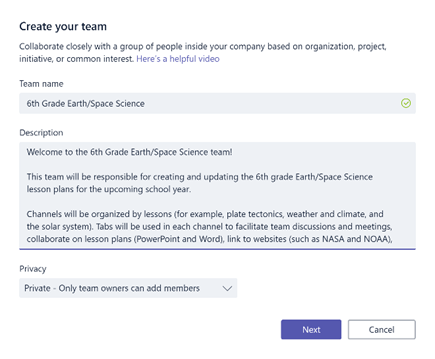
Dalyje "Kurti savo komandą" suteikite klasei pavadinimą ir įveskite trumpą jos aprašą, kuriame paaiškinamas pamokos tikslas, tada pasirinkite Pirmyn.
Pastaba
Parinktį Privatumas palikite ties parinktimi Privatu – narius gali įtraukti tik komandos savininkai (jei reikia, šį parametrą galėsite pakeisti vėliau).
Patarimas
Prieš mokydami klasę, tinkinkite „Teams“. Pradėkite sukurdami savo klasę, nustatydami kelis kanalus ir įtraukdami kelis skirtukus. Tada sukurkite kelis skirtukus su atitinkamu įtraukiančiu ir naudingu turiniu.
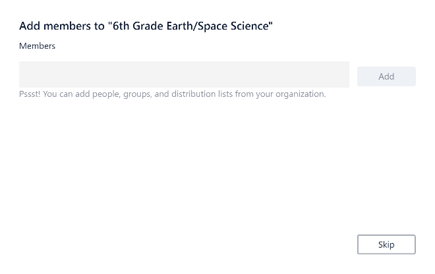
Galite lengvai įtraukti žmones, grupes ir siuntimo sąrašus iš mokymo įstaigos ar rajono. Pradedant vesti vardus, bus rodomas žmonių, esančių el. pašto kontaktuose, išplečiamasis sąrašas. Spustelėkite mygtuką Įtraukti , kad įtrauktumėte komandos narius, arba pasirinkite Praleisti , kad pirmiausia nustatytumėte turinį, o vėliau įtrauktumėte komandos narius (rekomenduojama).
Sukurkite kelis pagrindinius kanalus ir skirtukus su naudingu turiniu
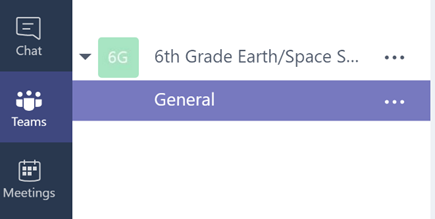
Kiekvienoje jūsų sukurtoje klasėje bus bendras kanalas. Kad klasė būtų tvarkinga, galite įtraukti daugiau kanalų. Pagal numatytuosius nustatymus kanalus pasiekti gali bet kuris klasės komandos narys.
Patarimas
Kanale " Bendras " paskelbkite "Teams" mokymo patarimus ir pranešimus, kad kiekvienas galėtų juos lengvai surasti. Tai bus patogi vieta, kurioje visa klasė gaus pagalbos ir rekomendacijų, tačiau ji bus ypač naudinga naujiems „Teams“ nariams.
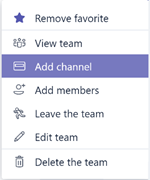
Norėdami sukurti papildomų kanalų, kanalų sąraše pasirinkite daugtaškį (...) šalia klasės komandos pavadinimo.
Išplečiamajame meniu pasirinkite Įtraukti kanalą.
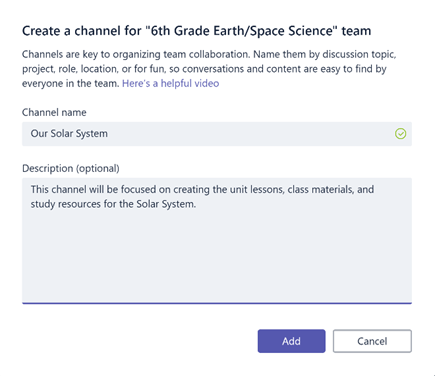
Dialogo lange suteikite kanalui pavadinimą ir įveskite trumpą jo aprašą, kuriame paaiškinamas kanalo tikslas. Pasirinkite Įtraukti.
Patarimas
Sukūrę kelis kanalus, pridėkite prie jų įvadinį turinį, kurį klasė matys pirmą kartą prisijungusi. Pavyzdžiui, galite pradėti naują pokalbį paskelbdami klausimą kiekviename kanale. Taip pat @mention galite konkrečius klasės narius įtraukti juos į diskusiją.
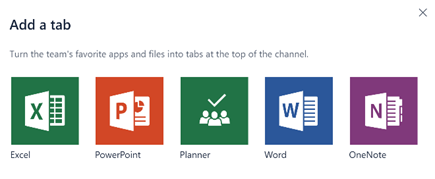
Atskiruose kanaluose galite sukurti skirtingo turinio ir programų skirtukus. Kiekviename kanale sukuriami keli numatytieji skirtukai, įskaitant "Conversations", "Files", "Class Notebooks" ir "Assignments". Norėdami sukurti naują skirtuką, numatytųjų skirtukų dešinėje pasirinkite +, tada pasirinkite skirtukui skirtą programą ar failą (pvz., "Word" arba "Planner"), suteikite jam pavadinimą ir pasirinkite mygtuką Įrašyti.

Pastaba
Kai kurių programų ir paslaugų sąrankos veiksmai gali šiek tiek skirtis nuo čia pateiktų instrukcijų.
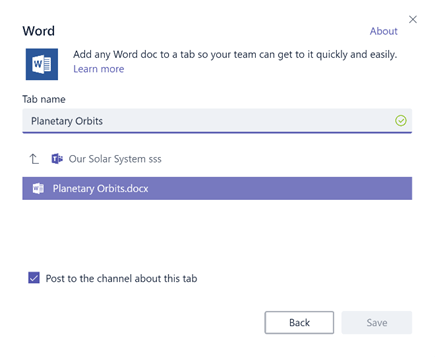
Norėdami sukurti naują skirtuką, kuris tiesiogiai susietų su konkrečiu failu (pvz., pamokos plano ar interaktyvia pamokos pateiktimi), pasirinkite +, tada pasirinkite failui (pvz., "Word" dokumentui, "Excel" skaičiuoklei ar "PowerPoint" pateikčiai) skirtą programą. Raskite failo vardą dalyje Files, pavadinkite skirtuką ir pasirinkite mygtuką Išsaugoti.
Patarimas
Kad komandai būtų lengva pasiekti, „SharePoint“ ar kitoje svetainėje (gaublio piktograma) esantį „OneNote“ mokomąjį bloknotą galite prisegti teisiai savo kanale kaip skirtuką.
Perkelkite el. pašto pokalbius į „Teams“
„Teams“ galite siųsti el. laiškus į kanalą, kad visa klasės komunikacija būtų tvarkinga ir pasiekiama vienoje vietoje.
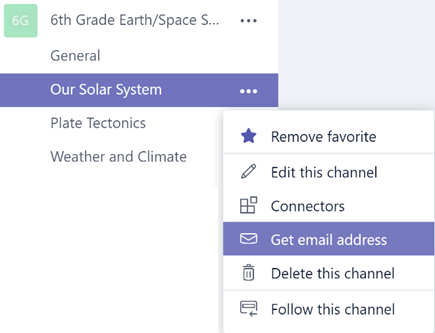
Norėdami sukurti kanalo el. pašto adresą, palaikykite žymiklį virš kanalo ir pasirinkite daugtaškį (...).
Išplečiamajame meniu pasirinkite Gauti el. pašto adresą .
Pasirinkite mygtuką Kopijuoti ir įrašykite el. pašto adresą į kontaktų sąrašą arba el. pašto adresų knygelę.
Patarimas
Persiųskite el. laiškus į kanalą, kad tęstumėte diskusiją programoje „Teams“.
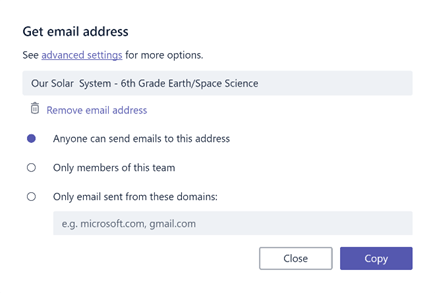
Lange Gauti el. pašto adresą galite spustelėti saitą Išplėstiniai parametrai, kad galėtumėte apriboti žmones, kurie komandai gali siųsti el. laiškus (pvz., visi, tik komandos nariai arba tik el. laiškai, išsiųsti iš tam tikro domeno).
Patarimas
Apribojus asmenis, kurie gali siųsti el. laiškus į kanalą, sumažės tikimybė į „Teams“ gauti pašto šiukšlių ar el. laiškų apsimetant.
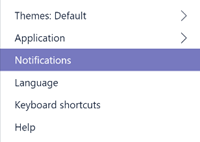
Galite tinkinti el. pašto pranešimo parametrus, skirtus įvairiems įvykiams (pvz., asmeniniams @mentions arba atsakymams į jūsų pradėtus pokalbius), spustelėdami "Teams" kairiajame kampe esančią profilio nuotrauką, tada išplečiamajame meniu pasirinkdami Pranešimai .
Dalyko užduočių kūrimas
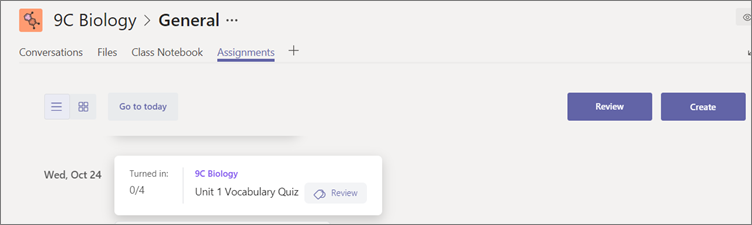
Norėdami "Teams" sukurti užduotis, klasės komandoje pasirinkite skirtuką Užduotys .
Pasirinkite Kurti>naują užduotį.
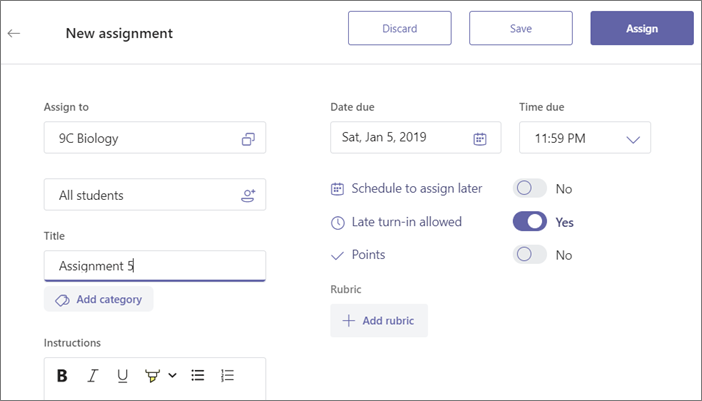
Lange Nauja užduotis įtraukite užduoties informaciją ir mokiniams skirtą pagalbinę medžiagą. Suplanuokite terminą ir pabaigos datą. Pasirinkus uždarymo datą vėliau nei terminas, studentai galės pateikti vėluojančius darbus.
Kai tai padarysite, pasirinkite Priskirti.
Patarimas
Jei dar nenorite platinti, užduotį galite įrašyti kaip juodraštį. Tiesiog eikite į skirtuką Užduotys ir priskirkite vėliau.
Norėdami peržiūrėti ir balais įvertinti mokinių darbą, eikite į klasės dalį Užduotys .
Pasirinkite Peržiūrėti , kad peržiūrėtumėte visas užduotis, kurias pateikė jūsų mokiniai.
Tolesniame sąraše galite pateikti atsiliepimus ir pastabas arba pasirinkti atskirus mokinius ir peržiūrėti jų skirtuką Užduotis. Tiesiai iš to rodinio galite greitai pereiti prie kitų mokinių.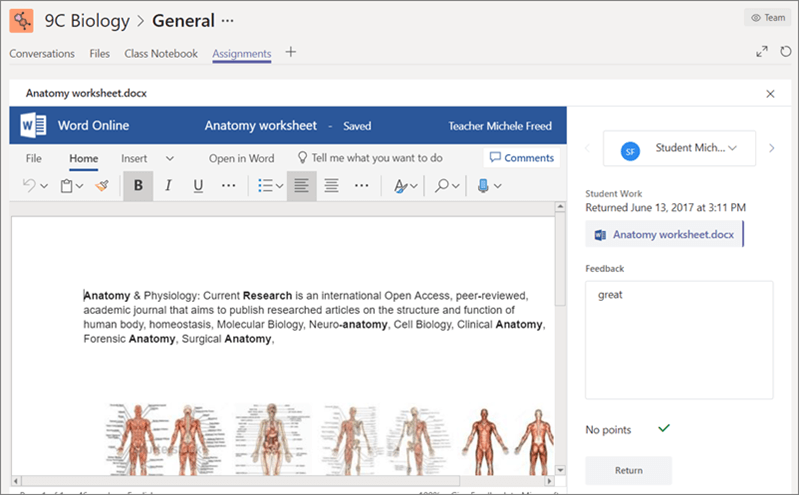
Mokiniams skirtų komentarų palikimas
Gali tekti naudoti scenarijų, kai reikės tiesiogiai atsakyti mokiniui (arba jis turės atsakyti jums), tačiau pokalbio funkcija yra išjungta. Nesijaudinkite, nes visada galite naudoti šią @mention funkciją "Teams". Tiesiog naudokite ženklą @, tada įveskite mokinio vardą ir komentarą – mokinys bus įspėtas, kad jam atsakėte. Atminkite, kad tai nėra privatus pranešimas ir jį matys visi mokiniai bei mokytojai.
Panaikintų komandų ir kanalų atkūrimas
Panaikintas komandas ir kanalus galite atkurti atlikdami toliau nurodytus veiksmus.
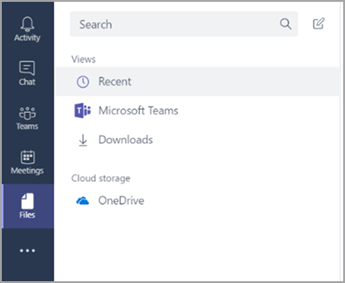
- Pasirinkite Failai.
Dalyje Debesies saugykla pasirinkite "„OneDrive“".
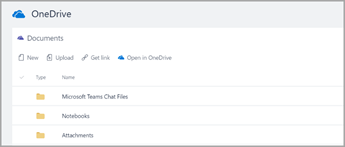
- Pasirinkite Atidaryti naudojant „„OneDrive““.
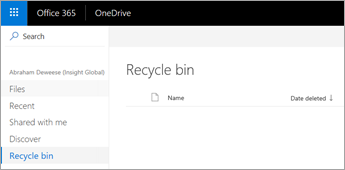
- Tada pasirinkite Šiukšlinė ir raskite panaikintus bloknotus bei kitą turinį.
Turinio archyvavimas
Šiuo metu nėra turinio archyvavimo būdų. Tačiau norėdami įrašyti bloknotus po pamokos, galite įtraukti komandą ir pažymėti žyma Suarchyvuota arba pašalinti kanalus ir vėliau atkurti juos "„OneDrive“" debesies saugykloje (anksčiau išvardyti veiksmai).
Informacijos, kurią sužinojote apie "Teams", peržiūra
- "Teams" yra skaitmeninis koncentratorius, skirtas mokymui ir mokymuisi bei visiškai integruotas į "Office 365 Education". Komandos nariai gali lengvai bendrauti ir bendradarbiauti naudodami pažįstamas "Microsoft 365" programas, pvz., "Word", "Excel", "„OneNote“ mokomasis bloknotas" ir "PowerPoint". "Office 365 Education" prenumeratoriams "Teams" yra nemokama.
- Komandos darbą galite organizuoti kurdami pasirinktinius kanalus ir skirtukus, kurie sukuriami laikantis bendradarbiavimo reikalavimų. Skirtukus galima tiesiogiai susieti su failais ir turiniu, su "Microsoft 365" programomis, pvz., "Planner" ir "Power BI", arba su švietimo programomis, pvz., "Flipgrid", "Quizlet" ir "Nearpod!".
- Perkelkite el. laiškus į "Teams", kad visi klasės pokalbiai būtų vienoje vietoje.
- Naudokite užduotis "Teams ", kad būtų lengviau valdyti klasės darbus nuo pradžios iki pabaigos. Kurkite, platinkite ir įvertinkite užduotis akimirksniu!
- Skaitykite daugiau apie naujas "Teams" funkcijas "Office 365 Education" švietimo tinklaraštyje.
- Jei jums gali prireikti pagalbos, peržiūrėkite "„Microsoft“ Education" pagalbos centrą.