
Darbo su komandinio darbo telkiniu "Office 365 Education" pradžia
Supaprastinkite mokyklos bendravimą ir lengvai bendradarbiaukite
Patarimas
"Microsoft Teams" patobulino mūsų kaip darbuotojų bendravimo būdą visoje mokykloje. Tai leido mums sumažinti siunčiamų el. laiškų skaičių, turint vieną centrinę vietą pokalbiams ir failams saugoti." – Pradinės mokyklos direktoriaus pavaduotojas
"Microsoft Teams" – skaitmeninis koncentratorius, kuriame vienoje vietoje – "Office 365 Education", galima naudoti pokalbius, susitikimus, failus ir programas. Naudodami "Teams" darbuotojai gali greitai ir lengvai pereiti nuo pokalbių prie turinio kūrimo, pasitelkę kontekstą, tęstinumą ir skaidrumą. Naudojant "Teams" galima patenkinti unikalius skirtingų grupių poreikius ir įgalinti jas lengvai dirbti kartu:
- Valdykite projektus, užduotis ir turinį naudodami kasdienes programas – visa tai vienoje pasirinktinėje darbo vietoje.
- Realiuoju laiku gaukite informaciją ir naujinimus, kurie bendrinami nuolatiniuose komandos pokalbiuose, privačiuose pokalbiuose (jei reikia, jie gali būti moderuojami), komandos susitikimuose ir kituose kanaluose.
- Palaikykite turiningą bendradarbiavimą ir sklandžią patirtį naudodami integruotas programas iš "Microsoft 365", pvz., "Word", "Excel", "PowerPoint" ir "OneNote", ir švietimo partnerių programas, pvz., "busuu", "Canvas", "Flipgrid" ir "Kahoot"!
Pastaba
Dabar į "Office 365 Education" įtraukta "Teams". Tai reiškia, kad "Office 365 Education" naudojantis fakulteto personalas, darbuotojai ir mokiniai gali nemokamai naudotis "Teams"!
Toliau pateiktoje lentelėje aprašyti keli pavyzdžiai, kaip mokytojai gali dirbti naudodami "Teams", kad būtų lengviau taikyti naujus mokymo metodus ir geriausią praktiką mokyklose, kuriose bendradarbiaujama.
| Scenarijus | Aprašymas |
|---|---|
| Mokyklų tobulinimo patariamieji komitetai (SIAC) | Veiksmingos mokyklos tobulinimo programos ir iniciatyvos reikalauja darbuotojų prieigos prie išsamios duomenų analizės (pvz., procentilių reitingų) ir lengvo bendradarbiavimo tarp įvairių komandų, įskaitant administratorius, dėstytojus ir kitus visame rajone. |
| Reagavimo į incidentus planai | Įvykus incidentui (pvz., iškilus pavojui sveikatai), greitas ir tikslus bendravimas padeda užtikrinti veiksmingą reagavimą. Naudodamos "Teams", reagavimo į incidentus komandos gali lengvai parengti ir bendrinti aktualią informaciją su mokiniais, tėvais ir bendruomene bei koordinuoti papildomus išteklius (pvz., mokyklos slaugytojus). |
| Socialinio ir emocinio mokymosi (SEL) programos | SEL programos gali skatinti akademinę sėkmę ir teigiamą elgesį, kartu sumažindamos emocinį stresą ir bendrą netinkamą elgesį¹. "Teams" kanalus galima organizuoti, pavyzdžiui, pagal penkias pagrindines SEL kompetencijas: savęs suvokimą, savivaldą, socialinį sąmoningumą, santykių įgūdžius ir atsakingą sprendimų priėmimą. |
| Mokytojų vertinimai | Mokytojo pasiekimų vertinimas yra daug laiko reikalaujantis, tačiau svarbus reguliarus užsiėmimas. Naudodami "Teams" administratoriai gali bendrinti profesinio tobulėjimo išteklius su visais mokytojais bendrame kanale ir valdyti privačius ryšius (pokalbiuose) bei turinį (pvz., naudodami "OneNote" bloknotus pedagogams) su atskirais mokytojais atskirais kanalais. |
¹Hintonas, M. (2017 m., Kovas). Studijos susieja After-School programas su geresnėmis STEM žiniomis. Švietimo savaitė. Gauta iš http://blogs.edweek.org/edweek/time_and_learning/2017/03/new_study_examines_link_between_after-school_programs_stem_knowledge.html?cmp=eml-enl-eu-news3
Bendroji informacija apie „Teams“
Pagal poreikį kurti darbuotojų komandas įvairiems projektams, veikloms, komitetams ir procesams; Taip pat galite pakviesti kitus mokymo įstaigoje ar jos rajone esančius asmenis prisijungti prie komandos narių. Komandas taip pat galima kurti remiantis esamomis „Microsoft 365“ grupės, o bet kokie „Microsoft 365“ grupės pakeitimai automatiškai sinchronizuojami programoje "Teams". Tai supaprastina komandos narių kvietimo ir valdymo procesą. Grupės failai įrašomi programoje "Teams".
Patarimas
Gali atrodyti patrauklu automatiškai grupuoti el. pašto siuntimo sąrašus į atskiras darbuotojų komandas, tačiau "Teams" svarbiausia – bendradarbiavimas siekiant bendro tikslo. Įveikite siuntimo sąrašų išskirtinumo ir "reikia žinoti" apribojimus sukurdami atitinkamas darbuotojų komandas tinkamo lygio darbo grupėms jūsų mokymo įstaigoje ar rajone.
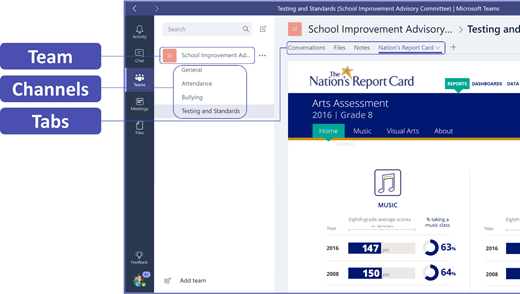
Atskiras darbuotojų komandas galima jungti į kanalus, kuriuose yra pokalbiams, failams, pastaboms ir kt. skirtų skirtukų. Kanalus galima kurti pagal skirtingus komandos poreikius, pvz., pagal temą, discipliną ar temą. Naudodami skirtukus, darbuotojai gali nusiųsti, peržiūrėti ir redaguoti failus, pastabas ir tinkinamą turinį (pvz., dokumentus, skaičiuokles, pateiktis, vaizdo įrašus, išorinius saitus, kitas programas ir kt.). Kiekvienas komandos narys gali lengvai pasiekti šį turinį.
Patarimas
"Teams" nustatymas mobiliajame įrenginyje yra paprastas ir užtikrins, kad galėsite patogiai palaikyti ryšį su savo komanda iš bet kur, bet kuriuo metu ir bet kuriame įrenginyje. "Teams" galite atsisiųsti iš "Windows" parduotuvės ("„Windows Phone“"), "App Store" ("Apple iOS") arba "Google Play" ("Android").
Pristatykite "Teams" savo kolegoms
Pradėkite nuo pristatymo susitikimo, kurio metu aptarsite lūkesčius, suteiksite rekomendacijų ir pademonstruosite, kaip iš esmės veikia „Teams“. Paprašykite savo kolegų naudoti "Teams" kaip pirminį ryšio palaikymo ir bendradarbiavimo įrankį komandos veiklai organizuoti. Pabandykite naudoti "Teams" pokalbius, kad pakeistumėte trumpus el. laiškus ir teksto žinutes, nes tai yra paprastas būdas visiems supažindinti su "Teams" patogumu ir funkcijomis.
Tinkinkite „Teams“ pagal unikalų scenarijų
Sėkmingai veikiančioms darbuotojų komandoms reikia paprastų ir intuityvių įrankių, kad jos galėtų greitai ir efektyviai bendrauti ir bendradarbiauti. Nesvarbu, ar pirmininkaujate komitetui, rengiate reagavimo į incidentus planus, kuriate asmeniniams poreikiams pritaikytas mokinių programas, vertinate pedagogus ar tvarkote kitą bendradarbiavimo veiklą, "Teams" gali padėti sėkmingai organizuoti veiklą. Pradėkime ir tinkinkime "Teams" pagal jūsų scenarijų atlikdami toliau nurodytus veiksmus:
Sukurkite komandą ir pakvieskite komandos narius
Norėdami paleisti "Teams", prisijunkite prie Office.com ir atidarykite taikomųjų programų vykdyklę
 programoje Office 365 Education. Tada pasirinkite "Teams", kad pereitumėte į žiniatinklio versiją, arba atsisiųskite programą.
Pastaba
Jei nepavyksta pasiekti "Teams", kreipkitės į IT administratorių ir įsitikinkite, kad turite tinkamas licencijas.
Pasirinkite Įtraukti komandą į "Teams".
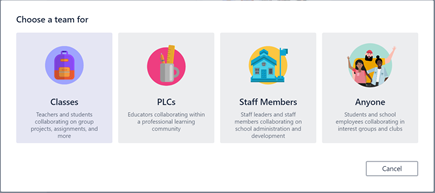
Pasirinkite Kurti komandą>Darbuotojai.
Pastaba
Jei jūsų mokymo įstaigoje naudojamas mokyklos duomenų sinchronizavimas, jūsų klasės bus sukurtos automatiškai kartu su mokinių dalyvių sąrašu, sujungtu su mokymo įstaigos informacijos sistema, todėl jums nereikės dėl to jaudintis.
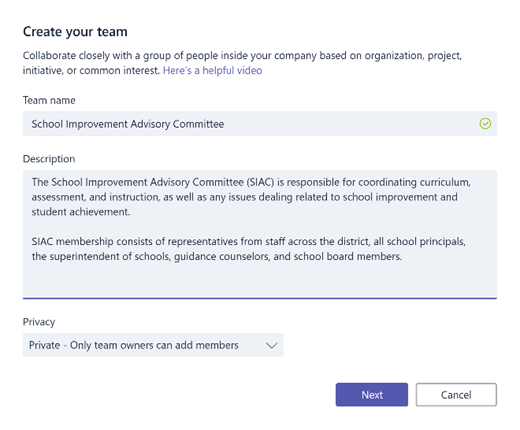
Lange " Kurkite savo komandą " suteikite klasei pavadinimą ir įveskite trumpą jos aprašą. Pasirinkite Pirmyn.
Pastaba
Parinktį Privatumas palikite ties parinktimi Privatu – narius gali įtraukti tik komandos savininkai (jei reikia, šį parametrą galėsite pakeisti vėliau).
Patarimas
Prieš mokydami klasę, tinkinkite „Teams“. Pradėkite sukurdami savo klasę, nustatydami kelis kanalus ir įtraukdami kelis skirtukus. Tada pradėkite skelbdami aktualų, įtraukiantį ir naudingą turinį.
Galite lengvai įtraukti žmones, grupes ir siuntimo sąrašus iš mokymo įstaigos ar rajono. Pradedant vesti vardus, bus rodomas jūsų el. pašto kataloge esančių žmonių išplečiamasis sąrašas.
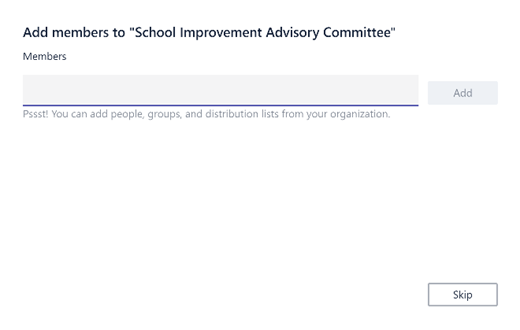
Pasirinkite Įtraukti , kad įtrauktumėte komandos narius, arba pasirinkite Praleisti , kad įtrauktumėte komandos narius vėliau, jei pirmiausia norite nustatyti turinį (rekomenduojama).
Sukurkite kelis pagrindinius kanalus ir skirtukus su naudingu turiniu
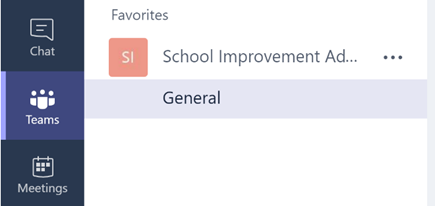
Sukūrus naują darbuotojų komandą, į komandą automatiškai įtraukiamas bendras kanalas.
Kad komanda būtų tvarkinga, galite įtraukti kelis papildomus kanalus. Pagal numatytuosius nustatymus kanalus pasiekti gali bet kuris komandos narys.
Patarimas
Kanale „Bendras“ paskelbkite „Teams“ mokymo patarimus ir pranešimus, kad kiekvienas galėtų juos lengvai surasti. Tai bus patogi vieta, kurioje visa klasė gaus pagalbos ir rekomendacijų, tačiau ji bus ypač naudinga naujiems „Teams“ nariams.
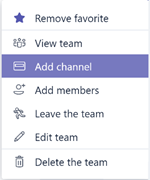
Norėdami sukurti papildomų kanalų, kanalų sąraše pasirinkite daugtaškį (...) šalia komandos pavadinimo ir išplečiamajame meniu pasirinkite Įtraukti kanalą .
Patarimas
Sukurkite kelis kanalus, kad galėtumėte pradėti, tada paskatinkite komandos narius kurti papildomus kanalus pagal temas, iniciatyvas ar kitus poreikius.
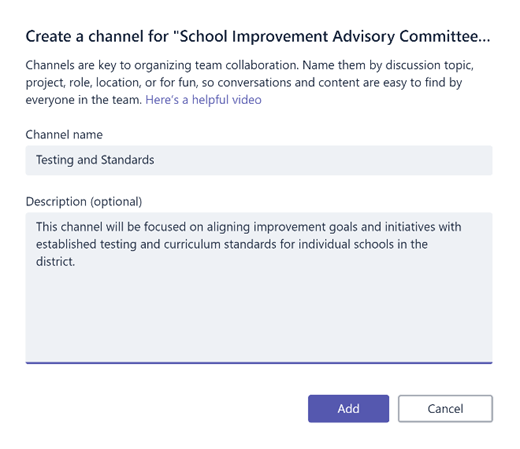
Dialogo lange suteikite kanalui pavadinimą ir įveskite trumpą jo aprašą, kuriame paaiškinamas kanalo tikslas, tada pasirinkite Įtraukti.
Patarimas
Sukūrę kelis kanalus, galite susieti juos su aktualiu turiniu, kad pirmą kartą prisijungę klasės mokiniai nematytų tuščio puslapio. Pavyzdžiui, galite pradėti naują pokalbį paskelbdami kelis klausimus kiekviename kanale, kad pradėtumėte diskusiją ir @mention įtrauktumėte konkrečius klasės narius į pokalbį.
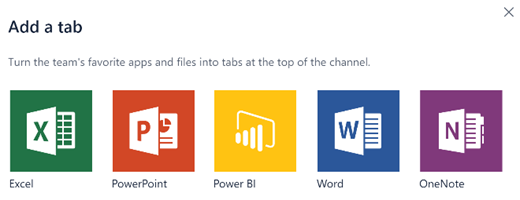
Atskiruose kanaluose galite sukurti skirtingo turinio ir programų skirtukus. Kiekviename kanale sukuriami keli numatytieji skirtukai: Pokalbiai, Failai, Mokomieji bloknotai ir Užduotys. Norėdami sukurti skirtuką, numatytų skirtukų dešinėje pasirinkite + , tada pasirinkite skirtukui skirtą programą ar failą (pvz., "Power BI"), suteikite jam pavadinimą ir pasirinkite Įrašyti.

Pastaba
Kai kurių programų ir paslaugų sąrankos veiksmai gali šiek tiek skirtis nuo čia pateiktų instrukcijų.
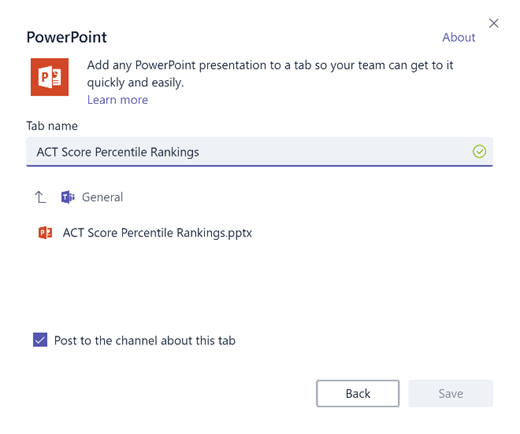
Norėdami sukurti naują skirtuką, kuris tiesiogiai susietų su konkrečiu failu (pvz., nacionaliniais standartais, valstijos ir apygardos įvertinimais arba testo rezultatų procentilių reitingais), numatytųjų skirtukų dešinėje pasirinkite piktogramą "+ ".
Tada pasirinkite failo tipo programą (pvz., "Word" dokumentą, "Excel" skaičiuoklę ar "PowerPoint" pateiktį), eikite į failo vardą dalyje Files, pavadinkite skirtuką ir pasirinkite Įrašyti.
Patarimas
Kad komandai būtų lengva pasiekti, „SharePoint“ ar kitoje svetainėje (gaublio piktograma) esantį „OneNote“ mokomąjį bloknotą galite prisegti teisiai savo kanale kaip skirtuką.
Perkelkite el. pašto pokalbius į „Teams“
"Teams" galite siųsti el. laiškus į kanalą, kad visa komandos komunikacija būtų tvarkinga ir pasiekiama vienoje vietoje.
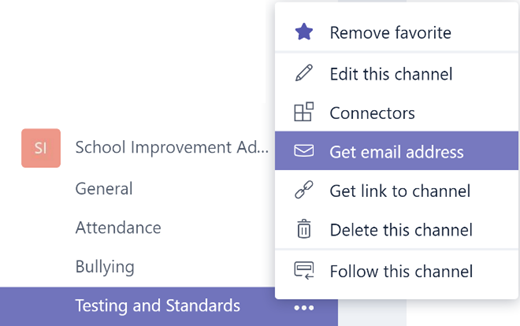
Norėdami sukurti kanalo el. pašto adresą, kanalo dešinėje pasirinkite daugtaškį (...), tada išplečiamajame meniu pasirinkite Gauti el. pašto adresą .
Pasirinkite mygtuką Kopijuoti ir įrašykite el. pašto adresą į kontaktų sąrašą arba el. pašto adresų knygelę.
Patarimas
Persiųskite el. laiškus į kanalą, kad tęstumėte diskusiją programoje „Teams“.
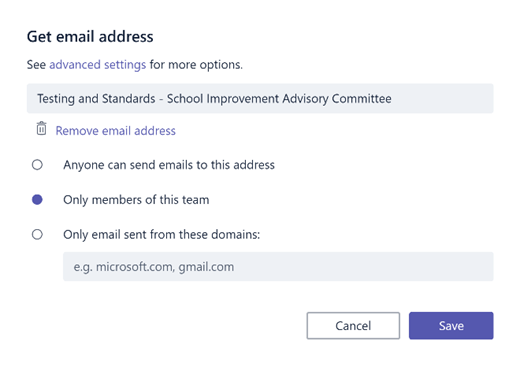
Lange Gauti el. pašto adresą galite pasirinkti saitą Išplėstiniai parametrai, kad galėtumėte apriboti žmones, kurie komandai gali siųsti el. laiškus (pvz., visi, tik komandos nariai arba tik el. laiškai, išsiųsti iš tam tikro domeno).
Patarimas
Apribojus asmenis, kurie gali siųsti el. laiškus į kanalą, sumažės tikimybė į „Teams“ gauti pašto šiukšlių ar el. laiškų apsimetant.
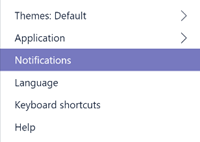
Galite tinkinti el. pašto pranešimo parametrus, skirtus įvairiems įvykiams (pvz., asmeninių @mentions arba atsakymų į jūsų pradėtus pokalbius), pasirinkdami savo profilio paveikslėlį apatiniame kairiajame "Teams" kampe, tada išplečiamajame meniu pasirinkdami Pranešimai.
Susitikimų planavimas programoje "Teams"
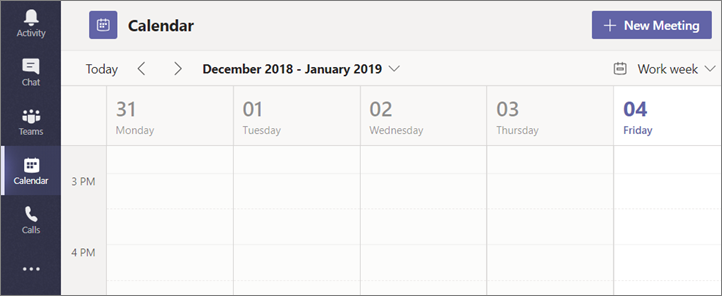
Norėdami suplanuoti susitikimą programoje "Teams", pasirinkite "Calendar" kairiojoje naršymo srityje, tada pasirinkite + Naujas susitikimas.
Patarimas
Suplanuoti susitikimai išvardyti vidurinėje naršymo srityje, prie susitikimo galite prisijungti tiesiai iš "Teams" pasirinkę Prisijungti šalia susitikimo.
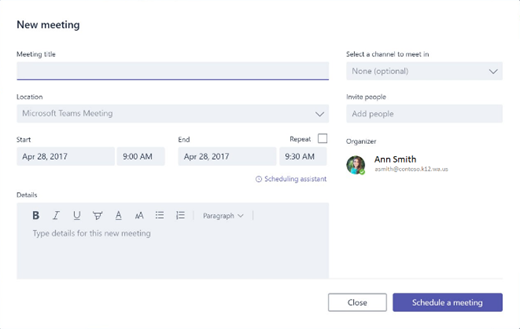
Naujo susitikimo lange įtraukite susitikimo informaciją ir pakvieskite žmonių (sutampantys vardai iš el. pašto katalogo parodomi pradėjus įvesti tekstą) arba pasirinktinai pasirinkite susitikimo kanalą, kad bet kuris komandos kanale esantis asmuo galėtų prisijungti prie susitikimo.
Naudokite planavimo pagalbinę priemonę, kad patikrintumėte komandos narių pasiekiamumą, ir pažymėkite langelį Kartoti, kad nustatytumėte pasikartojantį susitikimą. Baigę pasirinkite Planuoti susitikimą .
Patarimas
 "Susitikti dabar" funkcija (esanti skirtuko Pokalbiai apačioje) leidžia komandos nariams susitikti realiu laiku, nereikia planuoti susitikimo ar rezervuoti salės ar auditorijos.
Informacijos, kurią sužinojote apie "Teams", peržiūra
- "Teams" yra komandinio darbo telkinys, visiškai integruotas į "Office 365 Education", todėl komandos nariai gali lengvai bendrauti ir bendradarbiauti naudodami pažįstamas "Microsoft 365" programas, pvz., "Word", "Excel", "OneNote" ir "PowerPoint". "Office 365 Education" prenumeratoriai "Teams" gauna nemokamai, todėl galite pradėti iš karto!
- Galite organizuoti savo komandą naudodami pasirinktinius kanalus ir skirtukus, kuriuos sukuriate, kad sutvarkytumėte atsižvelgdami į bendradarbiavimo reikalavimus. Skirtukus galima tiesiogiai susieti su failais ar kitu turiniu arba su "Microsoft 365" programomis, pvz., "Planner" ir "Power BI", arba švietimo partnerių programomis, pvz., "busuu", "Canvas", "Flipgrid" ir "Kahoot!".
- Perkelkite el. pašto pokalbius į "Teams", kad jūsų komandos nariai būtų atnaujinti vienoje patogioje ir lengvai naudojamoje darbo vietoje. Vietoj trumpų el. laiškų naudokite "Teams" pokalbių funkciją, kad aplankas Gauta būtų mažiau perkrautas.
- Planuokite vaizdo susitikimus ar "Skype" skambučius programoje "Teams" naudodami susitikimus arba naudokite funkciją Susitikti dabar, kad greitai ir lengvai susitiktumėte su komandos nariais skrendant.
- Papildomos nuoseklios pagalbos galite gauti čia: "Microsoft Teams" žinynas.
- Daugiau apie naujas "Teams" funkcijas galite perskaityti "Office 365 Education" švietimo tinklaraštyje.
- Jei jums gali prireikti pagalbos, peržiūrėkite "„Microsoft“ Education" pagalbos centrą.