
Studentų darbo peržiūra viename bloknote
Atidaryti „OneNote“.
Pasirinkite mokomąjį bloknotą, kurį norite peržiūrėti.
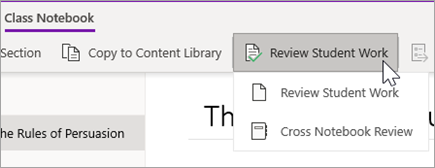
"OneNote" juostelėje pasirinkite skirtuką Mokomasis bloknotas , tada pasirinkite Peržiūrėti mokinių darbus.
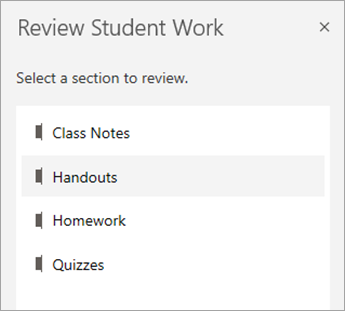
Pasirodžius sričiai Peržiūrėti mokinių darbus , pasirinkite norimą peržiūrėti studento sekciją, tada – Pirmyn. Pvz.: padalomoji medžiaga.
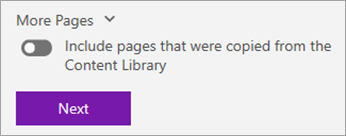
Pasirinkite puslapį, tada pasirinkite Pirmyn.
Pastaba
Perjunkite perjungiklį, kad įtrauktumėte puslapius, kuriuos jūsų mokiniai nukopijavo iš turinio bibliotekos. Pagal numatytuosius parametrus matysite tuos puslapius, kuriuos priskyrėte arba paskirstėte mokiniams naudodami puslapio platinimo įrankį.
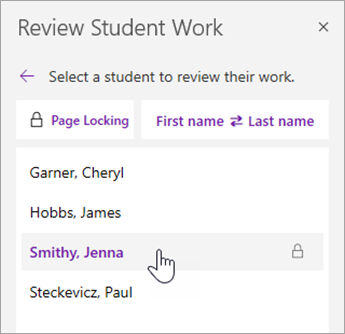
Pasirinkite mokinio vardą iš sąrašo, kad peržiūrėtumėte jo darbą. Pasirinkite Vardas arba Pavardė , kad pakeistumėte sąrašo rikiavimo būdą.
Pastaba
- Norėdami neleisti mokiniams redaguoti peržiūrimo puslapio, pasirinkite Puslapio užrakinimas. Pažymėkite langelį šalia mokinio vardo, kad užrakintumėte atskirai, arba pažymėkite langelį Žymėti viską , kad užrakintumėte visus. Kai būsite pasirengę, pasirinkite Taikyti.
- Norėdami atrakinti puslapius, grįžkite į sritį Peržiūrėti mokinių darbą ir dar kartą pasirinkite Puslapio užrakinimas .
Baigę uždarykite sritį Peržiūrėti mokinių darbus .
Studentų darbo peržiūra bloknotuose
Vykdykite šiuos veiksmus norėdami vienu metu peržiūrėti užduotis keliuose mokomuosiuose bloknotuose. Tai ypač naudinga mokytojams, kurie moko kelias pamokas, naudojančias tą patį turinį.
Pasirinkite Mokomasis bloknotas ir pereikite į savo mokomuosius bloknotus.
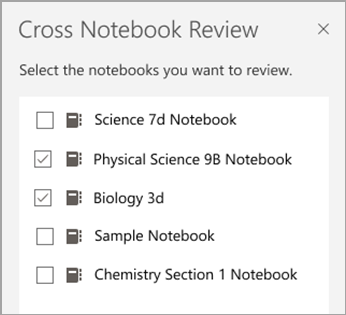
Pasirinkite Peržiūrėti mokinio darbą > Kelių bloknotų peržiūra.
Pažymėkite žymės langelius, esančius šalia bloknotų, kuriuose yra norimų peržiūrėti darbų. Pasirinkite Pirmyn.
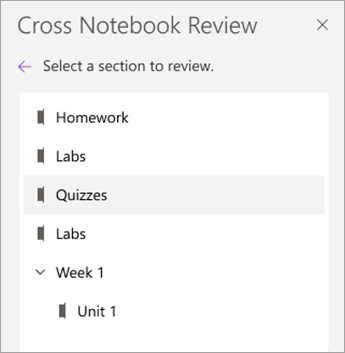
Pasirinkite norimą peržiūrėti skyrių, tada puslapį. Pvz.: Viktorinos, Namų darbai 3. Išplėskite sekcijų grupę, kad galėtumėte peržiūrėti visas sekcijas.
Pasirinkite mokinio vardą iš sąrašo, kad peržiūrėtumėte jo darbą. Pasirinkite Vardas arba Pavardė , kad pakeistumėte sąrašo rikiavimo būdą.
Pastaba
- Norėdami neleisti mokiniams redaguoti peržiūrimo puslapio, pasirinkite Puslapio užrakinimas. Pažymėkite langelį šalia mokinio vardo, kad užrakintumėte atskirai, arba pažymėkite langelį Žymėti viską , kad užrakintumėte visus. Kai būsite pasirengę, pasirinkite Taikyti.
- Norėdami atrakinti puslapius, grįžkite į sritį Peržiūrėti mokinių darbą ir dar kartą pasirinkite Puslapio užrakinimas .
Kai baigsite, uždarykite kryžminio bloknoto peržiūros sritį.
Sužinokite daugiau
- Atsiliepimų apie mokinių darbą pateikimas
- Pateikite atsiliepimą raštu, garsu arba vaizdu mokomajame bloknote