
Jūsų IT administratorius yra atsakingas už jūsų klasių nustatymą. Kai prisijungiate prie "Schoology" naudodami savo "Microsoft 365" mokymo įstaigos paskyrą, jūsų pamokos bus pasiekiamos kursų ataskaitų srityje.
Kaip įtraukti "Teams" užduotį
1. Prisijunkite prie Schoology.
2. Pasirinkite kursą iš kurso meniu.
3. Kai pagrindiniame meniu pasirinkta Medžiagos , pasirinkite mygtuką Pridėti medžiagų ir išplečiamajame meniu pasirinkite parinktį. Pasirinkite komandų priskyrimo parinktį.

Pastaba
Įsitikinkite, kad jūsų naršyklėje įjungti iššokantieji langai, kad galėtumėte prisijungti prie savo "Microsoft 365" mokyklos paskyros.
4. „Microsoft Teams“ švietimui atsidarys lange. Jei jūsų kurse nėra prijungtos komandos, jūsų bus paprašyta prijungti vieną iš jų, kad susietumėte užduotis ir įvertinimus.
Būsite perkelti į "Teams" žiniatinklio versiją, kad galėtumėte sukurti naują užduotį.
Naujos užduoties kūrimas "Teams"
Dabar atidaryta "Teams" ir klasės komanda sinchronizuota su "Schoology", todėl galite tęsti veiksmus, kad sukurtumėte užduotį "Microsoft Teams".
Sužinokite daugiau apie naujos užduoties kūrimą programoje "„Microsoft Teams“ švietimui"
1. Pereikite į norimą klasės komandą ir pasirinkite Užduotys.
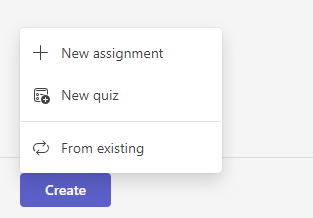
2. Pasirinkite Kurti > naują užduotį.
3. Turite suteikti užduoties pavadinimą. Tai yra būtina informacija. Galite pasirinktinai įtraukti žymę, kad ateityje būtų lengviau ieškoti šios užduoties.
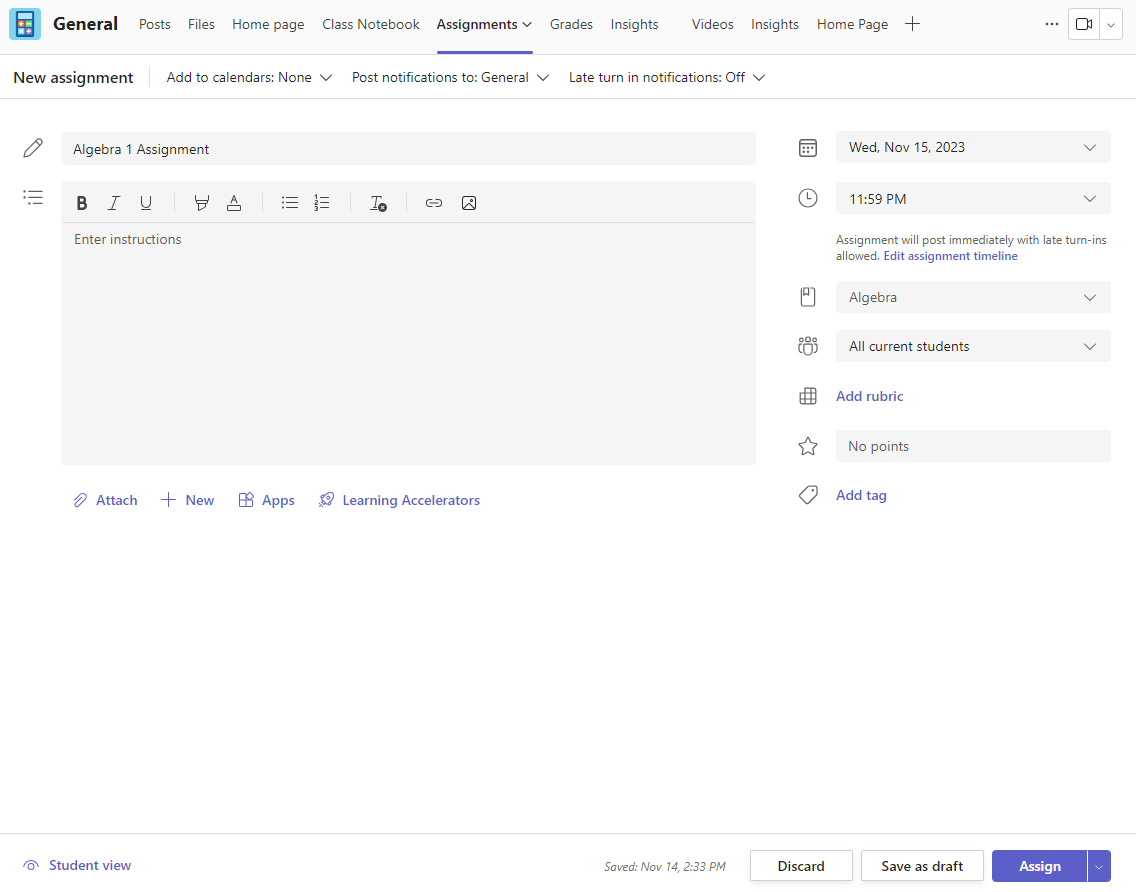
Užduoties instrukcijų įtraukimas
"„Microsoft Teams“ švietimui" dabar turi instrukcijas dirbtinis intelektas, kuris naudoja dirbtinį intelektą, kad suformuotų jums priskyrimo instrukcijas.
Sužinokite daugiau apie DI naudojimą kuriant užduočių instrukcijas programoje "Microsoft Teams".
Vis tiek galite įvesti instrukcijas teksto lauke ir įterpti vaizdų ar GIF naudodami piktogramą Įtraukti vaizdų .
Pastaba
- Užduotys palaiko tik šiuos vaizdo failų tipus .png, .jpeg ir .gif.
- Mobiliajame įrenginyje vaizdų dydis bus pakeistas ekrane.
- Darbalaukyje galite naudoti dydžio keitimo rankenėles vaizdams, kad pakeistumėte jų dydį.
Taip pat galite pridėti esamus failus, saitus arba užduočių integravimus ir čia sukurti bei pavadinti naują failą, kad mokiniai galėtų pateikti jį
Pastaba
Galite įtraukti iki penkių failų, kuriuos studentai galės redaguoti. Bendras išteklių, kuriuos galite įtraukti į užduotį, skaičius yra 10, tiek redaguotini, tiek neredaguojami. Tik skaitomi nuorodų failai gali būti iki 500 MB dydžio. Files studentams redaguoti gali būti iki 50 MB dydžio.
- Pasirinkite Pridėti , kad prie užduoties pridėtumėte išteklių. Pasirinkite failą iš "„OneDrive“", nusiųskite failą iš įrenginio arba pasirinkite vieną iš kitų parinkčių, kurias nustatė jūsų administratorius, pvz., "MakeCode".
Pastaba
Jei priskiriate mokomojo bloknoto puslapį, patikrinkite, kokią "OneNote" versiją naudoja jūsų mokiniai, kad užtikrintumėte, jog jų užduočių puslapiai bus užrakinti pasibaigus užduoties terminui.
- Pasirinkite + Naujas, kad sukurtumėte tuščią Word (.docx), "Excel" (.xlsx), "PowerPoint" (.pptx) interaktyviosios lentos dokumentą arba naują vaizdo įrašą, kurį pateiksite mokiniams.
- Pasirinkite programas, jei norite prie užduoties pridėti turinį iš programėlės. Administratoriai gali valdyti "Teams" programas "Microsoft Teams" administravimo centre.
- Pasirinkite mokymosi spartintuvus, kad prie užduoties pridėtumėte skaitymo eigą, paieškos įgūdžių raidą ir kitus mokymosi spartintuvus.
- Pagal numatytuosius nustatymus studentai negali redaguoti pridėtų dokumentų , vadinasi, dokumentas yra tik skaitomas. Tai puikus pasirinkimas informacinėms medžiagoms.
Norėdami leisti mokiniams redaguoti atskirą pridėto failo kopiją, pasirinkite Daugiau parinkčių > Mokiniai redaguoja savo kopiją. Taip mokiniai gali redaguoti savo failo kopiją ir pateikti ją įvertinimui. Tik Word (.docx), "Excel" (.xlsx), "PowerPoint" (.pptx), "WhiteBoard", "ClassNotebook Page" ir "MakeCode" failai arba skaitymo raidos užduotys leidžia mokiniams redaguoti savo kopijas.
Pastaba
Jei turite senesnių dokumentų su failo plėtiniu .doc, .xls arba .ppt, mokiniai negalės jų redaguoti. Galite pridėti juos kaip tik skaityti skirtą pagalbinę medžiagą arba sukurti naują failą programoje "Teams", nukopijuoti seną turinį ir jį įrašyti. Visi nauji failai, kuriuos sukuriate "Teams" ar kitose "Microsoft 365" programose, turės tinkamą plėtinį.
Priskirti
Lauke Priskirti pasirenkate šios užduoties klasę. Pagal numatytuosius parametrus bus pasirinkta klasės komanda, kurioje esate.
Publikavimas keliose klasėse leidžia mokytojams sukurti užduotį kelioms klasėms su tuo pačiu terminu.
Tai galite padaryti pereidami į lauką Priskirti ir pažymėdami klasių, kuriose bus publikuojamas priskyrimas, žymės langelius.

Taškai ir vertinimo rubrikos
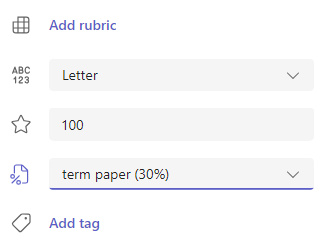
Galite pasirinkti, kurios vertinimo schemos, vertinimo kategorijos ir balų verta užduotis.
Jei sukonfigūravote klasę naudoti vertinimo kategorijas, turite pasirinkti užduoties balais vertinimo kategoriją.
Balų, kurių verta užduotis, pasirinkimas, jei toks yra. Taškus galite naudoti bet kokioje skaičių skalėje, įskaitant sveikuosius 100 skaičius, ir nustatyti savo vardiklį.
Pavyzdžiai: 88/100 arba dešimtainė 3,7/4,0.
- Pasirinkite Įtraukti rubriką , kad sukurtumėte rubriką.
Pastaba
Dabar galite naudoti dirbtinį intelektą, kad sukurtumėte vertinimo rubriką. Sužinokite daugiau apie DI vertinimo rubrikų naudojimą "Microsoft Teams Education".
- Pasirinkite Tvarkyti vertinimo kategorijas , kad sukurtumėte arba redaguotumėte klasės vertinimo kategorijas.
Vertinimo schemų nustatymas
Kad būtų rodomos šios parinktys, laiškų vertinimas ir vertinimo kategorijos turi būti nustatytos kaip vertinimo schema skyriuje Įvertinimo parametrai .
1. Dalyje Užduotys pasirinkite parametrų piktogramą.
2. Eikite žemyn į Įvertinimo parametrai.
3. Pasirinkite Įtraukti schemas arba Tvarkyti schemas.
Pastaba
Jei nebuvo nustatytos kitos vertinimo schemos, išskyrus "Taškai", ši nuoroda bus Pridėti schemas. Kai atliksite naujos schemos įtraukimo veiksmus, saitas bus pakeistas į Tvarkyti schemas.
4. Pasirinkite Įtraukti schemą.
5. Nustatykite vertinimo lygius. Raidės pažymiai bus įprasta A, B, C, D, F, schema. Įsitikinkite, kad yra pakankamai lygių visam 0-100 procentų diapazonui.
6. Baigę pasirinkite mygtuką Įrašyti .
Baikite pasirinkdami mygtuką Atlikta .


Priskyrimas mokiniams arba grupėms
Pasirinkite priskirti kelias klases, atskirus mokinius arba mokinių grupes vienoje klasėje.
Pagal numatytuosius parametrus šią užduotį gaus tik mokiniai, kurie dabar yra jūsų klasėje. Norėdami keisti šį parametrą, pasirinkite parinktį išplečiamajame meniu.
Pastaba
Jei pasirinksite pabaigos datą, bet kuris prisijungęs mokinys gaus šią užduotį iki pabaigos datos.

Terminai ir planavimas
Pasirinkite užduoties atlikimo laiką ir datą. Norėdami suplanuoti užduotį, šalia Užduotis bus paskelbta iš karto su leidžiamais vėluojančiais pateikimais pasirinkite Redaguoti užduoties laiko planavimo juostą.
Čia galite tinkinti, kada užduotis bus paskelbta mokiniams ir kada ji bus uždaryta. Pagal numatytuosius nustatymus nebus pasirinkta jokia uždarymo data, todėl mokiniai užduotis galės pateikti vėluodami.
Pastaba
Jei pasirinksite kelias klases, kurioms norite publikuoti užduotį, galite pasirinkti Nustatyti kiekvienos klasės terminą ir nustatyti kiekvienos klasės individualų tvarkaraštį, terminą ir pabaigos datą


Kalendoriai
Galite pasirinkti, ar įtraukti šią užduotį į "Outlook" kalendorių, mokinių kalendorius ir kitus mokytojus ar klasės komandos darbuotojus. Nustatykite šią nuostatą visoms užduotims užduočių parametruose.
Šalia Įtraukti užduotį į kalendorius pasirinkite išplečiamąjį sąrašą ir pasirinkite vieną iš šių parinkčių:
- Mokiniai įtraukia užduotį tik į mokinių kalendorius.
- Programa "Studentai ir aš" įtraukia užduotį ir į mokinių kalendorių, ir į jūsų kalendorių.
- Mokiniai ir komandos savininkai įtraukia užduotį tiek mokiniams, tiek kitiems mokytojams ar darbuotojams klasės komandos kalendoriuose.
Pastaba
Norėdami peržiūrėti visą klasės komandos sąrašą, eikite į klasės komandą ir pasirinkite Daugiau parinkčių >Valdyti komandą.
Priskirti, įrašyti arba atmesti
Pasirinkite kanalą, kuriame norite skelbti šios užduoties pranešimus. Tai leidžia tvarkyti mokinių darbus ir diskusijas pagal skyrių, temą ar temą. Pagal numatytuosius nustatymus užduotys bus skelbiamos bendrame kanale arba jūsų pasirinkimas priskyrimų parametruose.
1. Norėdami pasirinkti kanalą, kuriame bus skelbiama, šalia Skelbti priskyrimo pranešimus : Pasirinkite rodyklę žemyn, kad pamatytumėte pasiekiamų kanalų sąrašą.
2. Pasirinkite kanalą, kuriame norite skelbti šį užduoties pranešimą, jūsų pasirinkimas bus pritaikytas nedelsiant.
Pastaba
- Norėdami paskelbti priskyrimo pranešimus kanale, įsitikinkite, kad robotų skelbimas įjungtas. Tai galite patikrinti čia arba paprašyti IT administratoriaus pagalbos.
- Užduotys bus paskelbtos kanaluose, kurie bus matomi visiems mokiniams. Atliekant šį veiksmą privatūs kanalai nebus rodomi.
- Jei pasirinkote kelias klases, pasirinkite Nustatyti klasei, kad nustatytumėte, kurį kanalą naudoti, arba naudoti tik bendrąjį kanalą. Užduotys atskiriems mokiniams neskelbiamos kanaluose.
Kai būsite pasirengę, galite užbaigti naujos užduoties kūrimo procesą priskirdami ją mokiniams.
Pastaba
Jei jūsų mokymo įstaiga naudoja "Turnitin", galite sinchronizuoti užduočių pateikimus su "Turnitin".
- Priskirkite iš karto publikuos užduotį ir jūsų mokiniams nurodytą dieną bus pranešta apie naują užduotį, o su šia užduotimi susietas pranešimas bus paskelbtas pasirinktame kanale. Jie taip pat turės įrašą savo "Teams" ir "Outlook" kalendoriuose, jei būsite pažymėję šią parinktį.
- Įrašymo metu bus įrašytas užduoties juodraštis. Mokiniai negaus jokio pranešimo ir niekas nebus įtraukta į jokį kalendorių.
- Atsisakius bus panaikintas užduoties juodraštis. Mokiniai negaus jokio pranešimo ir niekas nebus įtraukta į jokį kalendorių.
Baikite kurti užduotį pasirinkdami mygtuką Priskirti .
Sukūrus užduotį, ji bus rodoma jūsų "Schoology" lango užduočių sąraše. "Schoology" eikite į lango apačią ir pasirinkite mygtuką Nuoroda.
Jūsų nauja užduotis bus įtraukta į Schoology kurso medžiagos sąrašą.
Kaip redaguoti esamą užduotį
1. Prisijunkite prie Schoology.
2. Pasirinkite kursą iš kurso meniu.
3. Sąraše Medžiagos pasirinkite esamą užduotį.
4. Pasirinkite mygtuką Atidaryti naudojant "Teams".
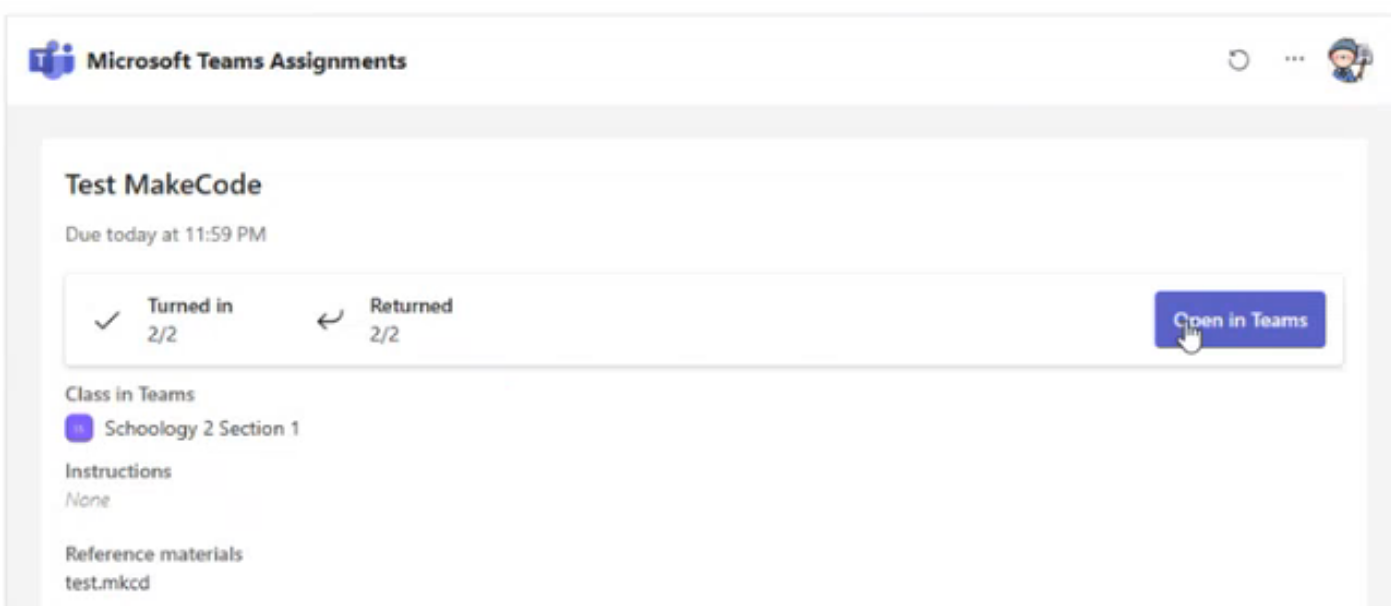
Užduotis bus atidaryta "Teams", kur galėsite atlikti reikiamus pakeitimus.
Kaip kopijuoti turinį iš vieno kurso į kitą
Mokytojai gali nukopijuoti turinį iš vieno kurso ir pakartotinai naudoti jį visiškai kituose "Microsoft Teams" kursuose. Tačiau tai nėra paprastas kopijavimo ir įklijavimo procesas. Kiekviena sukurta užduotis turi konkretų terminą, taškų skaičių ir kitus veiksnius, kurie padidina šios užduoties sudėtingumą.
Perskaitykite toliau pateiktą kontrolinį sąrašą ir įsitikinkite, kad nėra klaidų kopijuojant anksčiau naudotą užduotį:
- Terminas: Nustatykite kitą užduoties terminą ir įsitikinkite, kad tai nėra praeities data arba diena, kai klasė nevyksta.
- Pavadinimas: Dažnai gera taisyklė suteikia savo užduočiai naują pavadinimą. Jei ši užduotis yra iš kito kurso, pavadinime gali būti tam tikrų konkretaus kurso žodžių, kuriuos norėsite pakeisti.
- Priskirti besimokantieji: Patikrinkite ir įsitikinkite, kad visi nukopijuotai užduočiai priskirti besimokantieji yra įtraukti į užduotį.
- Pridedama kurso medžiaga: Įsitikinkite, kad visi pridėti PDF, darbalapiai, vieno disko aplankų vietos ir kt. Nurodykite teisingą kursą.
Jei turinio kopijavimas yra nuosekli strategija, galite sukurti užduotis, kurios būtų visuotinės ir mažiau redaguotų tarp kursų. Kita parinktis yra sukurti juodraštį, kuriame būtų didžioji dalis turinio, kurį norite įtraukti į naują užduotį, be konkrečios kurso informacijos, ir nukopijuoti juodraštį, o ne anksčiau naudotą užduotį.
Sužinokite daugiau
Kurkite grupines užduotis arba priskirkite atskiriems mokiniams
Užduoties redagavimas „Microsoft Teams“
