
" Microsoft Teams" sukūrus darbuotojų komandą, ta komanda turės atskirą "OneNote" bloknotą darbuotojams. Bloknotas darbuotojams yra skaitmeninis bloknotas, padedantis palengvinti mokytojų bendradarbiavimą mokymo įstaigos ir rajono lygiu. Darbuotojų komandų kūrėjams priklauso bloknotas ir jie turi administravimo teises, leidžiančias įtraukti kitus narius / bendrasavininkius ir valdyti bloknoto parametrus.
„Teams“ rasite toliau nurodytus pagrindinius „OneNote“ bloknoto darbuotojams elementus.
- Bloknotai darbuotojams – privati erdvė, kuria naudojasi tik personalo vadovai ir atskiri personalo nariai. Naudokite šią vietą pastaboms apie profesinį tobulėjimą, pamokų planus, vertinimus ir kt.
- Turinio biblioteka – vieta, kur personalo komandos nariai gali nusiųsti ir pasiekti tik skaitomus dokumentus ir failus. Naudokite šią funkciją informacijai apie strategiją, procedūras, mokymo įstaigos planavimą ir kt. saugoti.
- Bendradarbiavimo erdvė – kur visi darbuotojų komandos nariai gali bendrinti, tvarkyti ir bendradarbiauti. Dirbkite kartu su bet kuo – nuo pamokų planų iki viso skyriaus iniciatyvų.
- Tik lyderio skyrius - privati erdvė, kurią gali matyti tik darbuotojai, komandų savininkai ir bendrasavininkiai. Šis skyrius puikiai tinka privačioms iniciatyvoms, pvz., susitikimų dienotvarkių rengimui, išankstinio planavimo medžiagai ir konfidencialios informacijos saugojimui.
Bloknoto darbuotojams nustatymas programoje "Teams"
Jei sukūrėte darbuotojų komandą, bet dar nenustatėte jos bloknoto darbuotojams, pirmą kartą apsilankę skirtuke darbuotojams gausite tinkamas veiksmų instrukcijas.
Norėdami pradėti:
- Pereikite į darbuotojų komandą, kuriai norėtumėte nustatyti bloknotą darbuotojams, ir pasirinkite skirtuką Bloknotas darbuotojams .
- Pasirinkite Nustatyti "OneNote" bloknotą darbuotojams.
- Išplečiamajame meniu pasirinkite Tuščias bloknotas , kad nustatytumėte naują bloknotą be esamo turinio, arba Iš esamo bloknoto turinio , kad nukopijuotumėte turinį iš kito bloknoto.
- Nustatykite sekcijas kiekvieno nario privačioje erdvėje ir pasirinkite Kurti.
Įtraukite arba naikinkite bloknoto darbuotojams puslapius ir sekcijas.
Pereikite prie savo sukurtos ar bendrasavininkės darbuotojų komandos ir pasirinkite kanalą Bendras .
Pasirinkite skirtuką Bloknotas darbuotojams.
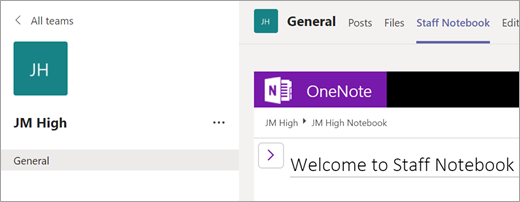
Pasirinkite naršymo mygtuką
 bloknoto kairėje.
- Norėdami įtraukti naują sekciją, pasirinkite Įtraukti sekciją. Įveskite sekcijos pavadinimą ir pasirinkite Gerai.
- Norėdami įtraukti naują puslapį, pasirinkite Įtraukti puslapį ir įveskite puslapio pavadinimą.
- Norėdami panaikinti puslapį, dešiniuoju pelės mygtuku spustelėkite puslapio pavadinimą naršymo juostoje ir pasirinkite Naikinti puslapį.
Bloknoto darbuotojams naudojimas kanale
Kaskart klasėje sukūrus naują kanalą, bloknoto darbuotojams bendradarbiavimo erdvėje automatiškai sukuriama nauja sekcija. Kanale visi darbuotojai ir darbuotojai gali redaguoti ir dirbti su "OneNote" puslapiais.
- Pereikite į klasės komandą ir pasirinkite kanalą.
- Pasirinkite skirtuką Pastabos.
Išplėsti bloknoto pedagogams rodinį
Išplėskite bloknotą darbuotojams pasirinkę išplečiamąją rodyklę šalia skirtuko Bloknotas darbuotojams . Tada pasirinkite Išplėsti skirtuką ".
".
Bloknoto darbuotojams parametrų valdymas programoje "OneNote"
Jei esate personalo komandos savininkas, galite pasiekti ir valdyti visus savo personalo bloknoto parametrus nuėję į bloknoto darbuotojams taikomąją programą programoje "OneNote".
Pastaba
- Naudodami bloknotą darbuotojams, sukurtą naudojant "Microsoft Teams", negalite įtraukti / pašalinti narių naudodami bloknoto darbuotojams vediklį internete.
- Bloknoto narius reikia įtraukti / pašalinti per "Microsoft Teams".
- "Teams" pasirinkite taikomųjų programų vykdyklės
 ir pasirinkite bloknotą darbuotojams. Jei jis nerodomas pirmajame meniu, pasirinkite "Microsoft 365>"programų vykdyklės>Bloknotas darbuotojams.
 - Pasirinkite Valdyti bloknotus.
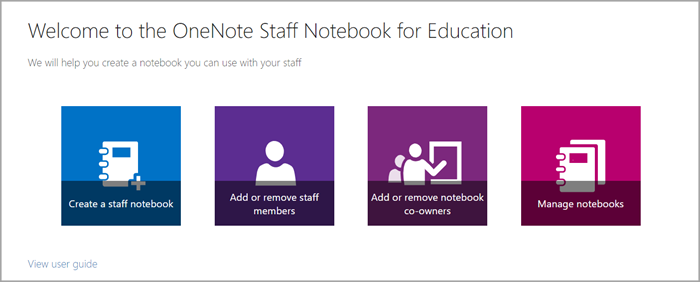
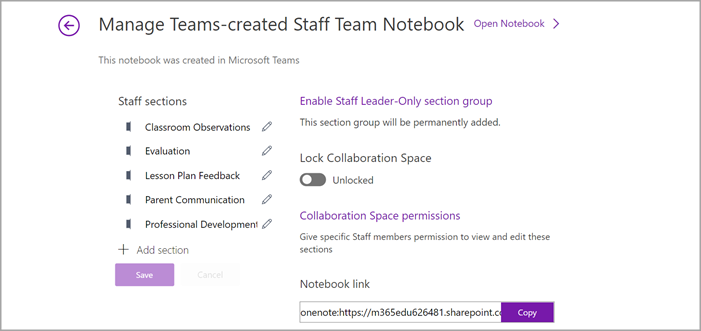
- Pasirinkite bloknotą darbuotojams, kurio parametrus norite valdyti. Galima valdyti tik sukurtų bloknotų darbuotojams parametrus.
- Tvarkyti parametrus.
Sužinokite daugiau
Sužinokite daugiau apie bloknotą pedagogams
Naudojant internetinę "OneNote„OneNote“"