
"Microsoft Office" taikomosiose programose teksto laukus galite įtraukti, kopijuoti ar naikinti. Naudodami teksto lauką, galite įtraukti tekstą į bet kurią failo vietą. Pavyzdžiui, galite kurti dėmesį atkreipiančias citatas arba šonines juostas, kurios atkreipia dėmesį į svarbią informaciją. Jei naudojate "Word", žr. Teksto lauko įtraukimas, kopijavimas arba šalinimas programoje "Word".
Teksto lauko įterpimas
Norėdami sužinoti, kaip įtraukti teksto lauką, iš išplečiamojo sąrašo pasirinkite taikomąją programą.
Kurią „Office“ taikomąją programą naudojate?
„Excel“
Skirtuko Įterpti grupėje Tekstas spustelėkite Teksto laukas.

Darbalapyje spustelėkite ir vilkite, kad nubrėžtumėte pageidaujamo dydžio teksto lauką.
Norėdami įtraukti teksto, spustelėkite lauko viduje ir įveskite arba įklijuokite savo tekstą.
Pastaba
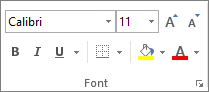
- Jei norite formatuoti teksto lauke esantį tekstą, pažymėkite tekstą ir skirtuko Pagrindinis grupėje Šriftas naudokite formatavimo parinktis.
- Norėdami perkelti teksto lauką, spustelėkite jį. Kai žymiklis bus rodomas kaip sukryžiuotos rodyklės (
), vilkite teksto lauką į naują vietą.
- Taip pat galite keisti arba šalinti teksto lauko ar figūros kraštinę.
„Outlook“
Spustelėkite atidaryto el. laiško tekstą.
Skirtuko Įterpimas grupėje Tekstas spustelėkite Teksto laukas, tada spustelėkite Teksto laukas.

Spustelėkite pranešimo tekstą ir vilkite, kad nubrėžtumėte pageidaujamo dydžio teksto lauką.
Norėdami įtraukti teksto, spustelėkite lauko viduje ir įveskite arba įklijuokite savo tekstą.
Pastaba
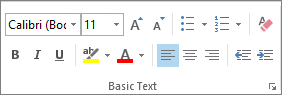
- Jei norite formatuoti teksto lauke esantį tekstą, pažymėkite tekstą ir skirtuko Pranešimas grupėje Pagrindinis tekstas naudokite formatavimo parinktis.
Norėdami perkelti teksto lauką, spustelėkite jį. Kai žymiklis taps
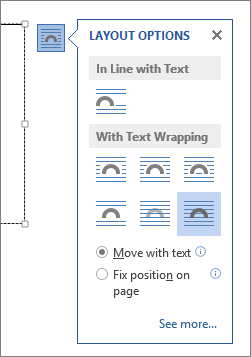
Norėdami tvarkyti teksto laužymą lauke, spustelėkite mygtuką Maketo parinktys
ir pasirinkite parinktį iš sąrašo.
Taip pat galite keisti arba šalinti teksto lauko ar figūros kraštinę.
„PowerPoint“
- Skirtuko Įterpti grupėje Tekstas spustelėkite Teksto laukas.
- Spustelėkite pateiktyje, tada vilkite, kad nubrėžtumėte pageidaujamo dydžio teksto lauką.
- Norėdami įtraukti teksto, spustelėkite lauko viduje ir įveskite arba įklijuokite savo tekstą.
Jei nenaudojate pelės
Paspauskite ALT + N, kad atidarytumėte skirtuką Įterpti.
Naudokite rodyklių klavišus, kad pereitumėte prie mygtuko Teksto laukas.
Paspauskite Ctrl + Enter, kad įtrauktumėte teksto lauką į savo skaidrę, tada įveskite tekstą.
Pastaba
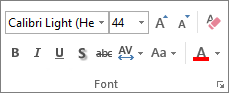
- Jei norite formatuoti teksto lauke esantį tekstą, pažymėkite tekstą ir skirtuko Pagrindinis grupėje Šriftas naudokite formatavimo parinktis.
- Norėdami perkelti teksto lauką, spustelėkite jį. Kai žymiklis taps
- Taip pat galite keisti arba šalinti teksto lauko ar figūros kraštinę.
„Project“
Projekte, kuriame yra Ganto diagrama, spustelėkite skirtuką Formatavimas, tada – Piešimas.
Spustelėkite Teksto laukas, tada vilkite Ganto diagramą, kad nubrėžtumėte pageidaujamo dydžio teksto lauką.
Norėdami įtraukti teksto, spustelėkite lauko viduje ir įveskite arba įklijuokite savo tekstą.
Pastaba
- Jei norite formatuoti teksto lauke esantį tekstą, pažymėkite tekstą, spustelėkite skirtuką Užduotis ir grupėje Šriftas naudokite formatavimo parinktis.
- Taip pat galite keisti arba šalinti teksto lauko ar figūros kraštinę.
Teksto lauko kopijavimas
Spustelėkite norimo kopijuoti teksto lauko kraštinę.
Paspauskite CTRL + C.
Pastaba
Įsitikinkite, kad žymiklis nėra teksto lauke, o perkeltas ant teksto lauko kraštinės. Jei žymiklis yra teksto lauke, paspaudus Ctrl + C, bus nukopijuotas tekstas, o ne pats teksto laukas.
Pasirinkite vietą ir paspauskite Ctrl + V norėdami įklijuoti teksto lauką.
Teksto lauko panaikinimas
Spustelėkite norimo pašalinti teksto lauko kraštinę, tada paspauskite klavišą „Delete“.
Pastaba
Įsitikinkite, kad žymiklis nėra teksto lauke, o perkeltas ant teksto lauko kraštinės. Jei žymiklis nėra ant kraštinės, paspaudus „Delete“, bus naikinamas teksto lauke esantis tekstas, o ne pats teksto laukas.