

Programoje "Microsoft Excel" galite naudoti paveikslėlį kaip lapo foną tik rodymo tikslais. Lapo fonas nespausdinamas, o programa "Excel" jo neišsaugo atskirame darbalapyje arba elemente, kurį įrašėte kaip tinklalapį.
Lapo fonas nespausdinamas, todėl jo negalima naudoti kaip vandenženklio. Tačiau galite imituoti spausdinamą vandenženklį įterpdami grafinį elementą į antraštę arba poraštę.
Lapo fono pridėjimas
- Pasirinkite darbalapį, kurį norite rodyti lapo fone. Įsitikinkite, kad pasirinkote tik vieną darbalapį.
- Skirtuko Puslapio maketas grupėje Puslapio sąranka pasirinkite Fonas.
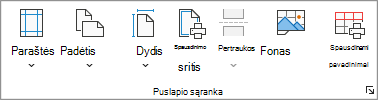
- Pasirinkite paveikslėlį, kurį norite naudoti kaip lapo foną, tada pasirinkite Įterpti.
"Excel" pakartoja pažymėtą paveikslėlį, kad užpildytų lapą.
- Norėdami pagerinti skaitomumą, paslėpkite langelių tinklelį ir taikykite vientisos spalvos spalvinimą langeliams, kuriuose yra duomenų.
- Įrašant darbaknygę, programa "Excel" įrašo lapo foną su darbalapio duomenimis.
Jei norite naudoti vientisą spalvą kaip lapo foną, taikykite spalvinimą visuose darbalapio langeliuose.
Lapo fono šalinimas
- Pasirinkite darbalapį, kuriame yra lapo fonas. Įsitikinkite, kad pasirinkote tik vieną darbalapį.
- Skirtuko Puslapio maketas grupėje Puslapio sąranka pasirinkite Naikinti foną.
Naikinti foną galima tik tada, kai darbalapyje yra lapo fonas.
Vandenženklio imitavimas naudojant "Excel"
"Excel" nėra įtaisytosios vandenženklio funkcijos. Tačiau galite imituoti vandenženklį dviem būdais:
Vandenženklio informacija gali būti rodoma kiekviename spausdinamame puslapyje. Pavyzdžiui, norėdami nurodyti, kad darbalapio duomenys yra konfidencialūs ar juodraščio kopija, antraštėje arba poraštėje įterpkite paveikslėlį su vandenženklio informacija. Šis paveikslėlis rodomas už darbalapio duomenų, pradedant nuo kiekvieno puslapio viršaus arba apačios. Taip pat galite pakeisti paveikslėlio dydį arba mastelį, kad jis užpildytų visą puslapį.
"WordArt" taip pat galite naudoti virš darbalapio duomenų, kad nurodytumėte, jog duomenys yra konfidencialūs arba juodraščio kopija.
Paveikslėlio naudojimas antraštėje arba poraštėje norint imituoti vandenženklį
- Piešimo programoje, pvz., teptuku, sukurkite paveikslėlį, kurį norėsite naudoti kaip vandenženklį.
- Programoje "Excel" pažymėkite darbalapį, kurį norite rodyti su vandenženkliu. Įsitikinkite, kad pažymėtas tik vienas darbalapis.
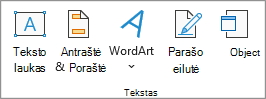
- Skirtuko Įterpimas grupėje Tekstas pasirinkite Antraštė & Poraštė.
- Dalyje Antraštė spustelėkite kairįjį, centrinį ar dešinįjį antraštės pasirinkimo lauką.
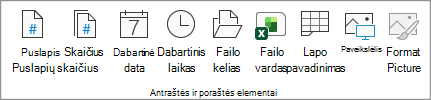
- Skirtuko Antraštė & Poraštė grupėje Antraštės & Poraštės elementai pasirinkite Paveikslėlis
 Tada raskite norimą įterpti paveikslėlį.
- Dukart spustelėkite paveikslėlį, tada antraštės pasirinkimo lauke pasirodys &[Paveikslėlis].
- Spustelėkite darbalapyje. Pasirinktas paveikslėlis rodomas vietoj &[Paveikslėlis].
- Norėdami pakeisti paveikslėlio dydį arba mastelį, pažymėkite antraštės pasirinkimo lauką, kuriame yra paveikslėlis. Grupėje Antraštės & poraštės elementai pasirinkite Formatuoti paveikslėlį. Tada dialogo lange Paveikslėlio formatavimas skirtuke Dydis pasirinkite norimas parinktis.
- Paveikslėlio arba paveikslėlio formato pakeitimai įsigalioja iš karto ir jų anuliuoti negalima.
- Norėdami įterpti tuščios vietos virš paveikslėlio arba po juo, antraštės pasirinkimo lauke, kuriame yra paveikslėlis, spustelėkite prieš arba po &[Paveikslėlis], tada paspauskite Enter, kad pradėtumėte naują eilutę.
- Norėdami pakeisti paveikslėlį antraštės sekcijos lauke, kuriame yra paveikslėlis, pasirinkite &[Paveikslėlis], pasirinkite Paveikslėlis, tada pasirinkite Keisti.
- Prieš spausdindami įsitikinkite, kad antraštės arba poraštės paraštėje yra pakankamai vietos pasirinktinei antraštei arba poraštei.
- Norėdami panaikinti paveikslėlį antraštės sekcijos lauke, kuriame yra paveikslėlis, pasirinkite &[Paveikslėlis], paspauskite klavišą "Delete", tada spustelėkite darbalapį.
- Norėdami perjungti iš puslapio maketo į įprastą rodinį, pasirinkite bet kurį langelį, pasirinkite skirtuką Rodinys , tada grupėje Darbaknygės rodiniai pasirinkite Įprastasis.
"WordArt" naudojimas vandenženklio imitacijai
Spustelėkite darbalapio vietą, kurioje norite rodyti vandenženklį.
Skirtuko Įterpti grupėje Tekstas spustelėkite WordArt.
Pasirinkite norimą naudoti "WordArt" stilių.
Pvz., naudokite užpildą - baltas, šešėlis, užpildas - tekstas 1, vidinis šešėlis arba užpildas - baltas, šiltas matinis trimatė kraštinė.Įveskite tekstą, kurį norite naudoti kaip vandenženklį.
Norėdami pakeisti "WordArt" dydį, atlikite šiuos veiksmus:
- Spustelėkite "WordArt".
- Skirtuko Figūros formatas grupėje Dydis įveskite norimą dydį laukuose Figūros aukštis ir Figūros plotis . Atlikus šį veiksmą pakeičiamas tik lauko, kuriame yra "WordArt", dydis.
Taip pat galite vilkti "WordArt" dydžio keitimo rankenėles iki norimo dydžio. - Pažymėkite "WordArt" viduje esantį tekstą. Skirtuko Pagrindinis grupėje Šriftas lauke Šrifto dydis pasirinkite norimą dydį.

Norėdami padidinti skaidrumą, kad po "WordArt" matytumėte daugiau darbalapio duomenų, atlikite šiuos veiksmus:
- Dešiniuoju pelės mygtuku spustelėkite "WordArt", tada spustelėkite Formatuoti figūrą.
- Kategorijos Užpildas dalyje Užpildas pasirinkite Vientisas užpildas.
- Vilkite skaidrumo slankiklį iki norimo skaidrumo procento arba įveskite procentus lauke Skaidrumas.
Jei norite pasukti "WordArt", atlikite šiuos veiksmus:
- Pasirinkite „WordArt“.
- Skirtuko Figūros formatas grupėje Tvarkymas pasirinkite Pasukti.
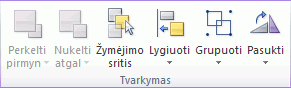
- Pasirinkite Daugiau pasukimo parinkčių.
- Skirtuko Dydis lauke Pasukimas įveskite norimą pasukimo laipsnį.
- Pasirinkite Uždaryti.
Taip pat galite vilkti pasukimo rankenėlę ta kryptimi, kuria norite pasukti "WordArt".
Pastaba
"WordArt" negalite naudoti antraštėje arba poraštėje, kad jis būtų rodomas fone. Tačiau, jei "WordArt" sukuriate tuščiame darbalapyje, kuriame nerodomas tinklelis (skirtuko Rodymas grupėje Rodyti išvalykite žymės langelį Tinkleliai ), galite paspausti klavišą Print screen, kad užfiksuotumėte "WordArt", tada įklijuoti užfiksuotą "WordArt" į piešimo programą. Tada galite įterpti paveikslėlį, kurį sukūrėte piešimo programa, į antraštę ir poraštę, kaip aprašyta skyriuje Paveikslėlio naudojimas antraštėje arba poraštėje norint imituoti vandenženklį.
Reikia daugiau pagalbos?
Visada galite kreiptis eksperto į "Excel" technologijų bendruomenę arba gauti pagalbos bendruomenėse.