
Kubai yra užklausų struktūros, specialiai sukurtos analizuoti vieną ar daugiau verslo efektyvumo metrikų (pvz., grynojo pelno arba bendrojo pardavimo) skirtingose dimensijose (laike, geografijoje, demografijoje ir t. t.). People, kurie kuria "PivotTable" arba "PivotChart" programoje "Excel", dažnai naudoja analizės tarnybų kubus kaip duomenų šaltinį.
MDX yra kubų užklausų kalba. "Excel" naudoja MDX laukams ir duomenų reikšmėms gauti, kai pasirenkate elementus iš "PivotTable" laukų sąrašo. MDX užklausas taip pat galite kurti rankiniu būdu, kai importuojate duomenis iš analizės tarnybų kubo.
Jei naudojate "Power Pivot" programoje "Excel", galite sukurti MDX užklausą naudodami MDX užklausų Designer, kai importuojate iš kelių dimensijų duomenų bazės, veikiančios analizės tarnybose.
Kas turėtų naudoti MDX užklausų Designer? MDX užklausų daryklę sėkmingai naudosite, jei jau turite MDX žinių arba turite iš anksto nustatytą užklausą, kurią norite naudoti ar išbandyti. Jei nesate MDX ekspertas, naudokite "Excel" analizės tarnybų duomenims gauti. Kai prisijungiate prie serverio ir duomenų bazės, "Excel" parodo, kurie kubai yra pasiekiami, ir importuoja visus jų matavimus ir dimensijas, kad galėtumėte užklausti bet kurią kubo dalį naudodami "PivotTable" laukų sąrašą.
- Atidarykite "Power Pivot" langą.
- Spustelėkite Pagrindinis>Gauti išorinius duomenis> išanalizės tarnybų arba "Power Pivot"duomenų bazės>.
- Lentelių importavimo vediklyje įveskite analizės tarnybų kelių dimensijų serverio vardą ir pasirinkite duomenų bazę. Spustelėkite Pirmyn.
- Įklijuokite MDX užklausą MDX sakinio lange.
- Spustelėkite Tikrinti.
- Jei gaunate klaidos pranešimą, išvalykite užklausą lange.
- Spustelėkite Dizainas, kad atidarytumėte MDX užklausų Designer, kurį galite paleisti dizaino arba užklausos režimu, priklausomai nuo to, ką esate įpratę. Dizaino įrankis pateikia funkcijų sąrašą ir rodo visą kubo struktūrą, kad galėtumėte pasirinkti, kokius matus, KPI ir dimensijas galite įtraukti į duomenų modelį.
- Įklijuokite užklausą į užklausos langą. Naudokite dizainerio pateiktas funkcijas ir metaduomenis, kad perkurtumėte veikiančią užklausą.
- Kai užklausa bus patikrinta, spustelėkite Baigti , kad nuskaitytumėte duomenis. Duomenys ir metaduomenys bus importuoti į duomenų modelį, kurį peržiūrėsite "Power Pivot". Norint sujungti šiuos duomenis su kitomis modelio lentelėmis, gali tekti sukurti ryšius. Išsamesnės informacijos ieškokite Ryšių kūrimas diagramos rodinyje.
MDX Query Designer turi du režimus: dizaino režimą ir užklausos režimą. Kiekvienas režimas pateikia metaduomenų sritį, iš kurios galite vilkti narius iš pasirinktų kubų, kad sukurtumėte MDX užklausą, kuri nuskaito norimus naudoti duomenis.
Graphical MDX Query Designer in Design Mode
Redaguojant MDX užklausą, grafinis MDX užklausų dizaino įrankis atidaromas dizaino režime.
Toliau pateiktame paveikslėlyje pažymėtos dizaino režimo sritys.
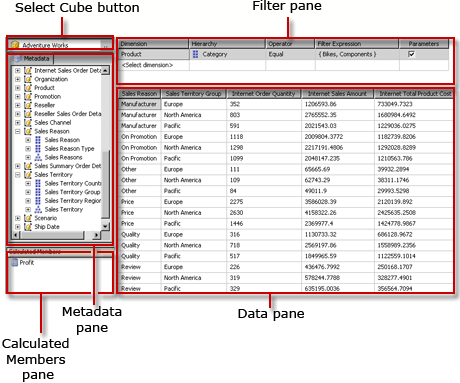
Šioje lentelėje pateikiamos šio režimo sritys:
| Sritis | Funkcija |
|---|---|
| Pasirinkite mygtuką Kubas (...) | Rodo šiuo metu pasirinktą kubą. |
| Metaduomenų sritis | Rodo hierarchinį matų, pagrindinių efektyvumo indikatorių (KPI) ir dimensijų, apibrėžtų pasirinktame kube, sąrašą. |
| Apskaičiuotųjų narių sritis | Rodo šiuo metu apibrėžtus apskaičiuotuosius narius, kuriuos galima naudoti užklausoje. |
| Filtro sritis | Naudokite, kad pasirinktumėte dimensijas ir susijusias hierarchijas, kad galėtumėte filtruoti šaltinio duomenis ir apriboti grąžinamus duomenis. |
| Duomenų sritis | Rodo rezultatų rinkinio stulpelių antraštes, kai velkate elementus iš metaduomenų srities ir apskaičiuotųjų narių srities. Automatiškai atnaujina rezultatų rinkinį, jei pasirinktas automatinio vykdymo mygtukas. |
Dimensijas, matus ir KPI galite vilkti iš srities Metaduomenys ir apskaičiuotuosius narius iš srities Apskaičiuotasis narys į sritį Duomenys. Filtro srityje galite pasirinkti dimensijas ir susijusias hierarchijas bei nustatyti filtro išraiškas, kad apribotumėte užklausai pasiekiamus duomenis. Jei įrankių juostoje pasirinktas automatinio vykdymo ( ) perjungimo mygtukas, užklausų dizaino įrankis vykdo užklausą kiekvieną kartą, kai metaduomenų objektą perkeliate į duomenų sritį. Galite paleisti užklausą rankiniu būdu naudodami įrankių juostoje esantį mygtuką Vykdyti (
 ).
).
Kai šiuo režimu sukuriate MDX užklausą, šios papildomos ypatybės automatiškai įtraukiamos į užklausą:
Narių ypatybės MEMBER_CAPTION, MEMBER_UNIQUE_NAME
Langelių ypatybės VALUE, BACK_COLOR, FORE_COLOR, FORMATTED_VALUE, FORMAT_STRING, FONT_NAME, FONT_SIZE, FONT_FLAGS
Norėdami nurodyti savo papildomas ypatybes, turite rankiniu būdu redaguoti MDX užklausą užklausos režimu.
Importavimas iš .mdx užklausos failo nepalaikomas.
Graphical MDX Query Designer toolbar in Design Mode
Užklausų dizaino įrankio įrankių juostoje pateikiami mygtukai, padedantys kurti MDX užklausas naudojant grafinę sąsają. Šioje lentelėje pateikiami mygtukai ir jų funkcijos.
| Button | Aprašas |
|---|---|
| Redaguoti kaip tekstą | Neįgalintas šiam duomenų šaltinio tipui. |
| Importavimas | Importuoti esamą užklausą iš ataskaitos aprašo (.rdl) failo failų sistemoje. |

|
Perjungti į komandos tipą MDX. |

|
Atnaujinkite metaduomenis iš duomenų šaltinio. |

|
Rodyti dialogo langą Apskaičiuotųjų narių daryklė . |

|
Perjungti tuščių langelių rodymą duomenų srityje arba jo nerodymą. (Tai atitinka sąlygos NON EMPTY naudojimą MDX). |
|
|
Automatiškai vykdyti užklausą ir rodyti rezultatą kiekvieną kartą, kai atliekamas keitimas. Rezultatai rodomi srityje Duomenys. |

|
Rodyti agregavimus duomenų srityje. |

|
Naikinti pasirinktą stulpelį duomenų srityje iš užklausos. |

|
Rodyti dialogo langą Užklausos parametrai . Kai nurodote užklausos parametro reikšmes, automatiškai sukuriamas parametras tuo pačiu pavadinimu. |

|
Parenkite užklausą. |
|
|
Paleiskite užklausą ir parodykite rezultatus duomenų srityje. |

|
Užklausos atšaukimas. |

|
Perjungti dizaino režimą į užklausos režimą ir atvirkščiai. |
Graphic MDX Query Designer in Query Mode
Norėdami pakeisti grafinių užklausų dizaino įrankį į užklausos režimą, įrankių juostoje spustelėkite mygtuką Dizaino režimas .
Toliau pateiktame paveikslėlyje pažymėtos užklausų režimo sritys.

Šioje lentelėje pateikiamos šio režimo sritys:
| Sritis | Funkcija |
|---|---|
| Pasirinkite mygtuką Kubas (...) | Rodo šiuo metu pasirinktą kubą. |
| Metaduomenų / funkcijų / šablonų sritis | Rodo hierarchinį matų, KPI ir dimensijų, apibrėžtų pasirinktame kube, sąrašą. |
| Užklausų sritis | Rodomas užklausos tekstas. |
| Rezultatų sritis | Rodo užklausos vykdymo rezultatus. |
Metaduomenų srityje rodomi metaduomenų, funkcijų ir šablonų skirtukai. Iš skirtuko Metaduomenys galite vilkti dimensijas, hierarchijas, KPI ir matus į MDX užklausų sritį. Iš skirtuko Funkcijos galite vilkti funkcijas į MDX užklausų sritį. Skirtuke Šablonai galite įtraukti MDX šablonus į MDX užklausų sritį. Kai vykdote užklausą, rezultatų srityje rodomi MDX užklausos rezultatai.
Galite išplėsti numatytąją MDX užklausą, sugeneruotą dizaino režimu, įtraukdami papildomų nario ypatybių ir langelio ypatybių. Kai vykdote užklausą, šios reikšmės rezultatų rinkinyje nerodomos. Tačiau jie yra perduodami atgal su duomenų rinkinio laukų rinkiniu ir galite naudoti šias reikšmes.
Graphic Query Designer toolbar in Query Mode
Užklausų dizaino įrankio įrankių juostoje pateikiami mygtukai, padedantys kurti MDX užklausas naudojant grafinę sąsają.
Įrankių juostos mygtukai yra tokie patys kaip dizaino režimas ir užklausos režimas, tačiau šie mygtukai užklausos režimu neįgalinti:
- Redaguoti kaip tekstą
-
Apskaičiuotojo nario įtraukimas ( )
-
Rodyti tuščius langelius ( )
-
Automatinis vykdymas ( )
-
Rodyti agregavimus ( )