

Mygtuką (formos valdiklį) galite naudoti norėdami vykdyti makrokomandą, kuri, vartotojui ją spustelėjus, atlieka veiksmą. Pavyzdžiui, mygtuką galite naudoti norėdami automatizuoti darbalapio spausdinimą, duomenų filtravimą ar skaičių skaičiavimą.
Automatizavę užduotis naudodami makrokomandų įrašymo priemonę, galite ją priskirti mygtukui, kurį spustelėję paleidžiate makrokomandą programoje "Excel". Makrokomandą galite priskirti sparčiosios prieigos įrankių juostos mygtukui arba mygtukui asmeninėje grupėje juostelėje.
Jei norite, kad makrokomandos mygtukas būtų pasiekiamas kitose darbaknygėse, priskirkite jį makrokomandai, kurią sukūrėte asmeninėje darbaknygėje.
Makrokomandos mygtuko įtraukimas į sparčiosios prieigos įrankių juostą
Pasirinkitesparčiosios prieigos įrankių juostąFailas>Parinktys>.
Sąraše Pasirinkti komandas iš pasirinkite Makrokomandos.

Pasirinkite makrokomandą, kuriai norite priskirti mygtuką.
Pasirinkite Įtraukti , kad perkeltumėte makrokomandą į sparčiosios prieigos įrankių juostos mygtukų sąrašą.
Pasirinkite Modifikuoti , kad numatytoji makrokomandos piktograma būtų pakeista kitu makrokomandos mygtuku.
Dalyje Simbolis pasirinkite makrokomandos mygtuko piktogramą.
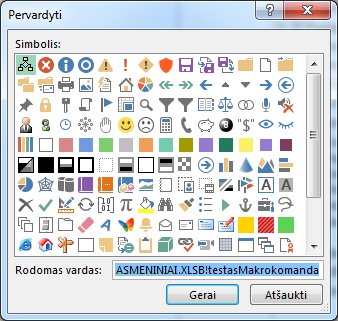
Norėdami naudoti tinkamesnį mygtuko pavadinimą, įveskite norimą pavadinimą lauke Rodomas pavadinimas .
Mygtuko pavadinime galite įvesti tarpą.Du kartus pasirinkite Gerai .
Naujas mygtukas rodomas sparčiosios prieigos įrankių juostoje, kur galite jį pasirinkti, kad paleistumėte makrokomandą.
Patarimas
Kai įrašote darbaknygę, mygtukai, kuriuos priskiriate makrokomandoms asmeninėje darbaknygėje, yra prieinami kiekvienoje atidarytoje darbaknygėje.
Makrokomandos mygtuko įtraukimas į savo juostelės grupę
Pasirinkite Failo>parinktys>, Tinkinti juostelę.
Dalies Juostelės tinkinimas pagrindinių skirtukų sąraše pažymėkite žymės langelį Kūrėjas , jei jis dar nepažymėtas.
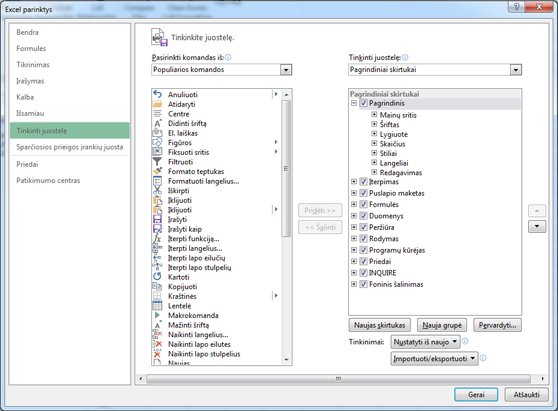
Pasirinkite skirtuką, į kurį norite įtraukti savo grupę.
Pavyzdžiui, pasirinkite Pagrindinis, kad įtrauktumėte grupę į skirtuką Pagrindinis .Pasirinkite Nauja grupė.
Šis veiksmas į pasirinktą skirtuką įtraukia naują grupę (pasirinktinę).Norėdami naudoti tinkamesnį naujos grupės pavadinimą, pasirinkite Pervardyti, įveskite norimą pavadinimą lauke Rodomas pavadinimas , tada pasirinkite Gerai.
Pavadinime galite įvesti tarpą. Pavyzdžiui, įveskite Mano makrokomandos.Norėdami įtraukti makrokomandą į grupę, sąraše Pasirinkti komandas iš pasirinkite Makrokomandos.
Pasirinkite makrokomandą, kurią norite įtraukti į naują grupę, tada pasirinkite Įtraukti. Makrokomanda įtraukiama į grupę Mano makrokomandos .
Norėdami naudoti tinkamesnį pavadinimą, pasirinkite Pervardyti, tada lauke Rodomas pavadinimas įveskite norimą pavadinimą.
Pavadinime galite įvesti tarpą.Dalyje Simbolis pasirinkite makrokomandos mygtuko piktogramą.
Du kartus pasirinkite Gerai .
Naujoji grupė rodoma pasirinktame skirtuke, kuriame galite pasirinkti mygtuką makrokomandai vykdyti.
Patarimas
Įrašius darbaknygę, mygtukai, kuriuos priskiriate makrokomandoms, yra prieinami kiekvienoje atidarytoje darbaknygėje.